Liigu sisu juurde

Ärirakendus

ShotMark

Ekraanipilt. Märkus. Valmis.

Vali ekraan, lisa nooli ja teksti, salvesta suvalises vormingus või kopeeri lõikelauale. Üks kerge Windowsi rakendus eraldi ekraanipildistamise, redigeerimise ja pildikonverteerimise programmide asemel.

alates 10 € käibemaksuta/kuu

alates 10 € koos käibemaksuga/kuu
  • Windows 10 (alates versioonist 1903) ja 11, 64- ja 32-bit
  • Litsents 1 arvutile · võti ja installeri link e-postiga
  • Nõuab pidevat internetiühendust (litsentsi kontroll)
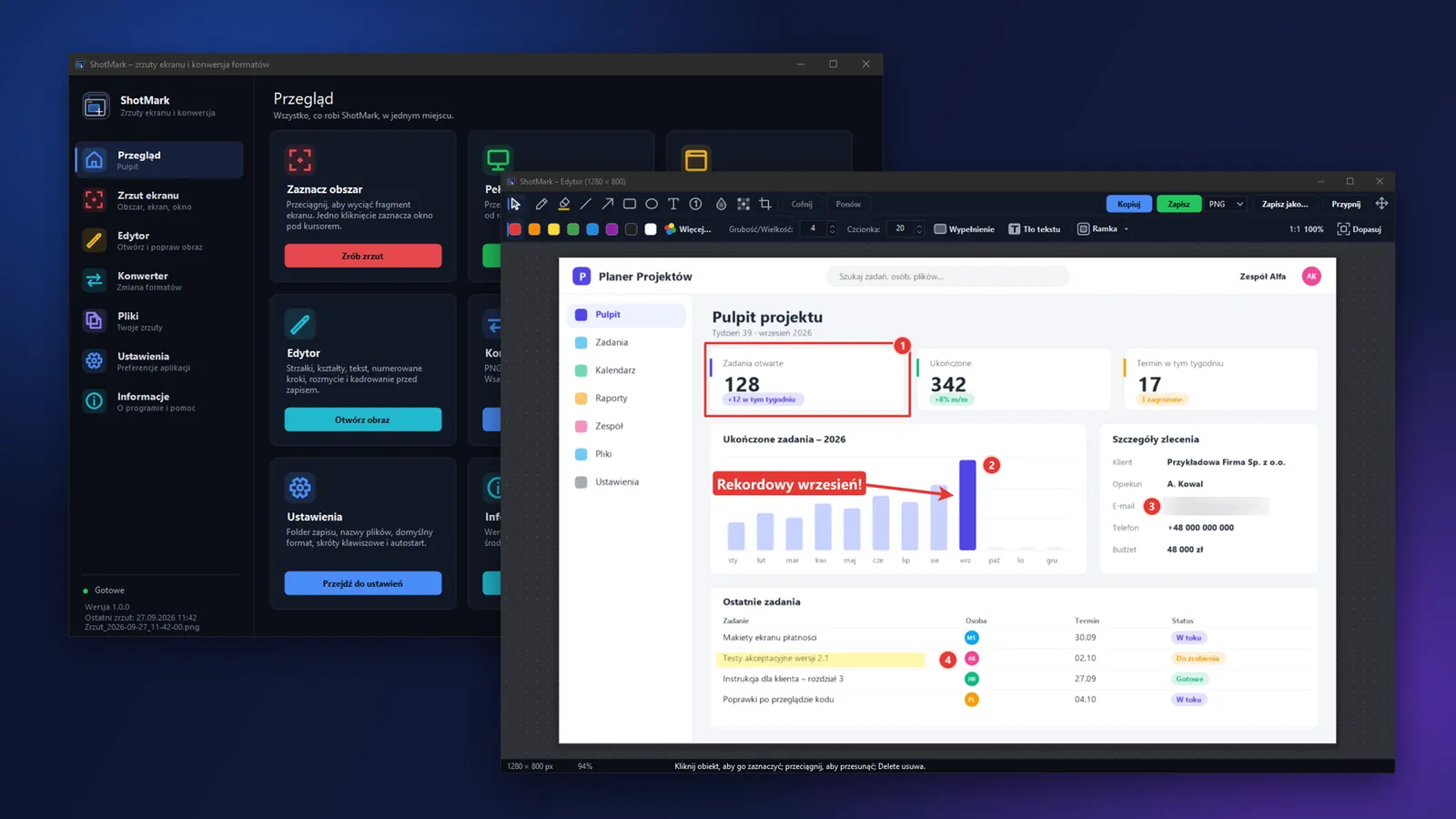
ShotMarki peaaken ja redaktor tumedal taustal

Olulisemad võimalused

Jäädvustamine

Jäädvusta täpselt see, mida vajad

Ülekate külmutab ekraani, näitab reaalajas mõõtmeid ja luupi, ning kursori all olev aken tõstab end ise esile – piisab ühest klõpsust. Valikut saad täpsustada nooleklahvidega 1 px kaupa ja Shiftiga 10 px kaupa.

  • Ala, kogu ekraan (kõik monitorid), aktiivne aken ja kursori all olev monitor
  • Viimase ala uuesti jäädvustamine ilma valimata
  • Viivitusega jäädvustus – jõuad menüü lahti teha
Valikuülekate tõstab kursori all oleva akna esile jäädvustamiseks ühe klõpsuga.

Redaktor

Märgi ekraanipilti, enne kui selle saadad

Pärast jäädvustust jõuad kohe redaktorisse. Nooled, kujundid, taustaga tekst ja nummerdatud sammud näitavad, millest jutt käib, ning hägustus ja pikslistamine peidavad paroolid, e-posti aadressid või näod.

  • Nool, joon, ristkülik ja ellips – Shiftiga nurgad 45° kaupa ja proportsioon 1:1
  • Pliiats, marker ja kärpimine
  • Täielik muutuste ajalugu: võta tagasi ja tee uuesti
ShotMarki redaktor märkustega: nool, ristkülik, taustaga tekst, nummerdatud sammud ja hägustatud e-posti aadress.

Viimistlus

Valmis saatmiseks ühe klõpsuga

Paneel Raam lisab äärise, marginaali, varju ja ümardatud nurgad. Tulemuse kopeerid lõikelauale või salvestad – mõlemad valikud on kõrvuti, ilma valikuaknata. Valmis pildi saad ka lohistada hiirega otse e-kirja või sõnumirakendusse.

  • Salvestamine PNG, JPG, WebP, GIF, BMP, TIFF ja PDF vormingus
  • Valmis stiil „vari + marginaal”
  • Ekraanipildi kinnitamine töölaua peale
ShotMarki redaktor avatud paneeliga Raam: ääris, marginaal, vari ja ümardatud nurgad.

Konverter ja failid

Kord ekraanipiltides ja hulgikonverteerimine

Konverter töötleb korraga mitut faili või ühendab need üheks PDF-iks, animeeritud GIF-iks või mitmeleheküljeliseks TIFF-iks. Failisirvija näitab kõiki salvestatud ekraanipilte pisipiltidena – koos otsingu, vormingufiltri ja kiirtoimingutega.

  • Faile saad lisada valikuaknast, lohistades või lõikelaualt
  • Kustutamine alati Prügikasti, nagu Failihalduris
  • Ühe klõpsuga: ava redaktoris, kopeeri, kinnita
ShotMarki hulgikonverter faililoendi ning PDF-, GIF- ja TIFF-ühendamisrežiimidega.

Välimus ja otseteed

Sinule kohandatud

Kümme värviskeemi – kaheksa tumedat ja kaks heledat – töötavad kogu rakenduses: peaaknas, redaktoris, seadetes, konverteris ja kinnituses. Igal kuuest jäädvustusrežiimist on oma klaviatuuriotsetee, mille määrad ise.

  • Tumesinine, Grafiit, Kesköö, Mets, Ploom, Burgundi, Ookean, Kohv, Hele ja Liiv
  • Otsetee nähtav olek: töötab, mõne teise programmi hõivatud või määramata
  • Akna suurendamine suurendab ka teksti ja liidese elemente
Sama ShotMarki peaaken neljas värviskeemis: Tumesinine, Mets, Ploom ja Hele.

Funktsioonid

  • Vihjega valimine

    Ülekate tuvastab kursori all olevad aknad ja tõstab need esile jäädvustamiseks ühe klõpsuga.

  • Redaktor kohe käepärast

    Nooled, kujundid, tekst, nummerdatud sammud ja hägustus – ilma teise programmi vahetamata.

  • Hulgikonverter

    Teisenda korraga mitu faili või ühenda need üheks PDF-iks, animeeritud GIF-iks või mitmeleheküljeliseks TIFF-iks.

  • Kord ekraanipiltides

    Kõik salvestatud ekraanipildid pisipiltide, otsingu ja kiirtoimingutega ühes kohas.

  • Otseteed, nagu Sina tahad

    Kuus jäädvustusrežiimi, igaühel oma, täielikult kohandatav klaviatuuriotsetee.

  • Sinule kohandatud välimus

    Kümme värviskeemi, tumedaid ja heledaid, kogu rakenduses.

Rakenduse hinnakiri

Vali plaan: ühekordne litsents või tellimus koos uuendustega.

Ühekordne litsents

Ühekordne makse

40 € käibemaksuta

50 € koos käibemaksuga (koos 23% käibemaksuga)

Ühekordne litsentsitasu, ilma korduvate maksteta.

  • Litsents ilma arveldusperioodideta
  • Ühekordne ost, ilma kohustusteta

Soovitatud

Kuutellimus

Igakuine makse

10 € käibemaksuta/kuu

10 € koos käibemaksuga/kuu (koos 23% käibemaksuga)

Ettemakstud kuine ligipääs. Enne perioodi lõppu saad maksmislingi – ilma automaatse debiteerimiseta.

  • Ettemaks iga kuu, ilma automaatse debiteerimiseta
  • Uuendused ja tugi hinna sees
  • Uuendustest loobumine igal ajal

Aastatellimus

Iga-aastane makse

20 € käibemaksuta/aasta

30 € koos käibemaksuga/aasta (koos 23% käibemaksuga)

Ettemakstud aastane ligipääs. Enne perioodi lõppu saad maksmislingi – ilma automaatse debiteerimiseta.

  • Ettemaks üks kord aastas, ilma automaatse debiteerimiseta
  • Uuendused ja tugi hinna sees
  • Uuendustest loobumine igal ajal

Uuendamine maksmislingi kaudu enne perioodi lõppu – ilma automaatse debiteerimiseta; loobuda võid igal ajal.

Hinnad koos käibemaksuga sisaldavad Poola käibemaksu. Ettevõtetele ja teiste riikide klientidele arvutame käibemaksu tellimuse kokkuvõttes (nt pöördmaksustamine ELis, 0% väljaspool ELi).

Hinnad EUR, USD ja GBP on orienteeruvad – arvutatud PLN-ist NBP (Poola Keskpank) kursi alusel ja ümardatud ülespoole. Arveldamine toimub alati PLN-ides.

Ühekordne litsents antakse tähtajatult: rakendus töötab seni, kuni me peame üleval Veebilehte ja litsentsiserverit. Ostate litsentsi rakenduse kasutamiseks, mitte omandiõigust selle üle. Lähemalt: Müügitingimused, § 9.

Kuidas ostmine toimub

  1. Vali plaan ja klõpsa „Osta kohe“.
  2. Sisesta arve andmed ja maksa veebis.
  3. Litsentsivõtme ja installeri lingi saad e-postiga.
  4. Paigalda rakendus, sisesta võti ja asu tööle.
  • Veebimakse
  • Käibemaksuarve
  • Ligipääs pärast maksmist
  • Kontakt tööpäevadel

Ekraanipildid

Ehtsad ekraanipildid rakendusest. Suurendamiseks klõpsa.

  • ShotMarki peaaken, lehekülg Ülevaade, tume tumesinine teema funktsioonipaanidega.

    Peaaken – Ülevaade

    Töölaud kõigi funktsioonide paanidega, tumedas Tumesinine skeemis.

  • Ala valimise ülekate: tumendatud külmutatud ekraan, valitud ristkülik mõõtmete ja luubiga.

    Ala valimine

    Tumendatud, külmutatud ekraan valitava ristkülikuga, reaalajas mõõtmete ja luubiga.

  • Valikuülekate tõstab kursori all oleva akna esile jäädvustamiseks ühe klõpsuga.

    Akna tuvastamine kursori all

    Ülekate tõstab ise akna esile jäädvustamiseks ühe klõpsuga.

  • ShotMarki redaktor märkustega: nool, ristkülik, taustaga tekst, nummerdatud sammud ja hägustatud e-posti aadress.

    Redaktor märkustega

    Nool, ristkülik, taustaga tekst, nummerdatud sammud ja hägustatud e-posti aadress ühel ekraanipildil.

  • ShotMarki redaktor avatud paneeliga Raam: ääris, marginaal, vari ja ümardatud nurgad.

    Paneel Raam redaktoris

    Ääris, marginaal, vari ja ümardatud nurgad – kõik ühest paneelist.

  • Lehekülg „Ekraanipilt” viie jäädvustusrežiimi ja klaviatuuriotseteede kaardiga olekus Töötab.

    Jäädvustusrežiimid ja otseteed

    Viis jäädvustusrežiimi otseteede kaardi kõrval, olekus „Töötab”.

  • ShotMarki hulgikonverter faililoendi ning PDF-, GIF- ja TIFF-ühendamisrežiimidega.

    Hulgikonverter

    Faililoend konverteerimise ajal, koos PDF-, GIF- või TIFF-ühendamisrežiimidega.

  • Salvestatud ekraanipiltide sirvija pisipiltide, otsingu ja vormingufiltriga.

    Failisirvija

    Salvestatud ekraanipildid pisipiltidena, otsingu ja vormingufiltriga.

  • Ekraanipilt kinnitatud töölaua peale alati nähtava väikese aknana.

    Kinnitus töölauale

    Ekraanipilt kinnitatud väikese aknana, mis on alati nähtav teiste akende peal.

  • Sama ShotMarki peaaken neljas värviskeemis: Tumesinine, Mets, Ploom ja Hele.

    Värviskeemid

    Sama aken variantides Tumesinine, Mets, Ploom ja Hele.

  • Aken Seaded, vahekaart Välimus, kümne valitava värviskeemiga.

    Seaded – Välimus

    Täielik nimekiri kümnest valitavast värviskeemist.

Kasutusalad

  • Juhendite ja dokumentatsiooni koostamine märgistatud sammudega
  • Vigade ja IT-taotluste raporteerimine esiletõstetud probleemiga
  • Koolitusmaterjalid nummerdatud sammude ja pealdistega
  • Suhtlus klientidega, kus tundlikud andmed on hägustatud
  • Aruanded ja teated mitmest ekraanipildist, mis on ühendatud üheks PDF-iks
  • Versioonide võrdlemine – ekraanipilt kinnitatud selle akna kõrvale, millega parasjagu töötad

Tehnilised andmed

Süsteem
Windows 10 (alates versioonist 1903) ja Windows 11, 64- ja 32-bit
Nõuded
.NET Framework 4.8 – sisseehitatud Windows 10-sse ja 11-sse, midagi ei ole vaja juurde paigaldada
Internet
Vajalik pidevalt – ilma ühenduseta litsentsiserveriga lukustuvad funktsioonid umbes 2–3 minuti pärast ja taastuvad iseenesest
Paigaldamine
Installer ühele kasutajale, ilma administraatoriõigusteta; otsetee Start-menüüs, eemaldamine „Rakendused ja funktsioonid” alt
Monitorid ja skaleerimine
Täielik DPI-tugi (PerMonitorV2) – terav pilt eri skaleerimisega monitoridel
Salvestusvormingud
PNG, JPG, WebP (kadudeta), GIF (ka animeeritud), BMP, TIFF, PDF
Liidese keel
poola
Litsents
Võti veebipõhise aktiveerimisega, üks arvuti; ülekandmine kliendikontol kord 30 päeva jooksul
Privaatsus
Ekraanipildid ei lahku arvutist – interneti kaudu edastatakse ainult litsentsiandmed

Küsimused teemal ShotMark

Kas ShotMark töötab ilma internetita?

Ei. ShotMark vajab pidevat internetiühendust – litsentsi kinnitatakse pidevalt ning umbes 2–3 minuti pärast ilma ühenduseta litsentsiserveriga lukustuvad funktsioonid (taastuvad iseenesest pärast ühenduse taastumist). Interneti kaudu edastatakse ainult litsentsiandmed – ekraanipiltide tegemine, redigeerimine, salvestamine ja konverteerimine toimuvad Sinu arvutis.

Kas ShotMark saadab minu ekraanipilte kuhugi?

Ei. Rakendusel ei ole funktsiooni ekraanipiltide saatmiseks pilve ega veebis jagamiseks – ainus internetiühendus on seotud litsentsi (võtme) kontrollimisega, mitte ekraanipiltide sisuga.

Mis keeles on rakenduse liides?

Rakenduse liides ja selle teated on poola keeles.

Kuidas ShotMark paigaldatakse?

Pärast ostu saad e-kirjaga litsentsivõtme ja lingi installeri allalaadimiseks. Installer töötab ilma administraatoriõigusteta, paigaldab rakenduse Sinu kasutajaprofiili ja loob otsetee Start-menüüsse; esimesel käivitamisel sisestad võtme. Kui Windowsi SmartScreen kuvab hoiatuse, vali „Rohkem teavet” ja seejärel „Käivita ikkagi”.

Kuidas ShotMark eemaldada?

Ava Windowsis „Rakendused ja funktsioonid”, vali ShotMark ja klõpsa „Desinstalli”. Eemaldaja kustutab programmi, kuid Sinu salvestatud ekraanipildid jäävad kettale.

Mida teha, kui PrtSc klahv ei tee ekraanipilti, vaid avab hoopis teise programmi?

Lehel „Ekraanipilt” ja Seadetes näitab rakendus, kas antud otsetee töötab või on juba mõne teise programmi (nt Windows 11 Lõikeriist või mõne muu ekraanipildirakenduse) hõivatud. Määra lihtsalt mõni muu vaba otsetee – igal kuuest jäädvustusrežiimist on oma, täielikult kohandatav otsetee.

Kuhu ekraanipildid salvestuvad?

Seadetes (vahekaart „Üldine”) määratud kausta. Täieliku loendi salvestatud failidest – pisipiltide ja otsinguga – näed peaakna lehel „Failid”.

Kuidas litsents uude arvutisse üle kanda?

Litsents töötab ühes arvutis. Uude arvutisse kannad selle ise üle selle veebilehe kliendikontol, litsentside vahekaardil – kord 30 päeva jooksul.

Millised on süsteeminõuded?

Windows 10 (alates versioonist 1903) või Windows 11, 64- või 32-bitine versioon, ning .NET Framework 4.8, mis on mõlemas süsteemis juba olemas – midagi muud ei ole vaja paigaldada. Vajalik on ka pidev internetiühendus (litsentsi kontrollimiseks).

Millistesse vormingutesse ShotMark salvestab?

PNG, JPG, WebP, GIF (ka animeeritud), BMP, TIFF (ka mitmeleheküljeline) ja PDF. WebP salvestatakse alati kadudeta, ning loetakse nii kadudeta kui kadudega WebP faile, ka läbipaistvusega. PDF on vorming ainult salvestamiseks.

Kas ShotMark toetab mitut eri skaleerimisega monitori?

Jah. Liides ja ekraanipildid kasutavad täielikku DPI-tuge (PerMonitorV2), nii et pilt on terav igal monitoril, ning režiim „Monitor kursori all” võimaldab jäädvustada konkreetse ekraani sisu.

Millised ostuvõimalused on saadaval?

Kuutellimus, aastatellimus või ühekordne litsents. Kehtivad hinnad Sinu vääringus leiad selle veebilehe hinnakirjast. Tellimused on ette makstud – ilma automaatse kaardi debiteerimiseta.

Täielik funktsioonide loend

Jäädvustamine

  • Ala valimine – ülekate külmutatud ekraanil koos reaalajas eelvaate, luubi ja akende tuvastamisega kursori all; täpsusta valikut nooleklahvidega (1 px, Shiftiga 10 px).
  • Kogu ekraan – kogu virtuaalse ala ehk kõigi monitoride korraga jäädvustamine.
  • Aktiivne aken – täpselt selle akna jäädvustamine, mis oli aktiivne enne otsetee käivitamist.
  • Monitor kursori all – kogu selle ekraani jäädvustamine, kus asub kursor – kasulik mitme monitori korral.
  • Viimane ala – sama ristküliku uuesti jäädvustamine, ilma uue valimiseta.
  • Viivitusega jäädvustus – jäädvustus pärast määratud sekundite arvu, näiteks et jõuaks menüü lahti teha.

Redaktor

  • Nooled ja kujundid – nool, joon, ristkülik ja ellips; Shiftiga nurgad 45° kaupa või proportsioon 1:1.
  • Taustaga tekst – pealdised valitava fondi ja suurusega ning valikulise taustaga teksti all.
  • Nummerdatud sammud – järjest nummerdatud märgised juhistele „tee seda, siis seda”.
  • Hägustus ja pikslistamine – tundlike andmete peitmine: paroolid, e-posti aadressid, näod.
  • Pliiats ja marker – vaba käsitsijoonistus ja poolläbipaistev markeerimine.
  • Kärpimine – pildi kärpimine valitud osani otse redaktoris.
  • Paneel Raam – ääris, marginaal (ka läbipaistev), nurkade ümardamine ja vari, koos valmis stiiliga „vari + marginaal”.
  • Tagasivõtmine, uuestitegemine ja suurendus – täielik muutuste ajalugu ning vaade sobitatud aknasse või 100%.

Salvestamine ja jagamine

  • Kopeeri ja Salvesta kõrvuti – kaks võrdset valikut ühe klõpsuga, ilma dialoogiaknata valimata.
  • Seitse vormingut – PNG, JPG, WebP (kadudeta), GIF (ka animeeritud), BMP, TIFF ja PDF.
  • Pildi lohistamine – lohistad valmis tulemuse hiirega otse e-kirja, sõnumirakendusse või tekstiredaktorisse.
  • Kinnitamine töölauale – ekraanipilt väikese aknana, mis on alati pealmine; suurust 10–400% ja läbipaistvust 20–100% muudad hiirerattaga.

Konverter

  • Hulgikonverteerimine – mitu faili korraga – valikuaknast, lohistades või lõikelaualt.
  • Ühendamine üheks PDF-iks – mitu pilti ühe faili järjestikuste lehekülgedena.
  • Ühendamine animeeritud GIF-iks – seadistatava kaadriviivitusega.
  • Ühendamine mitmeleheküljeliseks TIFF-iks – mitu pilti ühe TIFF-faili lehekülgedena.

Failid

  • Ekraanipiltide sirvija – kõigi salvestatud failide pisipildid ühes kohas.
  • Otsing ja vormingufilter – õige ekraanipildi kiire leidmine suurest kaustast.
  • Kiirtoimingud – ava redaktoris, kopeeri, kinnita, saada konverterisse, näita kaustas.
  • Turvaline kustutamine – fail läheb Prügikasti, nagu Failihalduris – ei kao kunagi kohe jäädavalt.

Klaviatuuriotseteed

  • Kuus iseseisvat otseteed – Vali ala, Kogu ekraan, Aktiivne aken, Viimane ala, Monitor kursori all ja Ala viivitusega.
  • Täielikult kohandatavad – iga otsetee määrad ise, ilma fikseeritud kombinatsioonideta.
  • Otsetee nähtav olek – rakendus näitab, kas otsetee töötab, on mõne teise programmi (nt Windows 11 Lõikeriist) hõivatud või pole veel määratud.

Välimus

  • Kümme värviskeemi – kaheksa tumedat (Tumesinine, Grafiit, Kesköö, Mets, Ploom, Burgundi, Ookean, Kohv) ja kaks heledat (Hele, Liiv).
  • Tume teema kogu rakenduses – peaaken, redaktor, seaded, konverter ja kinnitus.
  • Skaleeritav akna sisu – akna suurendamine suurendab ka teksti ja liidese elemente, mitte ainult tühja tausta.

Privaatsus ja litsents

  • Ekraanipildid alati kohalikult – rakendus ei saada ekraanipilte pilve ega jaga neid veebis; pilt jääb kettale, kuni Sa selle ise kuhugi saadad.
  • Litsentsivõti veebipõhise aktiveerimisega – võtme kontrollib tootja server; edastatakse ainult litsentsiandmed, mitte kunagi ekraanipiltide sisu.
  • Pidev internetiühendus – litsentsi kinnitatakse pidevalt; umbes 2–3 minuti pärast ilma ühenduseta litsentsiserveriga lukustuvad funktsioonid ja taastuvad iseenesest pärast ühenduse taastumist.
  • Üks arvuti, ülekandmine konto kaudu – litsents töötab ühes arvutis; uude arvutisse kannad selle ise üle kliendikontol, kord 30 päeva jooksul.

Paigaldamine

  • Installer ilma administraatoriõigusteta – paigaldab rakenduse Sinu kasutajaprofiili.
  • Otseteed ja eemaldaja – otsetee Start-menüüs (soovi korral ka töölaual) ja eemaldamine ühe klõpsuga „Rakendused ja funktsioonid” alt.
  • Midagi juurde paigaldada pole vaja – rakendus kasutab ainult .NET Framework 4.8, mis on Windows 10-s (1903+) ja Windows 11-s juba olemas.

Rakenduse kirjeldus

ShotMark on kerge Windowsi rakendus ekraanipiltide tegemiseks ja märkimiseks. Valid ala, ekraani või akna, jõuad kohe redaktorisse nooltega, tekstiga ja hägustusega, ning kopeerid valmis tulemuse lõikelauale või salvestad valitud vormingus. Paigaldad selle ühe installeriga, ilma administraatoriõigusteta, ning ekraanipildid jäävad alati Sinu kettale.

Vormingud – lugemine ja salvestamine

Vorming Lugemine Salvestamine Märkused
PNG jah jah –
JPG jah jah kvaliteet seadistatav
WebP jah jah, kadudeta loeb nii kadudeta kui kadudega faile, ka läbipaistvusega
GIF jah jah, ka animeeritud –
BMP jah jah –
TIFF jah, mitmeleheküljeline jah, mitmeleheküljeline –
PDF ei jah leheküljed kadudeta või JPG-na

Soovid näha rakendust töös? Räägime.

Tasuta konsultatsioon