Ir al contenido

Aplicación empresarial

ShotMark

Captura de pantalla. Anotación. Listo.

Selecciona la pantalla, añade flechas y texto, guarda en el formato que quieras o copia al portapapeles. Una aplicación ligera para Windows en lugar de programas separados para capturas, edición y conversión de imágenes.

desde 10 € neto/mes

desde 10 € bruto/mes
  • Windows 10 (desde la versión 1903) y 11, de 64 y 32 bits
  • Licencia para 1 ordenador · clave y enlace del instalador por correo electrónico
  • Requiere conexión a internet constante (verificación de la licencia)
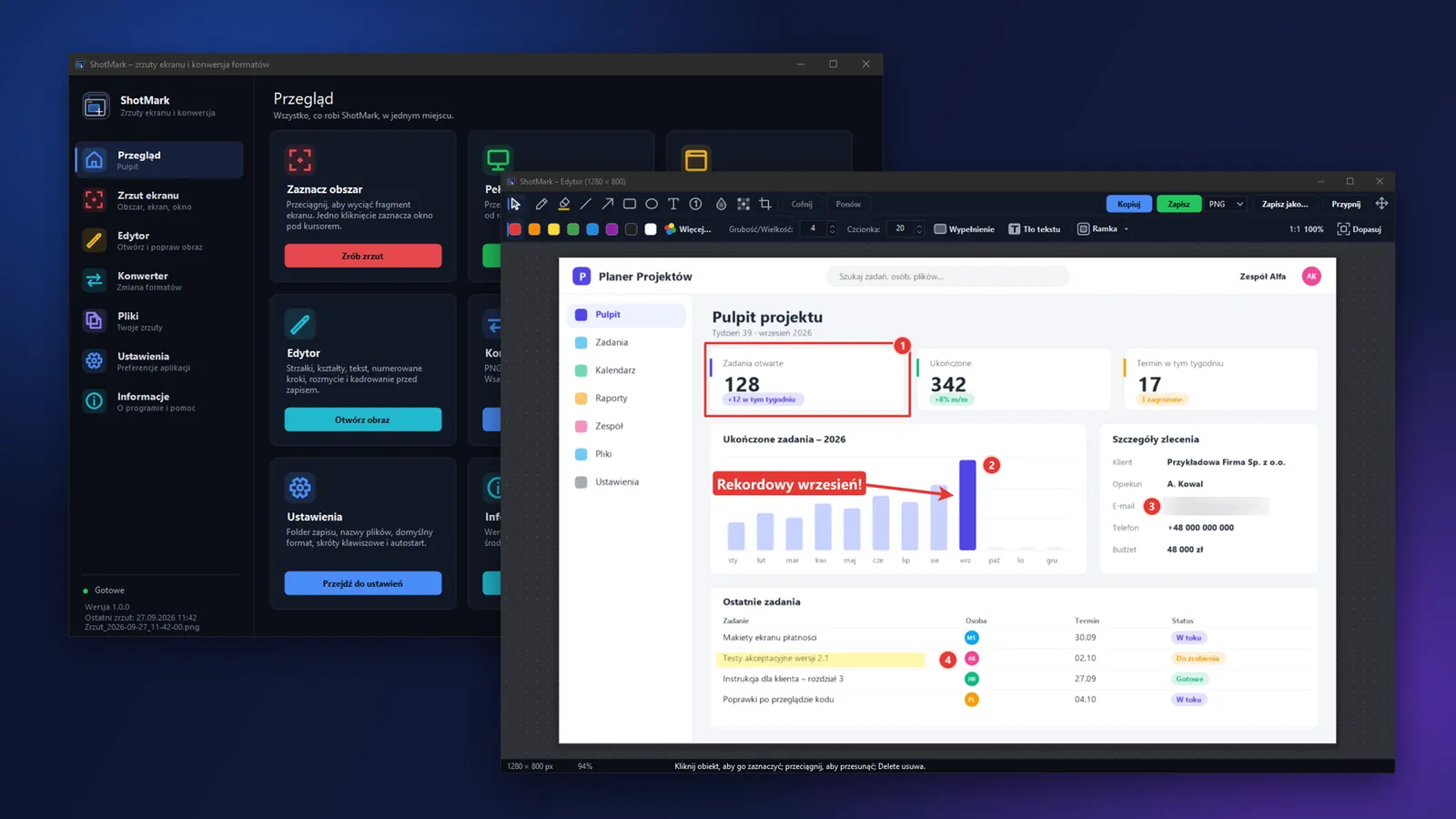
Ventana principal y editor de ShotMark sobre fondo oscuro

Capacidades clave

Captura

Captura exactamente lo que necesitas

La superposición congela la pantalla, muestra las dimensiones en tiempo real y una lupa, y la ventana bajo el cursor se resalta sola: basta con un clic. Puedes ajustar la selección con las flechas del teclado, de 1 px en 1 px, o de 10 px con Mayús.

  • Área, pantalla completa (todos los monitores), ventana activa y monitor bajo el cursor
  • Repetir la captura de la última área sin volver a seleccionar
  • Captura con retardo, para dar tiempo a desplegar un menú
La superposición de selección resalta la ventana bajo el cursor para capturarla con un clic.

Editor

Describe la captura antes de enviarla

En cuanto haces la captura, pasas directamente al editor. Flechas, formas, texto con fondo y pasos numerados muestran de qué se trata, mientras que el desenfoque y la pixelación ocultan contraseñas, direcciones de correo o caras.

  • Flecha, línea, rectángulo y elipse; con Mayús, ángulos de 45° en 45° y proporción 1:1
  • Pluma, resaltador y recorte
  • Historial completo de cambios: deshacer y rehacer
Editor de ShotMark con anotaciones: flecha, rectángulo, texto con fondo, pasos numerados y una dirección de correo difuminada.

Acabado

Listo para enviar con un clic

El panel Marco añade borde, margen, sombra y esquinas redondeadas. Copias el resultado al portapapeles o lo guardas: ambas opciones están una junto a la otra, sin ventana de selección. También puedes arrastrar la imagen final directamente a un correo o a una app de mensajería.

  • Guardado en PNG, JPG, WebP, GIF, BMP, TIFF y PDF
  • Estilo listo «sombra + margen»
  • Fijar la captura siempre visible sobre el escritorio
Editor de ShotMark con el panel Marco abierto: borde, margen, sombra y esquinas redondeadas.

Conversor y archivos

Orden en tus capturas y conversión por lotes

El conversor transforma muchos archivos a la vez, o los combina en un único PDF, un GIF animado o un TIFF multipágina. El explorador de archivos muestra todas las capturas guardadas como miniaturas, con buscador, filtro de formato y acciones rápidas.

  • Añade archivos desde un cuadro de selección, arrastrándolos o desde el portapapeles
  • Al eliminar, siempre van a la Papelera de reciclaje, como en el Explorador de archivos
  • Con un clic: abrir en el editor, copiar, fijar
Conversor por lotes de ShotMark con una lista de archivos y modos para combinarlos en PDF, GIF y TIFF.

Apariencia y atajos

Adaptado a ti

Diez esquemas de color (ocho oscuros y dos claros) funcionan en toda la aplicación: en la ventana principal, el editor, los ajustes, el conversor y la captura fijada. Cada uno de los seis modos de captura tiene su propio atajo de teclado, que configuras tú mismo.

  • Azul marino, Grafito, Medianoche, Bosque, Ciruela, Burdeos, Océano, Café, Claro y Arena
  • Estado visible del atajo: activo, ocupado por otro programa o sin asignar
  • Ampliar la ventana también amplía el texto y los elementos de la interfaz
La misma ventana principal de ShotMark en cuatro esquemas de color: Azul marino, Bosque, Ciruela y Claro.

Funciones

  • Selección con ayuda visual

    La superposición detecta las ventanas bajo el cursor y las resalta para capturarlas con un clic.

  • Editor siempre a mano

    Flechas, formas, texto, pasos numerados y desenfoque, sin cambiar a otro programa.

  • Conversor por lotes

    Convierte muchos archivos a la vez, o combínalos en un único PDF, un GIF animado o un TIFF multipágina.

  • Orden en tus capturas

    Todas las capturas guardadas con miniaturas, buscador y acciones rápidas, en un solo lugar.

  • Atajos a tu manera

    Seis modos de captura, cada uno con su propio atajo de teclado totalmente personalizable.

  • Una apariencia adaptada a ti

    Diez esquemas de color, oscuros y claros, en toda la aplicación.

Precios

Elige un plan: licencia de pago único o suscripción con actualizaciones.

Licencia de pago único

Pago único

40 € neto

50 € bruto (IVA polaco del 23% incluido)

Un único pago por la licencia, sin cargos recurrentes.

  • Licencia sin periodos de facturación
  • Compra única, sin compromiso

Recomendado

Suscripción mensual

Facturación mensual

10 € neto/mes

10 € bruto/mes (IVA polaco del 23% incluido)

Acceso mensual de prepago. Antes de que finalice el periodo recibes un enlace de pago, sin cargos automáticos.

  • Prepago mensual, sin cargos automáticos
  • Actualizaciones y soporte incluidos
  • Cancela las renovaciones cuando quieras

Suscripción anual

Facturación anual

20 € neto/año

30 € bruto/año (IVA polaco del 23% incluido)

Acceso anual de prepago. Antes de que finalice el periodo recibes un enlace de pago, sin cargos automáticos.

  • Prepago una vez al año, sin cargos automáticos
  • Actualizaciones y soporte incluidos
  • Cancela las renovaciones cuando quieras

Renovación mediante un enlace de pago antes de que finalice el periodo; sin cargos automáticos, puedes cancelar en cualquier momento.

Los precios brutos incluyen el IVA polaco. Para empresas y clientes de otros países, el IVA se calcula en el resumen del pedido (por ejemplo, inversión del sujeto pasivo en la UE, 0% fuera de la UE).

Los precios en EUR, USD y GBP son orientativos: convertidos desde PLN al tipo de cambio del NBP (Banco Nacional de Polonia) y redondeados al alza. La facturación es siempre en PLN.

La Licencia de pago único se concede por tiempo indefinido: la aplicación funciona mientras prestemos el servicio y el servidor de licencias. Adquieres una licencia de uso de la aplicación, no su propiedad. Detalles: Condiciones de venta, § 9.

Cómo funciona la compra

  1. Elige un plan y haz clic en «Comprar ahora».
  2. Introduce tus datos de facturación y paga online.
  3. Recibirás la clave de licencia y el enlace del instalador por correo electrónico.
  4. Instala la aplicación, introduce la clave y ponte a trabajar.
  • Pago online
  • Factura con IVA
  • Acceso una vez pagado
  • Soporte en días laborables

Capturas de pantalla

Capturas reales de la aplicación. Haz clic para ampliar.

  • Ventana principal de ShotMark, página Resumen, tema oscuro azul marino con mosaicos de funciones.

    Ventana principal – Resumen

    Panel con mosaicos para todas las funciones, en el esquema oscuro Azul marino.

  • Superposición de selección de área: pantalla atenuada y congelada, rectángulo seleccionado con dimensiones y lupa.

    Selección de área

    Pantalla atenuada y congelada con un rectángulo de selección, dimensiones en tiempo real y una lupa.

  • La superposición de selección resalta la ventana bajo el cursor para capturarla con un clic.

    Detección de la ventana bajo el cursor

    La superposición resalta ella sola la ventana lista para capturar con un clic.

  • Editor de ShotMark con anotaciones: flecha, rectángulo, texto con fondo, pasos numerados y una dirección de correo difuminada.

    Editor con anotaciones

    Flecha, rectángulo, texto con fondo, pasos numerados y una dirección de correo difuminada, todo en una captura.

  • Editor de ShotMark con el panel Marco abierto: borde, margen, sombra y esquinas redondeadas.

    El panel Marco en el editor

    Borde, margen, sombra y esquinas redondeadas, todo desde un solo panel.

  • Página «Captura de pantalla» con cinco modos de captura, junto a la tarjeta de atajos de teclado con estado Activo.

    Modos de captura y atajos

    Cinco modos de captura junto a la tarjeta de atajos de teclado con el estado «Activo».

  • Conversor por lotes de ShotMark con una lista de archivos y modos para combinarlos en PDF, GIF y TIFF.

    Conversor por lotes

    Lista de archivos durante la conversión, con modos para combinarlos en PDF, GIF o TIFF.

  • Explorador de capturas guardadas con miniaturas, buscador y filtro de formato.

    Explorador de archivos

    Capturas guardadas como miniaturas, con buscador y filtro de formato.

  • Una captura de pantalla fijada sobre el escritorio como una ventanita siempre visible.

    Fijado en el escritorio

    Captura fijada como una pequeña ventana siempre visible sobre las demás ventanas.

  • La misma ventana principal de ShotMark en cuatro esquemas de color: Azul marino, Bosque, Ciruela y Claro.

    Esquemas de color

    La misma ventana en las variantes Azul marino, Bosque, Ciruela y Claro.

  • Ventana Ajustes, pestaña Apariencia, con diez esquemas de color para elegir.

    Ajustes – Apariencia

    Lista completa de los diez esquemas de color para elegir.

Casos de uso

  • Crear instrucciones y documentación con pasos descritos
  • Incidencias y consultas a soporte técnico con el problema marcado
  • Materiales de formación con pasos numerados y leyendas
  • Comunicación con clientes con datos sensibles difuminados
  • Informes e incidencias combinando varias capturas en un solo PDF
  • Comparar versiones: captura fijada en primer plano junto a la ventana en la que trabajas

Especificaciones técnicas

Sistema
Windows 10 (desde la versión 1903) y Windows 11, de 64 y 32 bits
Requisitos
.NET Framework 4.8, integrado en Windows 10 y 11; no hay que instalar nada más
Internet
Necesario en todo momento; sin conexión con el servidor de licencias, las funciones se bloquean tras unos 2–3 minutos y vuelven solas
Instalación
Instalador para un solo usuario, sin permisos de administrador; acceso directo en el menú Inicio, desinstalador en «Aplicaciones y características»
Monitores y escalado
Soporte completo de DPI (PerMonitorV2): imagen nítida en monitores con distinto escalado
Formatos de guardado
PNG, JPG, WebP (sin pérdida), GIF (también animado), BMP, TIFF, PDF
Idioma de la interfaz
polaco
Licencia
Clave con activación en línea, un ordenador; traslado desde la cuenta de cliente una vez cada 30 días
Privacidad
Las capturas nunca salen del ordenador; por internet solo se transmiten los datos de la licencia

Preguntas sobre ShotMark

¿ShotMark funciona sin conexión, sin internet?

No. ShotMark requiere una conexión a internet constante: la licencia se confirma continuamente, y tras unos 2–3 minutos sin conexión con el servidor de licencias, las funciones se bloquean (vuelven solas al restablecerse la conexión). Por internet solo se transmiten los datos de la licencia; la captura, edición, guardado y conversión se realizan en tu propio ordenador.

¿ShotMark envía mis capturas a algún sitio?

No. La aplicación no tiene ninguna función para enviar capturas a la nube ni para compartirlas en línea; la única conexión a internet es para verificar la licencia (la clave), nunca el contenido de las capturas.

¿En qué idioma está la interfaz de la aplicación?

La interfaz de la aplicación y sus mensajes están en polaco.

¿Cómo se instala ShotMark?

Tras la compra, recibes por correo electrónico una clave de licencia y un enlace para descargar el instalador. El instalador funciona sin permisos de administrador, instala la aplicación en tu propio perfil de usuario y crea un acceso directo en el menú Inicio; introduces la clave la primera vez que la ejecutas. Si Windows SmartScreen muestra un aviso, elige «Más información» y después «Ejecutar de todas formas».

¿Cómo se desinstala ShotMark?

En Windows, abre «Aplicaciones y características», selecciona ShotMark y haz clic en «Desinstalar». El desinstalador elimina el programa, y tus capturas guardadas permanecen en el disco.

¿Qué hago si la tecla Impr Pant no hace una captura, sino que abre otro programa?

En la página «Captura de pantalla» y en Ajustes, la aplicación muestra si un atajo determinado funciona o está ocupado por otro programa (por ejemplo, Recortes en Windows 11 u otra aplicación de capturas). Basta con asignar cualquier otro atajo libre; cada uno de los seis modos de captura tiene su propio atajo, totalmente personalizable.

¿Dónde se guardan las capturas?

En la carpeta indicada en Ajustes (pestaña «General»). La lista completa de archivos guardados, con miniaturas y buscador, se ve en la página «Archivos» de la ventana principal.

¿Cómo traslado la licencia a un ordenador nuevo?

La licencia funciona en un ordenador. La trasladas tú mismo a uno nuevo desde tu cuenta de cliente en esta página, en la pestaña de licencias, una vez cada 30 días.

¿Cuáles son los requisitos del sistema?

Windows 10 (desde la versión 1903) o Windows 11, en versión de 64 o 32 bits, además de .NET Framework 4.8, presente de fábrica en ambos sistemas; no hace falta instalar nada más. También se necesita una conexión a internet constante (verificación de la licencia).

¿En qué formatos guarda ShotMark?

PNG, JPG, WebP, GIF (también animado), BMP, TIFF (también multipágina) y PDF. El WebP siempre se guarda sin pérdida, y se pueden leer archivos WebP tanto sin pérdida como con pérdida, también con transparencia. El PDF es un formato solo de guardado.

¿ShotMark admite varios monitores con distinto escalado?

Sí. La interfaz y las capturas cuentan con soporte completo de DPI (PerMonitorV2), así que la imagen es nítida en cada monitor, y el modo «Monitor bajo el cursor» permite capturar el contenido de una pantalla concreta.

¿Qué modelos de compra hay disponibles?

Suscripción mensual, suscripción anual o licencia de pago único. Encontrarás los precios actuales en tu moneda en el precio de esta página. Las suscripciones son de prepago, sin cargos automáticos a la tarjeta.

Lista completa de funciones

Captura

  • Selección de área – superposición sobre la pantalla congelada con vista previa en tiempo real, lupa y detección de ventanas bajo el cursor; ajustas la selección con las flechas (1 px, o 10 px con Mayús).
  • Pantalla completa – captura de toda el área virtual, es decir, de todos los monitores a la vez.
  • Ventana activa – captura exactamente de la ventana que estaba activa antes de invocar el atajo.
  • Monitor bajo el cursor – captura de toda la pantalla donde está el cursor, útil con varios monitores.
  • Última área – repite la captura del mismo rectángulo que la vez anterior, sin volver a seleccionar.
  • Captura con retardo – captura tras un número de segundos configurado, por ejemplo para dar tiempo a abrir un menú.

Editor

  • Flechas y formas – flecha, línea, rectángulo y elipse; con Mayús, ángulos de 45° en 45° o proporción 1:1.
  • Texto con fondo – leyendas con elección de fuente y tamaño, y fondo opcional detrás del texto.
  • Pasos numerados – marcadores numerados en orden para instrucciones de tipo «haz esto, luego esto».
  • Desenfoque y pixelación – ocultación de datos sensibles: contraseñas, direcciones de correo, caras.
  • Pluma y resaltador – dibujo libre a mano alzada y resaltado semitransparente.
  • Recorte – recortar la imagen a la parte elegida, directamente en el editor.
  • Panel Marco – borde, margen (también transparente), esquinas redondeadas y sombra, con el estilo listo «sombra + margen».
  • Deshacer, rehacer y zoom – historial completo de cambios y vista ajustada a la ventana o al 100 %.

Guardado y compartir

  • Copiar y Guardar uno junto al otro – dos opciones equivalentes con un clic, sin elegir en un cuadro de diálogo.
  • Siete formatos – PNG, JPG, WebP (sin pérdida), GIF (también animado), BMP, TIFF y PDF.
  • Arrastrar la imagen – arrastras el resultado final directamente a un correo, una app de mensajería o un editor de texto.
  • Fijar en el escritorio – captura como una pequeña ventana siempre en primer plano; cambia el tamaño (10–400 %) y la transparencia (20–100 %) con la rueda del ratón.

Conversor

  • Conversión por lotes – muchos archivos a la vez, desde un cuadro de selección, arrastrándolos o desde el portapapeles.
  • Combinar en un solo PDF – varias imágenes como páginas consecutivas de un mismo archivo.
  • Combinar en un GIF animado – con retardo de fotograma configurable.
  • Combinar en un TIFF multipágina – varias imágenes como páginas de un mismo archivo TIFF.

Archivos

  • Explorador de capturas – miniaturas de todos los archivos guardados en un solo lugar.
  • Buscador y filtro de formato – encuentra rápidamente la captura correcta en una carpeta grande.
  • Acciones rápidas – abrir en el editor, copiar, fijar, enviar al conversor, mostrar en la carpeta.
  • Eliminación segura – el archivo va a la Papelera de reciclaje, igual que en el Explorador de archivos; nunca desaparece de golpe para siempre.

Atajos de teclado

  • Seis atajos independientes – Seleccionar área, Pantalla completa, Ventana activa, Última área, Monitor bajo el cursor y Área con retardo.
  • Totalmente personalizables – asignas cada atajo tú mismo, sin combinaciones fijas.
  • Estado visible del atajo – la aplicación muestra si un atajo funciona, está ocupado por otro programa (por ejemplo, Recortes en Windows 11) o aún no está asignado.

Apariencia

  • Diez esquemas de color – ocho oscuros (Azul marino, Grafito, Medianoche, Bosque, Ciruela, Burdeos, Océano, Café) y dos claros (Claro, Arena).
  • Tema oscuro en toda la aplicación – ventana principal, editor, ajustes, conversor y captura fijada.
  • Contenido de la ventana escalado – ampliar la ventana también amplía el texto y los elementos de la interfaz, no solo el fondo vacío.

Privacidad y licencia

  • Las capturas siempre son locales – la aplicación no envía capturas a la nube ni las comparte en línea; la imagen se queda en el disco hasta que tú mismo la envíes a algún sitio.
  • Clave de licencia con activación en línea – la clave se verifica en el servidor del fabricante; solo se transmiten los datos de la licencia, nunca el contenido de tus capturas.
  • Conexión a internet constante – la licencia se confirma continuamente; tras unos 2–3 minutos sin conexión con el servidor de licencias, las funciones se bloquean y vuelven solas al restablecerse la conexión.
  • Un ordenador, traslado desde tu cuenta – la licencia funciona en un ordenador; la trasladas tú mismo a uno nuevo desde tu cuenta de cliente, una vez cada 30 días.

Instalación

  • Instalador sin permisos de administrador – instala la aplicación en tu propio perfil de usuario.
  • Accesos directos y desinstalador – un acceso directo en el menú Inicio (opcionalmente en el escritorio) y desinstalación con un clic desde «Aplicaciones y características».
  • Nada más que instalar – la aplicación solo utiliza .NET Framework 4.8, presente de fábrica en Windows 10 (1903 y posteriores) y Windows 11.

Sobre la aplicación

ShotMark es una aplicación ligera para Windows para hacer y describir capturas de pantalla. Seleccionas un área, la pantalla o una ventana, pasas directamente al editor con flechas, texto y desenfoque, y copias el resultado final al portapapeles o lo guardas en el formato elegido. Se instala con un único instalador, sin permisos de administrador, y tus capturas siempre se quedan en tu propio disco.

Formatos: lectura y escritura

Formato Lectura Escritura Notas
PNG sí sí –
JPG sí sí calidad configurable
WebP sí sí, sin pérdida lee archivos sin pérdida y con pérdida, también con transparencia
GIF sí sí, también animado –
BMP sí sí –
TIFF sí, multipágina sí, multipágina –
PDF no sí páginas sin pérdida o como JPG

¿Quieres ver la aplicación en acción? Hablemos.

Consulta gratuita