Hoppa till innehållet

Affärsapplikation

ShotMark

Skärmdump. Anteckning. Klart.

Markera skärmen, lägg till pilar och text, spara i valfritt format eller kopiera till urklipp. En enda lättviktig Windows-app istället för separata program för att ta, redigera och konvertera bilder.

från 10 € netto/månad

från 10 € brutto/månad
  • Windows 10 (från 1903) och 11, 64- och 32-bitars
  • Licens för 1 dator · nyckel och länk till installationsprogrammet via e-post
  • Kräver en permanent internetanslutning (licensverifiering)
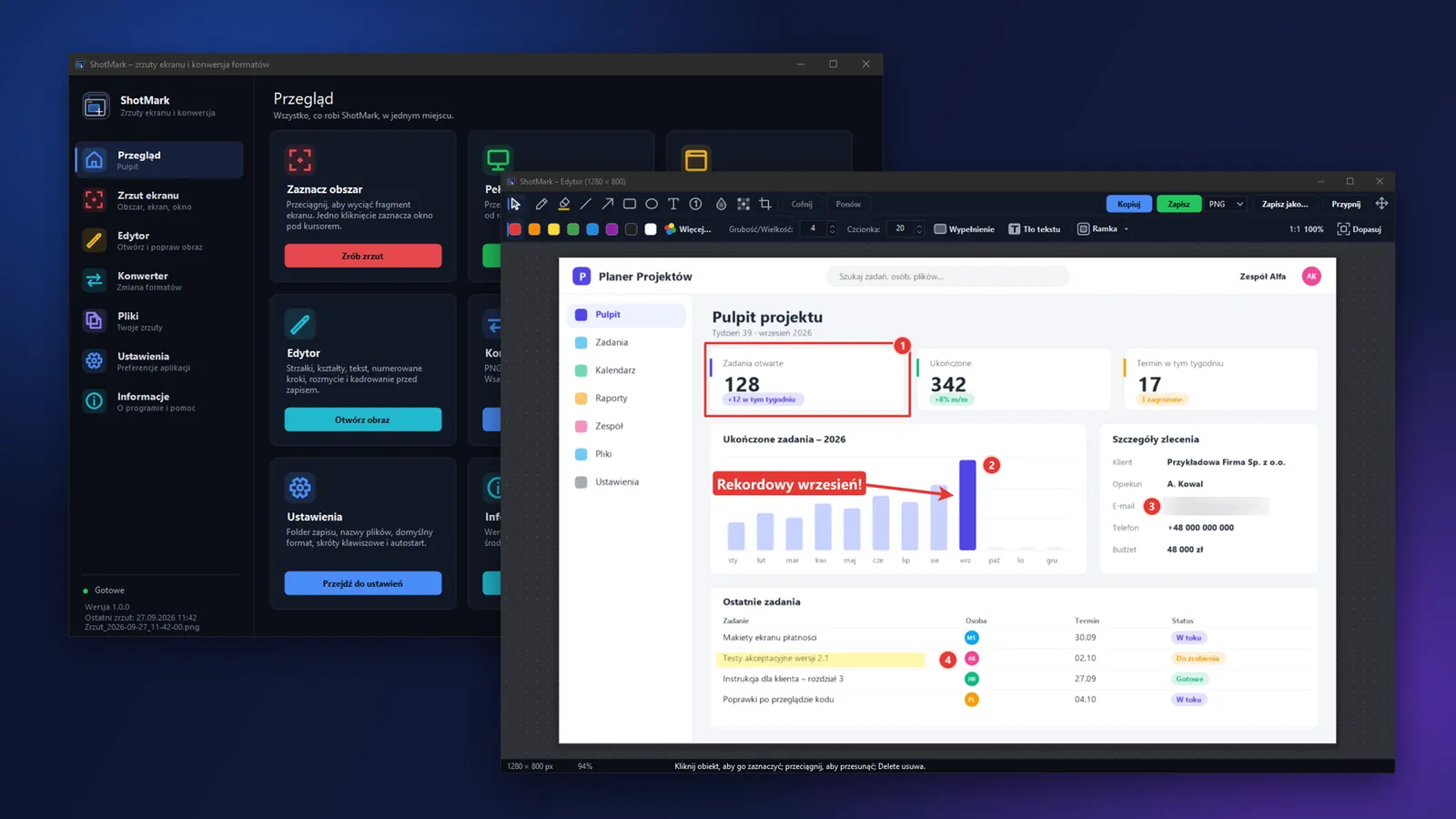
Huvudfönster och redigerare för ShotMark mot mörk bakgrund

Viktigaste funktionerna

Fångst

Exakt den skärmdump du behöver

Överlagringen fryser skärmen, visar mått live och ett förstoringsglas, och fönstret under muspekaren markeras av sig själv – ett enda klick räcker. Du finjusterar markeringen med piltangenterna 1 px i taget, eller 10 px med Shift.

  • Område, hela skärmen (alla monitorer), aktivt fönster och monitor under muspekaren
  • Fånga senaste området igen utan att markera på nytt
  • Fördröjd bild – du hinner öppna en meny
Markeringsöverlagringen markerar fönstret under muspekaren, redo för fångst med ett klick.

Redigerare

Beskriv skärmdumpen innan du skickar den

Direkt efter att du tagit bilden hamnar du i redigeraren. Pilar, former, text med bakgrund och numrerade steg visar vad det handlar om, medan oskärpa och pixelering döljer lösenord, e-postadresser eller ansikten.

  • Pil, linje, rektangel och ellips – med Shift vinklar om 45° och proportion 1:1
  • Penna, överstrykningspenna och beskärning
  • Fullständig historik: ångra och gör om
ShotMarks redigerare med anteckningar: pil, rektangel, text med bakgrund, numrerade steg och en suddig e-postadress.

Finish

Klar att skicka med ett klick

Panelen Ram lägger till kant, marginal, skugga och rundade hörn. Du kopierar resultatet till urklipp eller sparar det – båda alternativen ligger sida vid sida, utan valfönster. Den färdiga bilden kan du också dra direkt till ett mejl eller ett meddelandeprogram.

  • Spara i PNG, JPG, WebP, GIF, BMP, TIFF och PDF
  • Färdig stil «skugga + marginal»
  • Skärmdump alltid fäst överst
ShotMarks redigerare med öppen panel Ram: kant, marginal, skugga och rundade hörn.

Konverterare och filer

Ordning på dina skärmdumpar och batchkonvertering

Konverteraren omvandlar många filer samtidigt, eller slår ihop dem till en enda PDF, animerad GIF eller flersidig TIFF. Filbläddraren visar alla sparade skärmdumpar som miniatyrer – med sökfunktion, formatfilter och snabbåtgärder.

  • Lägg till filer via valfönstret, genom att dra dem eller från urklipp
  • Borttagning går alltid till Papperskorgen, precis som i Utforskaren
  • Med ett klick: öppna i redigeraren, kopiera, nåla fast
ShotMarks batchkonverterare med fillistan och lägena för att slå ihop till PDF, GIF och TIFF.

Utseende och genvägar

Anpassad efter dig

Tio färgscheman – åtta mörka och två ljusa – fungerar i hela appen: i huvudfönstret, redigeraren, inställningarna, konverteraren och den fastnålade bilden. Vart och ett av de sex fångstlägena har sitt eget kortkommando, som du själv ställer in.

  • Marinblå, Grafit, Norrsken, Skog, Plommon, Bordeaux, Hav, Kaffe, Ljus och Sand
  • Synligt genvägsstatus: aktiv, upptagen av ett annat program eller inte tilldelad
  • Att förstora fönstret förstorar även text och gränssnittselement
Samma huvudfönster i ShotMark i fyra färgscheman: Marinblå, Skog, Plommon och Ljus.

Funktioner

  • Guidad markering

    Överlagringen känner igen fönster under muspekaren och markerar dem för fångst med ett klick.

  • Redigerare alltid nära till hands

    Pilar, former, text, numrerade steg och oskärpa – utan att byta till ett annat program.

  • Batchkonverterare

    Konvertera många filer samtidigt, eller slå ihop dem till en enda PDF, animerad GIF eller flersidig TIFF.

  • Ordning på dina skärmdumpar

    Alla sparade skärmdumpar med miniatyrer, sökfunktion och snabbåtgärder på ett ställe.

  • Genvägar som du vill ha dem

    Sex fångstlägen, vart och ett med sitt eget, helt anpassningsbara kortkommando.

  • Utseende anpassat efter dig

    Tio färgscheman, mörka och ljusa, i hela appen.

Priser

Välj en plan: en engångslicens eller en prenumeration med uppdateringar.

Engångslicens

Engångsbetalning

40 € netto

50 € brutto (inkl. 23 % polsk moms)

En engångsbetalning för licensen, utan återkommande avgifter.

  • Licens utan faktureringsperioder
  • Engångsköp, ingen bindningstid

Rekommenderas

Månadsprenumeration

Faktureras månadsvis

10 € netto/månad

10 € brutto/månad (inkl. 23 % polsk moms)

Förbetald månadsvis åtkomst. Innan perioden löper ut får du en betalningslänk – inga automatiska debiteringar.

  • Förbetalt månadsvis, inga automatiska debiteringar
  • Uppdateringar och support ingår
  • Avsluta förnyelser när som helst

Årsprenumeration

Faktureras årligen

20 € netto/år

30 € brutto/år (inkl. 23 % polsk moms)

Förbetald årlig åtkomst. Innan perioden löper ut får du en betalningslänk – inga automatiska debiteringar.

  • Förbetalt en gång om året, inga automatiska debiteringar
  • Uppdateringar och support ingår
  • Avsluta förnyelser när som helst

Förnyelse via en betalningslänk innan perioden löper ut – inga automatiska debiteringar; du kan avbryta när som helst.

Bruttopriser inkluderar polsk moms. För företag och kunder från andra länder beräknas momsen i ordersammanfattningen (t.ex. omvänd betalningsskyldighet inom EU, 0 % utanför EU).

Priser i EUR, USD och GBP är vägledande – omräknade från PLN enligt NBP:s (Polens centralbank) kurs och avrundade uppåt. Fakturering sker alltid i PLN.

Engångslicensen beviljas på obestämd tid: applikationen fungerar så länge vi driver webbplatsen och licensservern. Du köper en licens att använda applikationen, inte äganderätten till den. Detaljer: Försäljningsvillkor, § 9.

Så går köpet till

  1. Välj en plan och klicka på ”Köp nu”.
  2. Ange dina faktureringsuppgifter och betala online.
  3. Du får licensnyckeln och länken till installationsprogrammet via e-post.
  4. Installera applikationen, ange nyckeln och sätt igång.
  • Betalning online
  • Momsfaktura
  • Åtkomst efter betalning
  • Support på vardagar

Skärmbilder

Riktiga skärmdumpar från appen. Klicka för att förstora.

  • ShotMarks huvudfönster, sidan Översikt, mörkt marinblått tema med funktionsplattor.

    Huvudfönster – Översikt

    Panel med plattor för alla funktioner, i det mörka schemat Marinblå.

  • Överlagring för områdesmarkering: nedtonad, fryst skärm, markerad rektangel med mått och förstoringsglas.

    Områdesmarkering

    Nedtonad, fryst skärm med markeringsrektangel, mått live och förstoringsglas.

  • Markeringsöverlagringen markerar fönstret under muspekaren, redo för fångst med ett klick.

    Fönsterigenkänning under muspekaren

    Överlagringen markerar själv fönstret som ska fångas med ett klick.

  • ShotMarks redigerare med anteckningar: pil, rektangel, text med bakgrund, numrerade steg och en suddig e-postadress.

    Redigerare med anteckningar

    Pil, rektangel, text med bakgrund, numrerade steg och en suddig e-postadress i en enda skärmdump.

  • ShotMarks redigerare med öppen panel Ram: kant, marginal, skugga och rundade hörn.

    Panelen Ram i redigeraren

    Kant, marginal, skugga och rundade hörn – allt från en enda panel.

  • Sidan «Skärmdump» med fem fångstlägen och kortet med kortkommandon med status Aktiv.

    Fångstlägen och genvägar

    Fem fångstlägen bredvid kortet med kortkommandon med status «Aktiv».

  • ShotMarks batchkonverterare med fillistan och lägena för att slå ihop till PDF, GIF och TIFF.

    Batchkonverterare

    Fillista under konvertering, med lägena för att slå ihop till PDF, GIF eller TIFF.

  • Bläddrare för sparade skärmdumpar med miniatyrer, sökfunktion och formatfilter.

    Filbläddrare

    Sparade skärmdumpar som miniatyrer, med sökfunktion och formatfilter.

  • Skärmdump fäst överst på skrivbordet som ett alltid synligt litet fönster.

    Fastnålad på skrivbordet

    Skärmdump fastnålad som ett litet fönster som alltid syns ovanpå andra fönster.

  • Samma huvudfönster i ShotMark i fyra färgscheman: Marinblå, Skog, Plommon och Ljus.

    Färgscheman

    Samma fönster i varianterna Marinblå, Skog, Plommon och Ljus.

  • Fönstret Inställningar, fliken Utseende, med tio färgscheman att välja mellan.

    Inställningar – Utseende

    Fullständig lista över de tio tillgängliga färgscheman.

Användningsområden

  • Skapa instruktioner och dokumentation med beskrivna steg
  • Buggrapporter och frågor till IT-avdelningen med problemet markerat
  • Utbildningsmaterial med numrerade steg och bildtexter
  • Kundkommunikation med känsliga uppgifter dolda
  • Rapporter och ärenden med flera skärmdumpar sammanslagna till en PDF
  • Jämföra versioner – skärmdump fäst överst bredvid fönstret du arbetar i

Teknisk specifikation

System
Windows 10 (från version 1903) och Windows 11, 64- och 32-bitars
Krav
.NET Framework 4.8 – inbyggt i Windows 10 och 11, inget extra att installera
Internet
Krävs konstant – utan anslutning till licensservern låses funktionerna efter cirka 2–3 minuter och kommer tillbaka av sig själva
Installation
Installationsprogram för en enskild användare, utan administratörsrättigheter; genväg i Start-menyn, avinstallation i «Appar och funktioner»
Monitorer och skalning
Fullt DPI-stöd (PerMonitorV2) – skarp bild på monitorer med olika skalning
Sparformat
PNG, JPG, WebP (förlustfritt), GIF (även animerad), BMP, TIFF, PDF
Gränssnittsspråk
polska
Licens
Nyckel med onlineaktivering, en dator; överföring från kundkontot en gång per 30 dagar
Integritet
Skärmdumparna lämnar aldrig datorn – via internet skickas endast licensdata

Frågor om ShotMark

Fungerar ShotMark offline, utan internet?

Nej. ShotMark kräver en konstant internetanslutning – licensen bekräftas löpande, och efter cirka 2–3 minuter utan anslutning till licensservern låses funktionerna (de kommer tillbaka av sig själva när anslutningen återställs). Via internet skickas endast licensdata – fångst, redigering, sparande och konvertering sker på din egen dator.

Skickar ShotMark mina skärmdumpar någonstans?

Nej. Appen har ingen funktion för att skicka skärmdumpar till molnet eller dela dem online – den enda internetanslutningen gäller verifiering av licensen (nyckeln), inte innehållet i skärmdumparna.

På vilket språk är appens gränssnitt?

Appens gränssnitt och meddelanden är på polska.

Hur installerar man ShotMark?

Efter köpet får du en licensnyckel och en länk för att ladda ner installationsprogrammet via e-post. Installationsprogrammet fungerar utan administratörsrättigheter, installerar appen i din användarprofil och skapar en genväg i Start-menyn; vid första start anger du nyckeln. Om Windows SmartScreen visar en varning väljer du «Mer information» och sedan «Kör ändå».

Hur avinstallerar man ShotMark?

Öppna «Appar och funktioner» i Windows, välj ShotMark och klicka på «Avinstallera». Avinstallationsprogrammet tar bort programmet, medan dina sparade skärmdumpar finns kvar på disken.

Vad gör man om PrtSc-tangenten inte tar en skärmdump, utan öppnar ett annat program?

På sidan «Skärmdump» och i Inställningar visar appen om en genväg fungerar eller är upptagen av ett annat program (t.ex. „Snipping Tool” i Windows 11 eller en annan skärmdumpsapp). Det räcker att tilldela en annan, ledig genväg – vart och ett av de sex fångstlägena har sin egen, helt anpassningsbara genväg.

Var sparas skärmdumparna?

I mappen som anges i Inställningar (fliken «Allmänt»). Den fullständiga listan över sparade filer – med miniatyrer och sökfunktion – finns på sidan «Filer» i huvudfönstret.

Hur för man över licensen till en ny dator?

Licensen fungerar på en dator. Du för själv över den till en ny i ditt kundkonto på den här sidan, på fliken med licenser – en gång per 30 dagar.

Vilka är systemkraven?

Windows 10 (från version 1903) eller Windows 11, 64- eller 32-bitarsversion, samt .NET Framework 4.8, som redan finns i båda systemen – inget mer att installera. Det krävs också en konstant internetanslutning (licensverifiering).

I vilka format sparar ShotMark?

PNG, JPG, WebP, GIF (även animerad), BMP, TIFF (även flersidig) och PDF. WebP sparas alltid förlustfritt, och WebP-filer läses både förlustfritt och med förluster, även med transparens. PDF är enbart ett sparandeformat.

Stödjer ShotMark flera monitorer med olika skalning?

Ja. Gränssnittet och skärmdumparna använder fullt DPI-stöd (PerMonitorV2), så bilden blir skarp på varje monitor, och läget «Monitor under muspekaren» gör att du kan fånga innehållet på en specifik skärm.

Vilka köpmodeller finns tillgängliga?

Månadsprenumeration, årsprenumeration eller engångslicens. Aktuella priser i din valuta hittar du i prislistan på den här sidan. Prenumerationer är förbetalda – utan automatisk kortdebitering.

Fullständig funktionslista

Fångst

  • Områdesmarkering – överlagring på den frysta skärmen med förhandsgranskning i realtid, förstoringsglas och fönsterigenkänning under muspekaren; du finjusterar markeringen med piltangenterna (1 px, med Shift 10 px).
  • Hela skärmen – fångar hela det virtuella området, det vill säga alla monitorer samtidigt.
  • Aktivt fönster – fångar exakt det fönster som var aktivt innan kortkommandot aktiverades.
  • Monitor under muspekaren – fångar hela skärmen där muspekaren befinner sig – användbart med flera monitorer.
  • Senaste området – fångar samma rektangel som förra gången, utan att markera på nytt.
  • Fördröjd bild – fångst efter ett inställt antal sekunder, till exempel för att hinna öppna en meny.

Redigerare

  • Pilar och former – pil, linje, rektangel och ellips; med Shift vinklar om 45° eller proportion 1:1.
  • Text med bakgrund – bildtexter med val av teckensnitt och storlek samt valfri bakgrund bakom texten.
  • Numrerade steg – steg för steg numrerade markörer för instruktioner «gör detta, sedan det».
  • Oskärpa och pixelering – döljer känsliga uppgifter: lösenord, e-postadresser, ansikten.
  • Penna och överstrykningspenna – fri handritning och halvgenomskinlig markering.
  • Beskärning – beskär bilden till den valda delen, direkt i redigeraren.
  • Panelen Ram – kant, marginal (även transparent), rundade hörn och skugga, med den färdiga stilen «skugga + marginal».
  • Ångra, gör om och zoom – fullständig ändringshistorik och vy anpassad till fönstret eller 100%.

Spara och dela

  • Kopiera och Spara sida vid sida – två likvärdiga alternativ med ett klick, utan att behöva välja i en dialogruta.
  • Sju format – PNG, JPG, WebP (förlustfritt), GIF (även animerad), BMP, TIFF och PDF.
  • Dra bilden – du drar det färdiga resultatet direkt till ett mejl, ett meddelandeprogram eller en textredigerare.
  • Fäst på skrivbordet – skärmdump som ett litet fönster alltid överst; storlek 10–400% och genomskinlighet 20–100% justerar du med mushjulet.

Konverterare

  • Batchkonvertering – många filer samtidigt – via valfönstret, genom att dra dem eller från urklipp.
  • Slå ihop till en enda PDF – flera bilder som efterföljande sidor i en fil.
  • Slå ihop till animerad GIF – med inställbar fördröjning mellan bildrutorna.
  • Slå ihop till flersidig TIFF – flera bilder som sidor i en enda TIFF-fil.

Filer

  • Bläddrare för skärmdumpar – miniatyrer av alla sparade filer på ett ställe.
  • Sökning och formatfilter – hittar snabbt rätt skärmdump även i en stor mapp.
  • Snabbåtgärder – öppna i redigeraren, kopiera, nåla fast, skicka till konverteraren, visa i mappen.
  • Säker borttagning – filen hamnar i Papperskorgen, precis som i Utforskaren – försvinner aldrig direkt permanent.

Kortkommandon

  • Sex oberoende genvägar – Markera område, Hela skärmen, Aktivt fönster, Senaste området, Monitor under muspekaren och Fördröjt område.
  • Helt anpassningsbara – du tilldelar varje genväg själv, utan fasta kombinationer.
  • Synligt genvägsstatus – appen visar om en genväg fungerar, är upptagen av ett annat program (t.ex. „Snipping Tool” i Windows 11) eller ännu inte har tilldelats.

Utseende

  • Tio färgscheman – åtta mörka (Marinblå, Grafit, Norrsken, Skog, Plommon, Bordeaux, Hav, Kaffe) och två ljusa (Ljus, Sand).
  • Mörkt tema i hela appen – huvudfönster, redigerare, inställningar, konverterare och fastnålad bild.
  • Skalbart fönsterinnehåll – att förstora fönstret förstorar även text och gränssnittselement, inte bara den tomma bakgrunden.

Integritet och licens

  • Skärmdumpar alltid lokalt – appen skickar inte skärmdumpar till molnet och delar dem inte online; bilden stannar på disken tills du själv skickar den någonstans.
  • Licensnyckel med onlineaktivering – nyckeln verifieras av tillverkarens server; endast licensdata skickas, aldrig innehållet i skärmdumparna.
  • Konstant internetanslutning – licensen bekräftas löpande; efter cirka 2–3 minuter utan anslutning till licensservern låses funktionerna och kommer tillbaka av sig själva när anslutningen återställs.
  • En dator, överföring från kontot – licensen fungerar på en dator; du för själv över den till en ny i ditt kundkonto, en gång per 30 dagar.

Installation

  • Installationsprogram utan administratörsrättigheter – installerar appen i din användarprofil.
  • Genvägar och avinstallation – genväg i Start-menyn (valfritt på skrivbordet) och avinstallation med ett klick i «Appar och funktioner».
  • Inget extra att installera – appen använder enbart .NET Framework 4.8, som redan finns i Windows 10 (1903+) och Windows 11.

Om applikationen

ShotMark är en lättviktig Windows-app för att ta och kommentera skärmdumpar. Du markerar ett område, en skärm eller ett fönster, hamnar direkt i redigeraren med pilar, text och oskärpa, och kopierar det färdiga resultatet till urklipp eller sparar det i valt format. Du installerar den med ett enda installationsprogram, utan administratörsrättigheter, och skärmdumparna stannar alltid på din disk.

Format – läsning och sparande

Format Läsning Sparande Anmärkningar
PNG ja ja –
JPG ja ja inställbar kvalitet
WebP ja ja, förlustfritt läser filer både förlustfritt och med förluster, även med transparens
GIF ja ja, även animerad –
BMP ja ja –
TIFF ja, flersidig ja, flersidig –
PDF nej ja sidor förlustfritt eller som JPG

Vill du se applikationen i praktiken? Låt oss prata.

Gratis konsultation