Přeskočit na obsah

Firemní aplikace

ShotMark

Snímek obrazovky. Anotace. Hotovo.

Vyberte obrazovku, přidejte šipky a text, uložte v libovolném formátu nebo zkopírujte do schránky. Jedna odlehčená aplikace pro Windows místo samostatných programů na snímky, úpravy a konverzi obrázků.

od 10 € bez DPH/měsíc

od 10 € s DPH/měsíc
  • Windows 10 (od verze 1903) a 11, 64bitový a 32bitový
  • Licence pro 1 počítač · klíč a odkaz na instalátor e-mailem
  • Vyžaduje trvalé připojení k internetu (ověření licence)
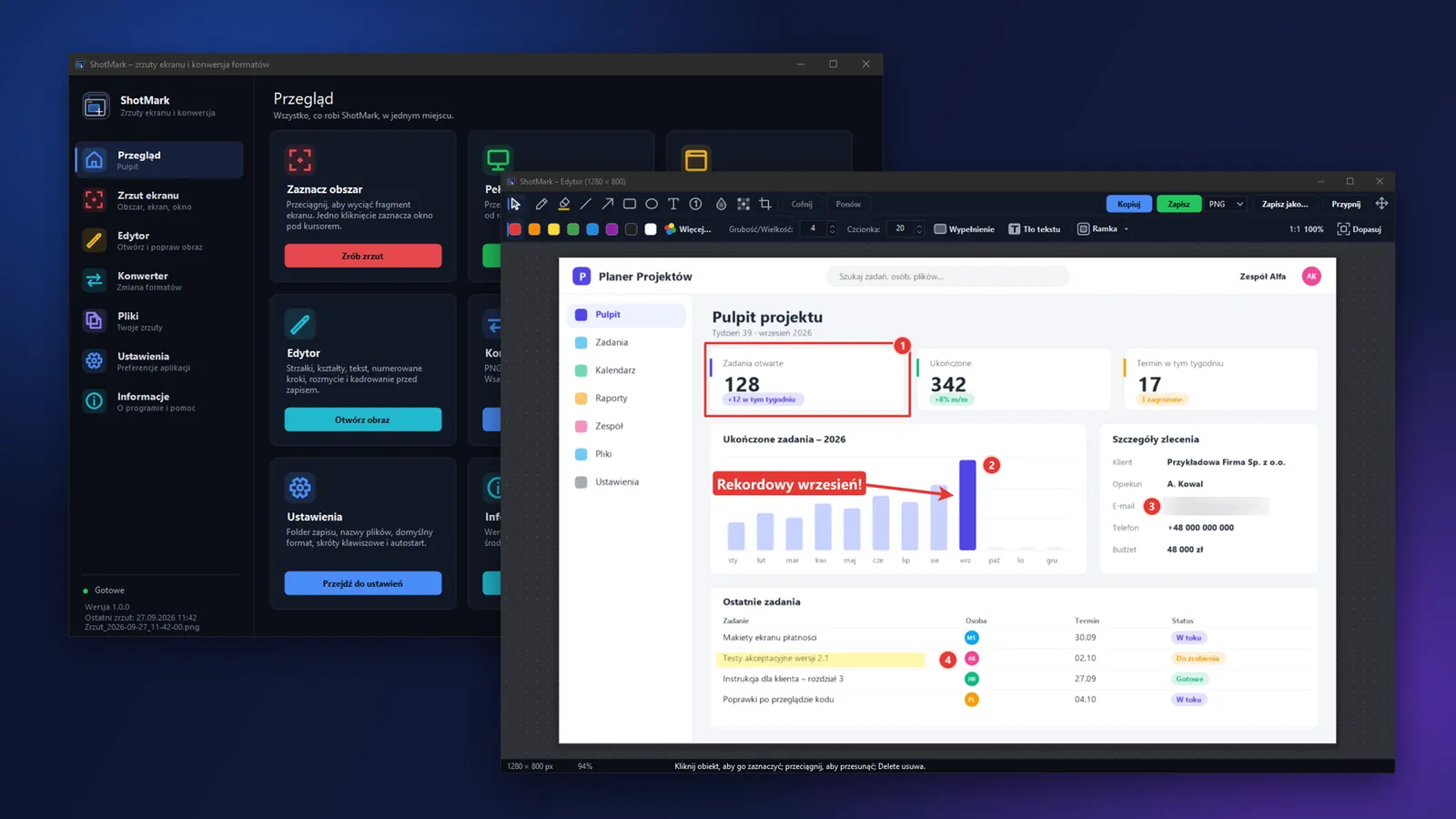
Hlavní okno a editor ShotMark na tmavém pozadí

Klíčové schopnosti

Pořizování

Snímek přesně toho, co potřebujete

Překryvná vrstva zmrazí obrazovku, zobrazuje rozměry v reálném čase a lupu, a okno pod kurzorem se zvýrazní samo – stačí jedno kliknutí. Výběr doladíte šipkami po 1 px, se Shift po 10 px.

  • Oblast, celá obrazovka (všechny monitory), aktivní okno a monitor pod kurzorem
  • Opětovné pořízení snímku poslední oblasti bez nového výběru
  • Snímek se zpožděním – stihnete rozbalit nabídku
Překryvná vrstva výběru zvýrazňuje okno pod kurzorem pro pořízení snímku jedním kliknutím.

Editor

Popište snímek, než ho odešlete

Po pořízení snímku se rovnou ocitnete v editoru. Šipky, tvary, text s pozadím a číslované kroky ukazují, o co jde, a rozmazání a pixelizace skrývají hesla, e-mailové adresy nebo obličeje.

  • Šipka, čára, obdélník a elipsa – se Shift úhly po 45° a poměr 1:1
  • Pero, zvýrazňovač a oříznutí
  • Plná historie změn: zpět a znovu
Editor ShotMark s anotacemi: šipka, obdélník, text s pozadím, číslované kroky a rozmazaná e-mailová adresa.

Dokončení

Připraveno k odeslání jedním kliknutím

Panel Rámeček přidá orámování, okraj, stín a zaoblené rohy. Výsledek zkopírujete do schránky nebo uložíte – obě možnosti jsou vedle sebe, bez výběrového okna. Hotový obrázek můžete také přetáhnout myší přímo do e-mailu nebo komunikátoru.

  • Uložení v PNG, JPG, WebP, GIF, BMP, TIFF a PDF
  • Připravený styl „stín + okraj”
  • Připnutí snímku navrchu plochy
Editor ShotMark s otevřeným panelem Rámeček: orámování, okraj, stín a zaoblení rohů.

Konvertor a soubory

Pořádek ve snímcích a hromadná konverze

Konvertor převádí více souborů najednou, nebo je sloučí do jednoho PDF, animovaného GIF nebo vícestránkového TIFF. Prohlížeč souborů zobrazuje všechny uložené snímky jako miniatury – s vyhledáváním, filtrem formátu a rychlými akcemi.

  • Soubory přidáte z výběrového okna, přetažením nebo ze schránky
  • Mazání vždy do Koše, stejně jako v Průzkumníku
  • Jedním kliknutím: otevřít v editoru, kopírovat, připnout
Hromadný konvertor ShotMark se seznamem souborů a režimy slučování do PDF, GIF a TIFF.

Vzhled a zkratky

Přizpůsobeno vám

Deset barevných schémat – osm tmavých a dvě světlé – funguje v celé aplikaci: v hlavním okně, editoru, nastavení, konvertoru i připnutí. Každý ze šesti režimů pořizování snímků má vlastní klávesovou zkratku, kterou si nastavíte sami.

  • Námořní modrá, Grafit, Půlnoc, Les, Švestka, Bordó, Oceán, Káva, Světlá a Písek
  • Viditelný stav zkratky: funguje, obsazeno jiným programem nebo nepřiřazeno
  • Zvětšení okna zvětší i text a prvky rozhraní
Stejné hlavní okno ShotMark ve čtyřech barevných schématech: Námořní modrá, Les, Švestka a Světlá.

Funkce

  • Výběr s nápovědou

    Překryvná vrstva rozpoznává okna pod kurzorem a zvýrazňuje je pro pořízení snímku jedním kliknutím.

  • Editor hned po ruce

    Šipky, tvary, text, číslované kroky a rozmazání – bez přepínání do jiného programu.

  • Hromadný konvertor

    Převeďte více souborů najednou, nebo je sloučte do jednoho PDF, animovaného GIF nebo vícestránkového TIFF.

  • Pořádek ve snímcích

    Všechny uložené snímky s miniaturami, vyhledáváním a rychlými akcemi na jednom místě.

  • Zkratky, jaké chcete

    Šest režimů pořizování snímků, každý s vlastní, plně přizpůsobitelnou klávesovou zkratkou.

  • Vzhled přizpůsobený vám

    Deset barevných schémat, tmavých i světlých, v celé aplikaci.

Ceník

Vyberte si plán: jednorázovou licenci, nebo předplatné s aktualizacemi.

Jednorázová licence

Jednorázová platba

40 € bez DPH

50 € s DPH (vč. 23% polské DPH)

Jednorázová platba za licenci, bez opakovaných poplatků.

  • Licence bez zúčtovacích období
  • Jednorázová koupě, bez závazků

Doporučeno

Měsíční předplatné

Fakturováno měsíčně

10 € bez DPH/měsíc

10 € s DPH/měsíc (vč. 23% polské DPH)

Přístup předplacený měsíčně. Před koncem období obdržíte odkaz na platbu – žádné automatické platby.

  • Předplaceno měsíčně, žádné automatické platby
  • Aktualizace a podpora jsou zahrnuty
  • Obnovování lze kdykoli zrušit

Roční předplatné

Fakturováno ročně

20 € bez DPH/rok

30 € s DPH/rok (vč. 23% polské DPH)

Přístup předplacený ročně. Před koncem období obdržíte odkaz na platbu – žádné automatické platby.

  • Předplaceno jednou ročně, žádné automatické platby
  • Aktualizace a podpora jsou zahrnuty
  • Obnovování lze kdykoli zrušit

Obnovení přes platební odkaz před koncem období – žádné automatické platby; kdykoli lze zrušit.

Ceny včetně DPH obsahují polskou DPH. Pro firmy a zákazníky z jiných zemí se DPH vypočítá v souhrnu objednávky (např. přenesení daňové povinnosti v EU, 0 % mimo EU).

Ceny v EUR, USD a GBP jsou orientační – přepočtené z PLN podle kurzu NBP (Polská národní banka) a zaokrouhlené nahoru. Fakturace vždy v PLN.

Jednorázová licence se uděluje na dobu neurčitou: aplikace funguje tak dlouho, jak dlouho provozujeme web a licenční server. Kupujete licenci k užívání aplikace, nikoli vlastnické právo k ní. Podrobnosti: Obchodní podmínky, § 9.

Jak nákup probíhá

  1. Vyberte si plán a klikněte na „Koupit nyní“.
  2. Zadejte fakturační údaje a zaplaťte online.
  3. Licenční klíč a odkaz ke stažení instalačního programu dostanete e-mailem.
  4. Nainstalujte aplikaci, zadejte klíč a pracujte.
  • Online platba
  • Faktura s DPH
  • Přístup po zaplacení
  • Podpora v pracovní dny

Snímky obrazovky

Skutečné snímky z aplikace. Kliknutím zvětšíte.

  • Hlavní okno ShotMark, stránka Přehled, tmavý motiv Námořní modrá s dlaždicemi funkcí.

    Hlavní okno – Přehled

    Úvodní obrazovka s dlaždicemi všech funkcí, v tmavém schématu Námořní modrá.

  • Překryvná vrstva výběru oblasti: ztmavená zmrazená obrazovka, vybíraný obdélník s rozměry a lupou.

    Výběr oblasti

    Ztmavená, zmrazená obrazovka s vybíraným obdélníkem, rozměry v reálném čase a lupou.

  • Překryvná vrstva výběru zvýrazňuje okno pod kurzorem pro pořízení snímku jedním kliknutím.

    Rozpoznávání okna pod kurzorem

    Překryvná vrstva sama zvýrazní okno pro pořízení snímku jedním kliknutím.

  • Editor ShotMark s anotacemi: šipka, obdélník, text s pozadím, číslované kroky a rozmazaná e-mailová adresa.

    Editor s anotacemi

    Šipka, obdélník, text s pozadím, číslované kroky a rozmazaná e-mailová adresa na jednom snímku.

  • Editor ShotMark s otevřeným panelem Rámeček: orámování, okraj, stín a zaoblení rohů.

    Panel Rámeček v editoru

    Orámování, okraj, stín a zaoblení rohů – vše z jednoho panelu.

  • Stránka „Snímek obrazovky” s pěti režimy pořizování a kartou zkratek ve stavu Funguje.

    Režimy pořizování a zkratky

    Pět režimů pořizování snímků vedle karty zkratek ve stavu „Funguje”.

  • Hromadný konvertor ShotMark se seznamem souborů a režimy slučování do PDF, GIF a TIFF.

    Hromadný konvertor

    Seznam souborů během konverze, s režimy slučování do PDF, GIF nebo TIFF.

  • Prohlížeč uložených snímků s miniaturami, vyhledáváním a filtrem formátu.

    Prohlížeč souborů

    Uložené snímky jako miniatury, s vyhledáváním a filtrem formátu.

  • Snímek obrazovky připnutý navrchu plochy jako vždy viditelné okénko.

    Připnutí na ploše

    Snímek připnutý jako malé okénko, vždy viditelné nad ostatními okny.

  • Stejné hlavní okno ShotMark ve čtyřech barevných schématech: Námořní modrá, Les, Švestka a Světlá.

    Barevná schémata

    Stejné okno ve variantách Námořní modrá, Les, Švestka a Světlá.

  • Okno Nastavení, karta Vzhled, s deseti barevnými schématy na výběr.

    Nastavení – Vzhled

    Úplný seznam deseti barevných schémat na výběr.

Případy užití

  • Psaní návodů a dokumentace s popsanými kroky
  • Hlášení chyb a IT tiketů se zvýrazněným problémem
  • Školicí materiály s číslovanými kroky a popisky
  • Komunikace s klienty s rozmazanými citlivými údaji
  • Zprávy a hlášení z více snímků sloučených do jednoho PDF
  • Porovnávání verzí – snímek připnutý navrchu vedle okna, na kterém pracujete

Technická specifikace

Systém
Windows 10 (od verze 1903) a Windows 11, 64bitový a 32bitový
Požadavky
.NET Framework 4.8 – zabudovaný ve Windows 10 a 11, nic není nutné doinstalovávat
Internet
Vyžadován trvale – bez připojení k licenčnímu serveru se funkce zablokují přibližně po 2–3 minutách a samy se obnoví
Instalace
Instalační program pro jednoho uživatele, bez oprávnění správce; zkratka v nabídce Start, odinstalace v „Aplikace a funkce”
Monitory a škálování
Plná podpora DPI (PerMonitorV2) – ostrý obraz na monitorech s odlišným škálováním
Formáty ukládání
PNG, JPG, WebP (bezztrátově), GIF (i animovaný), BMP, TIFF, PDF
Jazyk rozhraní
polština
Licence
Klíč s online aktivací, jeden počítač; přenos ze zákaznického účtu jednou za 30 dní
Soukromí
Snímky neopouštějí počítač – přes internet se přenášejí pouze licenční data

Otázky k aplikaci ShotMark

Funguje ShotMark offline, bez internetu?

Ne. ShotMark vyžaduje trvalé připojení k internetu – licence se průběžně ověřuje, a přibližně po 2–3 minutách bez připojení k licenčnímu serveru se funkce zablokují (samy se obnoví po obnovení připojení). Přes internet se přenášejí výhradně licenční data – pořizování, úpravy, ukládání a konverze probíhají ve vašem počítači.

Odesílá ShotMark moje snímky někam?

Ne. Aplikace nemá funkci odesílání snímků do cloudu ani sdílení online – jediné připojení k internetu se týká ověření licence (klíče), ne obsahu snímků.

V jakém jazyce je rozhraní aplikace?

Rozhraní aplikace a její zprávy jsou v polštině.

Jak se ShotMark instaluje?

Po nákupu dostanete e-mailem licenční klíč a odkaz ke stažení instalačního programu. Instalační program funguje bez oprávnění správce, nainstaluje aplikaci do vašeho uživatelského profilu a vytvoří zkratku v nabídce Start; při prvním spuštění zadáte klíč. Pokud Windows SmartScreen zobrazí varování, zvolte „Další informace” a poté „Přesto spustit”.

Jak ShotMark odinstalovat?

Ve Windows otevřete „Aplikace a funkce”, vyberte ShotMark a klikněte na „Odinstalovat”. Odinstalační program odstraní program, ale vaše uložené snímky zůstanou na disku.

Co dělat, když klávesa PrtSc neudělá snímek, ale otevře jiný program?

Na stránce „Snímek obrazovky” a v Nastavení aplikace ukazuje, zda daná zkratka funguje, nebo je obsazená jiným programem (např. nástrojem Výstřižky ve Windows 11 nebo jinou aplikací na snímky). Stačí přiřadit jakoukoli jinou volnou zkratku – každý ze šesti režimů pořizování snímků má vlastní, plně přizpůsobitelnou zkratku.

Kam se ukládají snímky?

Do složky uvedené v Nastavení (karta „Obecné”). Úplný seznam uložených souborů – s miniaturami a vyhledáváním – vidíte na stránce „Soubory” v hlavním okně.

Jak přenést licenci na nový počítač?

Licence funguje na jednom počítači. Na nový ji přenesete sami v zákaznickém účtu na tomto webu, na kartě s licencemi – jednou za 30 dní.

Jaké jsou systémové požadavky?

Windows 10 (od verze 1903) nebo Windows 11, 64bitová nebo 32bitová verze, a .NET Framework 4.8, který je od výroby v obou systémech – nic dalšího není nutné instalovat. Potřebné je také trvalé připojení k internetu (ověření licence).

V jakých formátech ShotMark ukládá?

PNG, JPG, WebP, GIF (i animovaný), BMP, TIFF (i vícestránkový) a PDF. WebP se ukládá vždy bezztrátově, a čtou se soubory WebP bezztrátové i ztrátové, i s průhledností. PDF je formát pouze pro ukládání.

Podporuje ShotMark více monitorů s odlišným škálováním?

Ano. Rozhraní a snímky využívají plnou podporu DPI (PerMonitorV2), takže obraz je ostrý na každém monitoru, a režim „Monitor pod kurzorem” umožňuje zachytit obsah konkrétní obrazovky.

Jaké modely nákupu jsou k dispozici?

Měsíční předplatné, roční předplatné nebo jednorázová licence. Aktuální ceny ve vaší měně najdete v ceníku na tomto webu. Předplatné je předplacené – bez automatického strhávání z karty.

Úplný seznam funkcí

Pořizování

  • Výběr oblasti – překryvná vrstva na zmrazené obrazovce s náhledem v reálném čase, lupou a rozpoznáváním oken pod kurzorem; výběr doladíte šipkami (1 px, se Shift 10 px).
  • Celá obrazovka – snímek celé virtuální oblasti, tedy všech monitorů najednou.
  • Aktivní okno – snímek přesně toho okna, které bylo aktivní před vyvoláním zkratky.
  • Monitor pod kurzorem – snímek celé obrazovky, na které je kurzor – užitečné při více monitorech.
  • Poslední oblast – opětovné pořízení snímku stejného obdélníku jako naposledy, bez nového výběru.
  • Snímek se zpožděním – snímek po nastaveném počtu sekund, například abyste stihli rozbalit nabídku.

Editor

  • Šipky a tvary – šipka, čára, obdélník a elipsa; se Shift úhly po 45° nebo poměr 1:1.
  • Text s pozadím – popisky s výběrem písma a velikosti a volitelným pozadím pod textem.
  • Číslované kroky – postupně číslované značky pro instrukce „udělej tohle, pak tohle”.
  • Rozmazání a pixelizace – zamazání citlivých údajů: hesel, e-mailových adres, obličejů.
  • Pero a zvýrazňovač – volné kreslení od ruky a poloprůhledné zvýrazňování.
  • Oříznutí – oříznutí obrázku na vybranou část přímo v editoru.
  • Panel Rámeček – orámování, okraj (i průhledný), zaoblení rohů a stín, s připraveným stylem „stín + okraj”.
  • Zpět, znovu a přiblížení – plná historie změn a zobrazení přizpůsobené oknu nebo 100 %.

Ukládání a sdílení

  • Kopírovat a Uložit vedle sebe – dvě rovnocenné možnosti jedním kliknutím, bez výběru v dialogovém okně.
  • Sedm formátů – PNG, JPG, WebP (bezztrátově), GIF (i animovaný), BMP, TIFF a PDF.
  • Přetažení obrázku – hotový výsledek přetáhnete myší přímo do e-mailu, komunikátoru nebo textového editoru.
  • Připnutí na ploše – snímek jako malé okénko vždy navrchu; velikost 10–400 % a průhlednost 20–100 % změníte kolečkem myši.

Konvertor

  • Hromadná konverze – více souborů najednou – z výběrového okna, přetažením nebo ze schránky.
  • Sloučení do jednoho PDF – více obrázků jako po sobě jdoucí stránky jednoho souboru.
  • Sloučení do animovaného GIF – s nastavitelným zpožděním snímku.
  • Sloučení do vícestránkového TIFF – více obrázků jako stránky jednoho souboru TIFF.

Soubory

  • Prohlížeč snímků – miniatury všech uložených souborů na jednom místě.
  • Vyhledávání a filtr formátu – rychlé nalezení správného snímku ve velké složce.
  • Rychlé akce – otevřít v editoru, kopírovat, připnout, odeslat do konvertoru, zobrazit ve složce.
  • Bezpečné mazání – soubor se přesune do Koše, stejně jako v Průzkumníku – nikdy nezmizí hned natrvalo.

Klávesové zkratky

  • Šest nezávislých zkratek – Vybrat oblast, Celá obrazovka, Aktivní okno, Poslední oblast, Monitor pod kurzorem a Oblast se zpožděním.
  • Plně přizpůsobitelné – každou zkratku přiřadíte sami, bez pevných kombinací.
  • Viditelný stav zkratky – aplikace ukazuje, zda zkratka funguje, je obsazená jiným programem (např. nástrojem Výstřižky ve Windows 11), nebo ještě není přiřazená.

Vzhled

  • Deset barevných schémat – osm tmavých (Námořní modrá, Grafit, Půlnoc, Les, Švestka, Bordó, Oceán, Káva) a dvě světlé (Světlá, Písek).
  • Tmavý motiv v celé aplikaci – hlavní okno, editor, nastavení, konvertor a připnutí.
  • Škálovatelný obsah okna – zvětšení okna zvětší i text a prvky rozhraní, nejen prázdné pozadí.

Soukromí a licence

  • Snímky vždy lokálně – aplikace neodesílá snímky do cloudu ani je nesdílí online; obrázek zůstává na disku, dokud ho sami někam neodešlete.
  • Licenční klíč s online aktivací – klíč ověřuje server výrobce; přenášejí se výhradně licenční data, nikdy obsah snímků.
  • Trvalé připojení k internetu – licence se průběžně ověřuje; přibližně po 2–3 minutách bez připojení k licenčnímu serveru se funkce zablokují a samy se obnoví po obnovení připojení.
  • Jeden počítač, přenos z účtu – licence funguje na jednom počítači; na nový ji přenesete sami v zákaznickém účtu, jednou za 30 dní.

Instalace

  • Instalační program bez oprávnění správce – nainstaluje aplikaci do vašeho uživatelského profilu.
  • Zkratky a odinstalace – zkratka v nabídce Start (volitelně i na ploše) a odinstalace jedním kliknutím v „Aplikace a funkce”.
  • Nic dalšího k instalaci – aplikace využívá pouze .NET Framework 4.8, který je od výroby ve Windows 10 (1903+) a Windows 11.

O aplikaci

ShotMark je odlehčená aplikace pro Windows na pořizování a popisování snímků obrazovky. Vyberete oblast, obrazovku nebo okno, rovnou se ocitnete v editoru se šipkami, textem a rozmazáním, a hotový výsledek zkopírujete do schránky nebo uložíte ve zvoleném formátu. Instalujete ji jedním instalačním programem, bez oprávnění správce, a snímky vždy zůstávají na vašem disku.

Formáty – čtení a ukládání

Formát Čtení Ukládání Poznámky
PNG ano ano –
JPG ano ano kvalita nastavitelná
WebP ano ano, bezztrátově čte bezztrátové i ztrátové soubory, i s průhledností
GIF ano ano, i animovaný –
BMP ano ano –
TIFF ano, vícestránkový ano, vícestránkový –
PDF ne ano stránky bezztrátově nebo jako JPG

Chcete vidět aplikaci v akci? Pojďme si promluvit.

Bezplatná konzultace