Aller au contenu

Application métier

ShotMark

Capture d'écran. Annotation. C'est prêt.

Sélectionnez l'écran, ajoutez des flèches et du texte, enregistrez dans le format de votre choix ou copiez dans le presse-papiers. Une application Windows légère à la place de programmes séparés pour les captures, l'édition et la conversion d'images.

à partir de 10 € net/mois

à partir de 10 € brut/mois
  • Windows 10 (à partir de la version 1903) et 11, 64 et 32 bits
  • Licence pour 1 ordinateur · clé de licence et lien vers l'installateur par e-mail
  • Nécessite une connexion internet permanente (vérification de la licence)
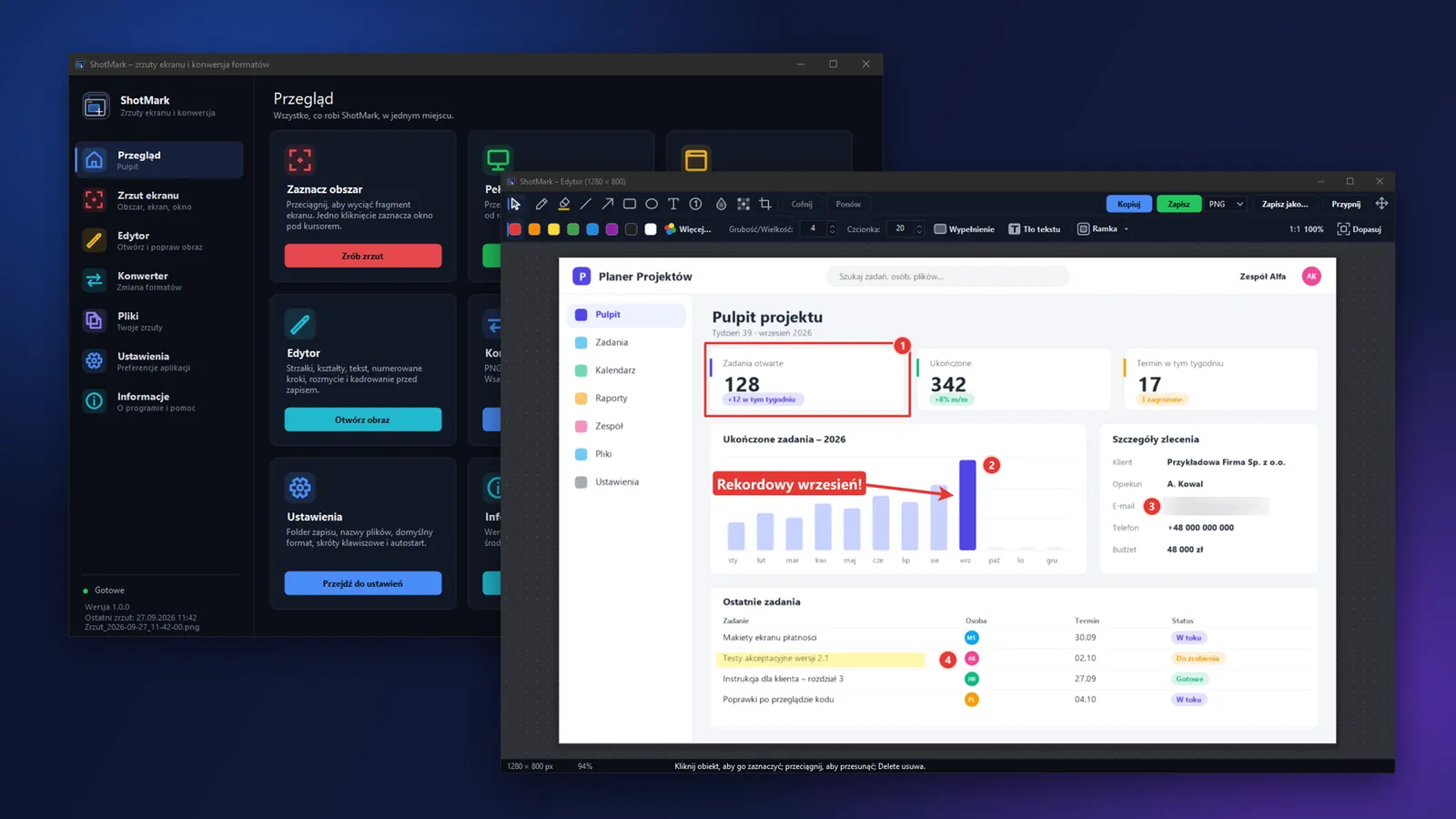
Fenêtre principale et éditeur de ShotMark sur fond sombre

Capacités clés

Capture

Capturez exactement ce dont vous avez besoin

La superposition fige l'écran, affiche les dimensions en direct et une loupe, et la fenêtre sous le curseur se met en surbrillance toute seule – un seul clic suffit. Vous ajustez la sélection avec les flèches du clavier, par pas de 1 px, ou de 10 px avec Maj.

  • Zone, plein écran (tous les moniteurs), fenêtre active et moniteur sous le curseur
  • Nouvelle capture de la dernière zone sans refaire la sélection
  • Capture différée – le temps de déployer un menu
La superposition de sélection met en surbrillance la fenêtre sous le curseur pour une capture en un clic.

Éditeur

Annotez la capture avant de l'envoyer

Dès la capture effectuée, vous arrivez directement dans l'éditeur. Flèches, formes, texte avec fond et étapes numérotées montrent ce qui compte, tandis que le flou et la pixellisation masquent mots de passe, adresses e-mail ou visages.

  • Flèche, ligne, rectangle et ellipse – avec Maj, angles par pas de 45° et proportions 1:1
  • Stylo, surligneur et recadrage
  • Historique complet des modifications : annuler et rétablir
Éditeur ShotMark avec annotations : flèche, rectangle, texte avec fond, étapes numérotées et adresse e-mail floutée.

Finitions

Prêt à envoyer en un clic

Le panneau Cadre ajoute une bordure, une marge, une ombre et des coins arrondis. Vous copiez le résultat dans le presse-papiers ou l'enregistrez – les deux options sont côte à côte, sans fenêtre de sélection. Vous pouvez aussi glisser l'image finale directement dans un e-mail ou une messagerie.

  • Enregistrement en PNG, JPG, WebP, GIF, BMP, TIFF et PDF
  • Style prêt à l'emploi « ombre + marge »
  • Épingler la capture au premier plan du bureau
Éditeur ShotMark avec le panneau Cadre ouvert : bordure, marge, ombre et coins arrondis.

Convertisseur et fichiers

De l'ordre dans vos captures et conversion par lots

Le convertisseur transforme plusieurs fichiers à la fois, ou les combine en un PDF, un GIF animé ou un TIFF multipage. Le navigateur de fichiers affiche toutes les captures enregistrées sous forme de vignettes – avec recherche, filtre de format et actions rapides.

  • Ajoutez des fichiers via une fenêtre de sélection, par glisser-déposer ou depuis le presse-papiers
  • La suppression envoie toujours vers la Corbeille, comme dans l'Explorateur de fichiers
  • En un clic : ouvrir dans l'éditeur, copier, épingler
Convertisseur par lots de ShotMark avec une liste de fichiers et des modes de fusion en PDF, GIF et TIFF.

Apparence et raccourcis

Adapté à vous

Dix palettes de couleurs – huit sombres et deux claires – s'appliquent à toute l'application : fenêtre principale, éditeur, paramètres, convertisseur et capture épinglée. Chacun des six modes de capture possède son propre raccourci clavier, que vous définissez vous-même.

  • Marine, Graphite, Minuit, Forêt, Prune, Bordeaux, Océan, Café, Clair et Sable
  • État du raccourci visible : actif, utilisé par un autre programme ou non attribué
  • Agrandir la fenêtre agrandit aussi le texte et les éléments de l'interface
La même fenêtre principale de ShotMark dans quatre palettes de couleurs : Marine, Forêt, Prune et Clair.

Fonctionnalités

  • Sélection assistée

    La superposition détecte les fenêtres sous le curseur et les met en surbrillance pour une capture en un clic.

  • Éditeur immédiatement accessible

    Flèches, formes, texte, étapes numérotées et flou – sans passer par un autre programme.

  • Convertisseur par lots

    Transformez plusieurs fichiers à la fois, ou combinez-les en un PDF, un GIF animé ou un TIFF multipage.

  • De l'ordre dans vos captures

    Toutes les captures enregistrées avec vignettes, recherche et actions rapides, en un seul endroit.

  • Des raccourcis à votre façon

    Six modes de capture, chacun avec son propre raccourci clavier entièrement personnalisable.

  • Une apparence adaptée à vous

    Dix palettes de couleurs, sombres et claires, dans toute l'application.

Tarifs

Choisissez une formule : une licence unique ou un abonnement avec mises à jour.

Licence unique

Paiement unique

40 € net

50 € brut (TVA polonaise de 23 % incluse)

Un paiement unique pour la licence, sans frais récurrents.

  • Licence sans périodes de facturation
  • Achat unique, sans engagement

Recommandé

Abonnement mensuel

Facturé mensuellement

10 € net/mois

10 € brut/mois (TVA polonaise de 23 % incluse)

Accès mensuel prépayé. Avant la fin de la période, vous recevez un lien de paiement – aucun prélèvement automatique.

  • Prépayé mensuellement, aucun prélèvement automatique
  • Mises à jour et support inclus
  • Annulez les renouvellements à tout moment

Abonnement annuel

Facturé annuellement

20 € net/an

30 € brut/an (TVA polonaise de 23 % incluse)

Accès annuel prépayé. Avant la fin de la période, vous recevez un lien de paiement – aucun prélèvement automatique.

  • Prépayé une fois par an, aucun prélèvement automatique
  • Mises à jour et support inclus
  • Annulez les renouvellements à tout moment

Renouvellement via un lien de paiement avant la fin de la période – aucun prélèvement automatique ; vous pouvez annuler à tout moment.

Les prix bruts incluent la TVA polonaise. Pour les entreprises et les clients d'autres pays, la TVA est calculée dans le récapitulatif de commande (par ex. autoliquidation dans l'UE, 0 % hors UE).

Les prix en EUR, USD et GBP sont indicatifs : convertis depuis le PLN au taux de la NBP (Banque nationale de Pologne) et arrondis au supérieur. Facturation toujours en PLN.

La Licence unique est accordée pour une durée indéterminée : l'application fonctionne aussi longtemps que nous exploitons le service et le serveur de licences. Vous achetez une licence d'utilisation de l'application, non sa propriété. Détails : Conditions de vente, § 9.

Comment se déroule l'achat

  1. Choisissez une formule et cliquez sur « Acheter maintenant ».
  2. Saisissez vos données de facturation et payez en ligne.
  3. Vous recevrez la clé de licence et le lien vers l'installateur par e-mail.
  4. Installez l'application, saisissez la clé et mettez-vous au travail.
  • Paiement en ligne
  • Facture avec TVA
  • Accès une fois le paiement effectué
  • Support les jours ouvrés

Captures d'écran

Captures réelles de l'application. Cliquez pour agrandir.

  • Fenêtre principale de ShotMark, page Aperçu, thème marine sombre avec des tuiles de fonctionnalités.

    Fenêtre principale – Aperçu

    Tableau de bord avec des tuiles pour toutes les fonctionnalités, dans le schéma sombre Marine.

  • Superposition de sélection de zone : écran assombri et figé, rectangle sélectionné avec dimensions et loupe.

    Sélection d'une zone

    Écran assombri et figé avec un rectangle de sélection, des dimensions en direct et une loupe.

  • La superposition de sélection met en surbrillance la fenêtre sous le curseur pour une capture en un clic.

    Détection de la fenêtre sous le curseur

    La superposition met elle-même la fenêtre en surbrillance, prête à capturer en un clic.

  • Éditeur ShotMark avec annotations : flèche, rectangle, texte avec fond, étapes numérotées et adresse e-mail floutée.

    Éditeur avec annotations

    Flèche, rectangle, texte avec fond, étapes numérotées et adresse e-mail floutée sur une seule capture.

  • Éditeur ShotMark avec le panneau Cadre ouvert : bordure, marge, ombre et coins arrondis.

    Le panneau Cadre dans l'éditeur

    Bordure, marge, ombre et coins arrondis – tout depuis un seul panneau.

  • Page « Capture d'écran » avec cinq modes de capture, à côté de la carte des raccourcis clavier à l'état Actif.

    Modes de capture et raccourcis

    Cinq modes de capture à côté de la carte des raccourcis clavier à l'état « Actif ».

  • Convertisseur par lots de ShotMark avec une liste de fichiers et des modes de fusion en PDF, GIF et TIFF.

    Convertisseur par lots

    Liste des fichiers en cours de conversion, avec des modes de fusion en PDF, GIF ou TIFF.

  • Navigateur des captures enregistrées avec vignettes, recherche et filtre de format.

    Navigateur de fichiers

    Captures enregistrées sous forme de vignettes, avec recherche et filtre de format.

  • Une capture d'écran épinglée au premier plan du bureau comme une petite fenêtre toujours visible.

    Épingle sur le bureau

    Capture épinglée comme une petite fenêtre toujours visible au premier plan des autres fenêtres.

  • La même fenêtre principale de ShotMark dans quatre palettes de couleurs : Marine, Forêt, Prune et Clair.

    Palettes de couleurs

    La même fenêtre dans les variantes Marine, Forêt, Prune et Clair.

  • Fenêtre Paramètres, onglet Apparence, avec dix palettes de couleurs au choix.

    Paramètres – Apparence

    Liste complète des dix palettes de couleurs au choix.

Cas d'usage

  • Rédiger des guides et de la documentation avec des étapes décrites
  • Signalements de bugs et questions au support IT avec le problème signalé
  • Supports de formation avec des étapes numérotées et des légendes
  • Communication avec les clients, données sensibles floutées
  • Rapports et signalements combinant plusieurs captures en un seul PDF
  • Comparaison de versions – capture épinglée au premier plan à côté de la fenêtre sur laquelle vous travaillez

Spécifications techniques

Système
Windows 10 (à partir de la version 1903) et Windows 11, 64 et 32 bits
Prérequis
.NET Framework 4.8 – intégré à Windows 10 et 11, rien à installer en plus
Internet
Requis en permanence – sans connexion au serveur de licences, les fonctionnalités se verrouillent après environ 2 à 3 minutes et reviennent d'elles-mêmes
Installation
Installateur pour un seul utilisateur, sans droits administrateur ; raccourci dans le menu Démarrer, désinstallateur dans « Applications et fonctionnalités »
Moniteurs et mise à l'échelle
Prise en charge complète du DPI (PerMonitorV2) – image nette sur des moniteurs à mise à l'échelle différente
Formats d'enregistrement
PNG, JPG, WebP (sans perte), GIF (y compris animé), BMP, TIFF, PDF
Langue de l'interface
polonais
Licence
Clé avec activation en ligne, un ordinateur ; transfert depuis le compte client une fois tous les 30 jours
Confidentialité
Les captures ne quittent jamais l'ordinateur – seules les données de licence sont transmises par internet

Questions sur ShotMark

ShotMark fonctionne-t-il hors ligne, sans internet ?

Non. ShotMark nécessite une connexion internet permanente – la licence est confirmée en continu, et après environ 2 à 3 minutes sans connexion au serveur de licences, les fonctionnalités se verrouillent (elles reviennent d'elles-mêmes une fois la connexion rétablie). Seules les données de licence sont transmises par internet – la capture, l'édition, l'enregistrement et la conversion se font sur votre ordinateur.

ShotMark envoie-t-il mes captures quelque part ?

Non. L'application n'a aucune fonction d'envoi des captures vers le cloud ni de partage en ligne – la seule connexion internet concerne la vérification de la licence (de la clé), jamais le contenu des captures.

Dans quelle langue est l'interface de l'application ?

L'interface de l'application et ses messages sont en polonais.

Comment installer ShotMark ?

Après l'achat, vous recevez par e-mail une clé de licence et un lien pour télécharger l'installateur. L'installateur fonctionne sans droits administrateur, installe l'application dans votre propre profil utilisateur et crée un raccourci dans le menu Démarrer ; vous saisissez la clé au premier lancement. Si Windows SmartScreen affiche un avertissement, choisissez « Informations complémentaires », puis « Exécuter quand même ».

Comment désinstaller ShotMark ?

Dans Windows, ouvrez « Applications et fonctionnalités », sélectionnez ShotMark et cliquez sur « Désinstaller ». Le désinstallateur supprime le programme, et vos captures enregistrées restent sur le disque.

Que faire si la touche Impr écran ne fait pas de capture mais ouvre un autre programme ?

Sur la page « Capture d'écran » et dans les Paramètres, l'application indique si un raccourci donné fonctionne ou est utilisé par un autre programme (par ex. l'Outil Capture d'écran de Windows 11 ou une autre application de capture). Il suffit d'attribuer un autre raccourci libre – chacun des six modes de capture possède son propre raccourci, entièrement personnalisable.

Où les captures sont-elles enregistrées ?

Dans le dossier indiqué dans les Paramètres (onglet « Général »). La liste complète des fichiers enregistrés – avec vignettes et recherche – est visible sur la page « Fichiers » de la fenêtre principale.

Comment transférer la licence sur un nouvel ordinateur ?

La licence fonctionne sur un seul ordinateur. Vous la transférez vous-même vers un nouveau depuis votre compte client sur ce site, dans l'onglet des licences – une fois tous les 30 jours.

Quelles sont les configurations requises ?

Windows 10 (à partir de la version 1903) ou Windows 11, en version 64 ou 32 bits, ainsi que .NET Framework 4.8, présent en usine dans les deux systèmes – rien d'autre à installer. Une connexion internet permanente est également nécessaire (vérification de la licence).

Dans quels formats ShotMark enregistre-t-il ?

PNG, JPG, WebP, GIF (y compris animé), BMP, TIFF (y compris multipage) et PDF. Le WebP est toujours enregistré sans perte, et les fichiers WebP sans perte comme avec perte sont lus, y compris avec transparence. Le PDF est un format d'enregistrement uniquement.

ShotMark prend-il en charge plusieurs moniteurs à mise à l'échelle différente ?

Oui. L'interface et les captures bénéficient d'une prise en charge complète du DPI (PerMonitorV2), l'image est donc nette sur chaque moniteur, et le mode « Moniteur sous le curseur » permet de capturer le contenu d'un écran précis.

Quels modèles d'achat sont disponibles ?

Abonnement mensuel, abonnement annuel ou licence unique. Vous trouverez les prix actuels dans votre devise dans la tarification de cette page. Les abonnements sont prépayés – sans prélèvement automatique sur la carte.

Liste complète des fonctionnalités

Capture

  • Sélection d'une zone – superposition sur l'écran figé avec aperçu en direct, loupe et détection des fenêtres sous le curseur ; vous ajustez la sélection avec les flèches (1 px, ou 10 px avec Maj).
  • Plein écran – capture de toute la zone virtuelle, c'est-à-dire tous les moniteurs à la fois.
  • Fenêtre active – capture exactement de la fenêtre qui était active avant l'appel du raccourci.
  • Moniteur sous le curseur – capture de tout l'écran où se trouve le curseur – utile avec plusieurs moniteurs.
  • Dernière zone – nouvelle capture du même rectangle que précédemment, sans refaire la sélection.
  • Capture différée – capture après un nombre de secondes défini, par exemple pour avoir le temps d'ouvrir un menu.

Éditeur

  • Flèches et formes – flèche, ligne, rectangle et ellipse ; avec Maj, angles par pas de 45° ou proportions 1:1.
  • Texte avec fond – légendes avec choix de la police et de la taille, et fond optionnel derrière le texte.
  • Étapes numérotées – repères numérotés dans l'ordre pour des instructions du type « faites ceci, puis cela ».
  • Flou et pixellisation – masquage des données sensibles : mots de passe, adresses e-mail, visages.
  • Stylo et surligneur – dessin à main levée et surlignage semi-transparent.
  • Recadrage – découpe de l'image sur la partie choisie, directement dans l'éditeur.
  • Panneau Cadre – bordure, marge (y compris transparente), coins arrondis et ombre, avec le style prêt à l'emploi « ombre + marge ».
  • Annuler, rétablir et zoom – historique complet des modifications, plus un affichage ajusté à la fenêtre ou à 100 %.

Enregistrement et partage

  • Copier et Enregistrer côte à côte – deux options équivalentes en un clic, sans choix dans une boîte de dialogue.
  • Sept formats – PNG, JPG, WebP (sans perte), GIF (y compris animé), BMP, TIFF et PDF.
  • Glisser l'image – vous faites glisser le résultat final directement dans un e-mail, une messagerie ou un éditeur de texte.
  • Épinglage sur le bureau – capture sous forme de petite fenêtre toujours au premier plan ; taille (10–400 %) et transparence (20–100 %) réglables à la molette de la souris.

Convertisseur

  • Conversion par lots – plusieurs fichiers à la fois – via une fenêtre de sélection, par glisser-déposer ou depuis le presse-papiers.
  • Fusion en un seul PDF – plusieurs images comme pages successives d'un même fichier.
  • Fusion en GIF animé – avec un délai d'image réglable.
  • Fusion en TIFF multipage – plusieurs images comme pages d'un même fichier TIFF.

Fichiers

  • Navigateur de captures – vignettes de tous les fichiers enregistrés, au même endroit.
  • Recherche et filtre de format – retrouvez rapidement la bonne capture dans un dossier volumineux.
  • Actions rapides – ouvrir dans l'éditeur, copier, épingler, envoyer au convertisseur, afficher dans le dossier.
  • Suppression sécurisée – le fichier va dans la Corbeille, comme dans l'Explorateur de fichiers – il ne disparaît jamais définitivement d'un coup.

Raccourcis clavier

  • Six raccourcis indépendants – Sélectionner une zone, Plein écran, Fenêtre active, Dernière zone, Moniteur sous le curseur et Zone différée.
  • Entièrement personnalisables – vous attribuez chaque raccourci vous-même, sans combinaisons imposées.
  • État du raccourci visible – l'application indique si un raccourci fonctionne, est utilisé par un autre programme (par ex. l'Outil Capture d'écran de Windows 11), ou n'est pas encore attribué.

Apparence

  • Dix palettes de couleurs – huit sombres (Marine, Graphite, Minuit, Forêt, Prune, Bordeaux, Océan, Café) et deux claires (Clair, Sable).
  • Thème sombre dans toute l'application – fenêtre principale, éditeur, paramètres, convertisseur et capture épinglée.
  • Contenu de la fenêtre à l'échelle – agrandir la fenêtre agrandit aussi le texte et les éléments de l'interface, pas seulement le fond vide.

Confidentialité et licence

  • Les captures restent toujours locales – l'application n'envoie pas les captures vers le cloud et ne les partage pas en ligne ; l'image reste sur le disque tant que vous ne l'envoyez pas vous-même quelque part.
  • Clé de licence avec activation en ligne – la clé est vérifiée par le serveur de l'éditeur ; seules les données de licence sont transmises, jamais le contenu de vos captures.
  • Connexion internet permanente – la licence est confirmée en continu ; après environ 2 à 3 minutes sans connexion au serveur de licences, les fonctionnalités se verrouillent et reviennent d'elles-mêmes une fois la connexion rétablie.
  • Un ordinateur, transfert depuis le compte – la licence fonctionne sur un seul ordinateur ; vous la transférez vous-même vers un nouveau depuis votre compte client, une fois tous les 30 jours.

Installation

  • Installateur sans droits administrateur – installe l'application dans votre propre profil utilisateur.
  • Raccourcis et désinstallateur – un raccourci dans le menu Démarrer (optionnellement sur le bureau) et une désinstallation en un clic depuis « Applications et fonctionnalités ».
  • Rien d'autre à installer – l'application n'utilise que .NET Framework 4.8, présent en usine dans Windows 10 (1903 et versions ultérieures) et Windows 11.

À propos de l'application

ShotMark est une application Windows légère pour prendre et annoter des captures d'écran. Vous sélectionnez une zone, un écran ou une fenêtre, vous arrivez directement dans l'éditeur avec des flèches, du texte et du flou, puis vous copiez le résultat dans le presse-papiers ou l'enregistrez dans le format voulu. L'installation se fait via un seul installateur, sans droits administrateur, et vos captures restent toujours sur votre propre disque.

Formats – lecture et écriture

Format Lecture Écriture Remarques
PNG oui oui –
JPG oui oui qualité réglable
WebP oui oui, sans perte lecture des fichiers sans perte et avec perte, y compris avec transparence
GIF oui oui, y compris animé –
BMP oui oui –
TIFF oui, multipage oui, multipage –
PDF non oui pages sans perte ou en JPG

Envie de voir l'application en action ? Parlons-en.

Consultation gratuite