Zum Inhalt springen

Business-Anwendung

ShotMark

Screenshot. Kommentieren. Fertig.

Wählen Sie den Bildschirm aus, fügen Sie Pfeile und Text hinzu, speichern Sie in einem beliebigen Format oder kopieren Sie in die Zwischenablage. Eine schlanke Windows-App statt separater Programme für Screenshots, Bearbeitung und Bildkonvertierung.

ab 10 € netto/Monat

ab 10 € brutto/Monat
  • Windows 10 (ab 1903) und 11, 64- und 32-Bit
  • Lizenz für 1 Computer · Lizenzschlüssel und Installer-Link per E-Mail
  • Erfordert eine ständige Internetverbindung (Lizenzprüfung)
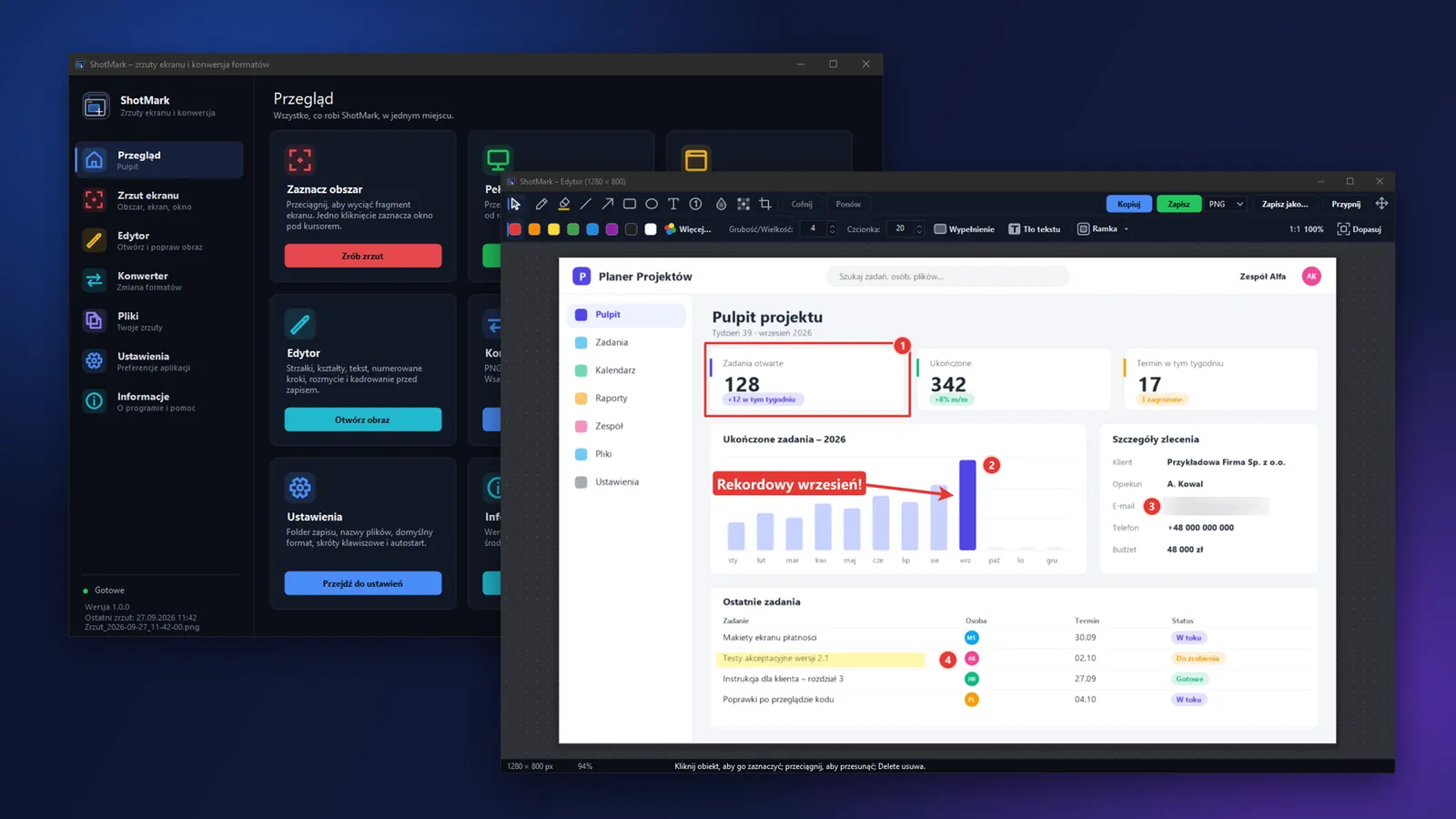
Hauptfenster und Editor von ShotMark vor dunklem Hintergrund

Wichtigste Funktionen

Aufnahme

Genau das erfassen, was Sie brauchen

Die Auswahlmaske friert den Bildschirm ein, zeigt Live-Maße und eine Lupe, und das Fenster unter dem Mauszeiger hebt sich von selbst hervor – ein Klick genügt. Die Auswahl korrigieren Sie mit den Pfeiltasten im 1-px-Schritt, mit Umschalt im 10-px-Schritt.

  • Bereich, Vollbild (alle Monitore), aktives Fenster und Monitor unter dem Mauszeiger
  • Erneute Aufnahme des letzten Bereichs ohne neue Auswahl
  • Verzögerte Aufnahme – genug Zeit, ein Menü zu öffnen
Die Auswahlmaske hebt das Fenster unter dem Mauszeiger für eine Aufnahme mit einem Klick hervor.

Editor

Screenshot beschriften, bevor Sie ihn versenden

Nach der Aufnahme landen Sie direkt im Editor. Pfeile, Formen, Text mit Hintergrund und nummerierte Schritte zeigen, worum es geht, während Unschärfe und Pixelierung Passwörter, E-Mail-Adressen oder Gesichter verbergen.

  • Pfeil, Linie, Rechteck und Ellipse – mit Umschalt Winkel im 45°-Schritt und Seitenverhältnis 1:1
  • Stift, Textmarker und Zuschnitt
  • Vollständiger Verlauf: Rückgängig und Wiederholen
ShotMark-Editor mit Anmerkungen: Pfeil, Rechteck, Text mit Hintergrund, nummerierte Schritte und eine unscharfe E-Mail-Adresse.

Feinschliff

Mit einem Klick versandbereit

Das Panel Rahmen fügt Umrandung, Rand, Schatten und abgerundete Ecken hinzu. Das Ergebnis kopieren Sie in die Zwischenablage oder speichern es – beide Optionen liegen nebeneinander, ohne Auswahlfenster. Das fertige Bild können Sie auch per Maus direkt in eine E-Mail oder einen Messenger ziehen.

  • Speichern in PNG, JPG, WebP, GIF, BMP, TIFF und PDF
  • Fertiger Stil „Schatten + Rand“
  • Screenshot immer im Vordergrund anheften
ShotMark-Editor mit geöffnetem Panel Rahmen: Umrandung, Rand, Schatten und abgerundete Ecken.

Konverter und Dateien

Ordnung bei Screenshots und Stapelkonvertierung

Der Konverter wandelt viele Dateien gleichzeitig um oder fügt sie zu einer PDF, einem animierten GIF oder einem mehrseitigen TIFF zusammen. Der Dateibrowser zeigt alle gespeicherten Screenshots als Miniaturansichten – mit Suche, Formatfilter und Schnellaktionen.

  • Dateien hinzufügen per Auswahlfenster, Ziehen oder aus der Zwischenablage
  • Löschen immer in den Papierkorb, wie im Explorer
  • Ein Klick: im Editor öffnen, kopieren, anheften
ShotMark-Stapelkonverter mit Dateiliste und Modi zum Zusammenfügen in PDF, GIF und TIFF.

Aussehen und Tastenkombinationen

Auf Sie zugeschnitten

Zehn Farbschemata – acht dunkle und zwei helle – gelten in der ganzen Anwendung: im Hauptfenster, im Editor, in den Einstellungen, im Konverter und beim Anheften. Jeder der sechs Aufnahmemodi hat seine eigene Tastenkombination, die Sie selbst festlegen.

  • Marineblau, Grafit, Mitternacht, Wald, Pflaume, Bordeaux, Ozean, Kaffee, Hell und Sand
  • Sichtbarer Status der Tastenkombination: aktiv, von einem anderen Programm belegt oder nicht zugewiesen
  • Die Fenstervergrößerung vergrößert auch Text und Oberflächenelemente
Dasselbe ShotMark-Hauptfenster in vier Farbschemata: Marineblau, Wald, Pflaume und Hell.

Funktionen

  • Auswahl mit Hinweis

    Die Maske erkennt Fenster unter dem Mauszeiger und hebt sie für eine Aufnahme mit einem Klick hervor.

  • Editor sofort zur Hand

    Pfeile, Formen, Text, nummerierte Schritte und Unschärfe – ohne zu einem anderen Programm zu wechseln.

  • Stapelkonverter

    Wandeln Sie viele Dateien gleichzeitig um oder fügen Sie sie zu einer PDF, einem animierten GIF oder einem mehrseitigen TIFF zusammen.

  • Ordnung bei Screenshots

    Alle gespeicherten Screenshots mit Miniaturansichten, Suche und Schnellaktionen an einem Ort.

  • Tastenkombinationen nach Wunsch

    Sechs Aufnahmemodi, jeder mit eigener, vollständig anpassbarer Tastenkombination.

  • Auf Sie zugeschnittenes Aussehen

    Zehn Farbschemata, dunkel und hell, in der gesamten Anwendung.

Preise

Wählen Sie einen Plan: eine einmalige Lizenz oder ein Abonnement mit Updates.

Einmallizenz

Einmalzahlung

40 € netto

50 € brutto (inkl. 23 % polnischer MwSt.)

Eine einmalige Zahlung für die Lizenz, ohne wiederkehrende Kosten.

  • Lizenz ohne Abrechnungszeiträume
  • Einmalkauf, keine Verpflichtung

Empfohlen

Monatsabonnement

Monatliche Abrechnung

10 € netto/Monat

10 € brutto/Monat (inkl. 23 % polnischer MwSt.)

Monatlich vorausbezahlter Zugang. Vor Ablauf des Zeitraums erhalten Sie einen Zahlungslink – keine automatischen Abbuchungen.

  • Monatlich vorausbezahlt, keine automatischen Abbuchungen
  • Updates und Support inklusive
  • Verlängerung jederzeit kündbar

Jahresabonnement

Jährliche Abrechnung

20 € netto/Jahr

30 € brutto/Jahr (inkl. 23 % polnischer MwSt.)

Jährlich vorausbezahlter Zugang. Vor Ablauf des Zeitraums erhalten Sie einen Zahlungslink – keine automatischen Abbuchungen.

  • Einmal jährlich vorausbezahlt, keine automatischen Abbuchungen
  • Updates und Support inklusive
  • Verlängerung jederzeit kündbar

Verlängerung per Zahlungslink vor Ablauf des Zeitraums – keine automatischen Abbuchungen; jederzeit kündbar.

Bruttopreise enthalten polnische MwSt. Für Unternehmen und Kunden aus anderen Ländern wird die MwSt. in der Bestellzusammenfassung berechnet (z. B. Reverse-Charge in der EU, 0 % außerhalb der EU).

Preise in EUR, USD und GBP sind Richtwerte – aus PLN zum Kurs der NBP (Polnische Nationalbank) umgerechnet und aufgerundet. Abrechnung und Rechnung immer in PLN.

Die Einmallizenz wird auf unbestimmte Zeit erteilt: Die Anwendung funktioniert so lange, wie wir den Service und den Lizenzserver betreiben. Sie erwerben eine Lizenz zur Nutzung der Anwendung, nicht deren Eigentum. Details: Verkaufsbedingungen, § 9.

So läuft der Kauf ab

  1. Wählen Sie einen Plan und klicken Sie auf „Jetzt kaufen“.
  2. Geben Sie Ihre Rechnungsdaten ein und zahlen Sie online.
  3. Lizenzschlüssel und Installer-Link erhalten Sie per E-Mail.
  4. Installieren Sie die Anwendung, geben Sie den Schlüssel ein und legen Sie los.
  • Online-Zahlung
  • MwSt.-Rechnung
  • Zugang nach Zahlung
  • Support an Werktagen

Screenshots

Echte Screenshots aus der App. Klicken Sie zum Vergrößern.

  • Hauptfenster von ShotMark, Seite Übersicht, dunkles Marineblau-Design mit Funktionskacheln.

    Hauptfenster – Übersicht

    Dashboard mit Kacheln für alle Funktionen, im dunklen Schema Marineblau.

  • Auswahlmaske für einen Bereich: abgedunkelter, eingefrorener Bildschirm, ausgewähltes Rechteck mit Maßen und Lupe.

    Bereichsauswahl

    Abgedunkelter, eingefrorener Bildschirm mit Auswahlrechteck, Live-Maßen und Lupe.

  • Die Auswahlmaske hebt das Fenster unter dem Mauszeiger für eine Aufnahme mit einem Klick hervor.

    Fenstererkennung unter dem Mauszeiger

    Die Maske hebt das Fenster selbst hervor – Aufnahme mit einem Klick.

  • ShotMark-Editor mit Anmerkungen: Pfeil, Rechteck, Text mit Hintergrund, nummerierte Schritte und eine unscharfe E-Mail-Adresse.

    Editor mit Anmerkungen

    Pfeil, Rechteck, Text mit Hintergrund, nummerierte Schritte und eine unscharfe E-Mail-Adresse in einem Screenshot.

  • ShotMark-Editor mit geöffnetem Panel Rahmen: Umrandung, Rand, Schatten und abgerundete Ecken.

    Panel Rahmen im Editor

    Umrandung, Rand, Schatten und abgerundete Ecken – alles aus einem Panel.

  • Seite „Screenshot“ mit fünf Aufnahmemodi neben der Karte der Tastenkombinationen mit Status Aktiv.

    Aufnahmemodi und Tastenkombinationen

    Fünf Aufnahmemodi neben der Karte der Tastenkombinationen mit dem Status „Aktiv“.

  • ShotMark-Stapelkonverter mit Dateiliste und Modi zum Zusammenfügen in PDF, GIF und TIFF.

    Stapelkonverter

    Dateiliste während der Konvertierung, mit Modi zum Zusammenfügen in PDF, GIF oder TIFF.

  • Browser für gespeicherte Screenshots mit Miniaturansichten, Suche und Formatfilter.

    Dateibrowser

    Gespeicherte Screenshots als Miniaturansichten, mit Suche und Formatfilter.

  • Ein Screenshot, als stets sichtbares Fensterchen oben auf dem Desktop angeheftet.

    Anheften auf dem Desktop

    Screenshot als kleines Fenster angeheftet, immer sichtbar über anderen Fenstern.

  • Dasselbe ShotMark-Hauptfenster in vier Farbschemata: Marineblau, Wald, Pflaume und Hell.

    Farbschemata

    Dasselbe Fenster in den Varianten Marineblau, Wald, Pflaume und Hell.

  • Einstellungsfenster, Reiter Aussehen, mit zehn auswählbaren Farbschemata.

    Einstellungen – Aussehen

    Vollständige Liste der zehn auswählbaren Farbschemata.

Einsatzbereiche

  • Anleitungen und Dokumentation mit beschriebenen Schritten erstellen
  • Fehlermeldungen und IT-Anfragen mit markiertem Problem
  • Schulungsmaterialien mit nummerierten Schritten und Beschriftungen
  • Kundenkommunikation mit unkenntlich gemachten sensiblen Daten
  • Berichte und Meldungen aus mehreren, zu einer PDF zusammengefügten Screenshots
  • Versionsvergleich – Screenshot im Vordergrund neben dem Fenster angeheftet, an dem Sie arbeiten

Technische Daten

System
Windows 10 (ab Version 1903) und Windows 11, 64- und 32-Bit
Anforderungen
.NET Framework 4.8 – in Windows 10 und 11 integriert, nichts weiter zu installieren
Internet
Dauerhaft erforderlich – ohne Verbindung zum Lizenzserver werden die Funktionen nach etwa 2–3 Minuten gesperrt und kehren von selbst zurück
Installation
Installer für einen Benutzer, ohne Administratorrechte; Verknüpfung im Startmenü, Deinstallation über „Apps & Features“
Monitore und Skalierung
Vollständige DPI-Unterstützung (PerMonitorV2) – scharfes Bild auf Monitoren mit unterschiedlicher Skalierung
Speicherformate
PNG, JPG, WebP (verlustfrei), GIF (auch animiert), BMP, TIFF, PDF
Oberflächensprache
Polnisch
Lizenz
Schlüssel mit Online-Aktivierung, ein Computer; Übertragung über das Kundenkonto einmal alle 30 Tage
Datenschutz
Screenshots verlassen den Computer nicht – über das Internet werden nur Lizenzdaten übertragen

Fragen zu ShotMark

Funktioniert ShotMark offline, ohne Internet?

Nein. ShotMark benötigt eine ständige Internetverbindung – die Lizenz wird fortlaufend bestätigt, und nach etwa 2–3 Minuten ohne Verbindung zum Lizenzserver werden die Funktionen gesperrt (sie kehren nach Wiederherstellung der Verbindung von selbst zurück). Über das Internet werden ausschließlich Lizenzdaten übertragen – Aufnahme, Bearbeitung, Speichern und Konvertierung finden auf Ihrem Computer statt.

Sendet ShotMark meine Screenshots irgendwohin?

Nein. Die App hat keine Funktion zum Senden von Screenshots in die Cloud oder zur Online-Freigabe – die einzige Internetverbindung betrifft die Überprüfung der Lizenz (des Schlüssels), nicht den Inhalt der Screenshots.

In welcher Sprache ist die Benutzeroberfläche der App?

Die Benutzeroberfläche und die Meldungen der App sind auf Polnisch.

Wie installiert man ShotMark?

Nach dem Kauf erhalten Sie per E-Mail einen Lizenzschlüssel und einen Download-Link für den Installer. Der Installer läuft ohne Administratorrechte, installiert die App in Ihrem eigenen Benutzerprofil und erstellt eine Verknüpfung im Startmenü; beim ersten Start geben Sie den Schlüssel ein. Zeigt Windows SmartScreen eine Warnung an, wählen Sie „Weitere Informationen“ und dann „Trotzdem ausführen“.

Wie deinstalliert man ShotMark?

Öffnen Sie unter Windows „Apps & Features“, wählen Sie ShotMark aus und klicken Sie auf „Deinstallieren“. Der Deinstaller entfernt das Programm, Ihre gespeicherten Screenshots bleiben auf der Festplatte.

Was tun, wenn die Taste Druck keine Aufnahme macht, sondern ein anderes Programm öffnet?

Auf der Seite „Screenshot“ und in den Einstellungen zeigt die App, ob eine bestimmte Tastenkombination funktioniert oder von einem anderen Programm belegt ist (z. B. Snipping Tool in Windows 11 oder einer anderen Screenshot-App). Weisen Sie einfach eine beliebige andere, freie Tastenkombination zu – jeder der sechs Aufnahmemodi hat seine eigene, vollständig anpassbare Tastenkombination.

Wo werden Screenshots gespeichert?

Im Ordner, der in den Einstellungen (Reiter „Allgemein“) festgelegt ist. Die vollständige Liste der gespeicherten Dateien – mit Miniaturansichten und Suche – finden Sie auf der Seite „Dateien“ im Hauptfenster.

Wie übertrage ich die Lizenz auf einen neuen Computer?

Die Lizenz funktioniert auf einem Computer. Auf einen neuen übertragen Sie sie selbst in Ihrem Kundenkonto auf dieser Website, im Bereich mit den Lizenzen – einmal alle 30 Tage.

Welche Systemanforderungen gibt es?

Windows 10 (ab Version 1903) oder Windows 11, in der 64- oder 32-Bit-Version, sowie .NET Framework 4.8, das in beiden Systemen werkseitig enthalten ist – nichts weiter muss installiert werden. Erforderlich ist außerdem eine ständige Internetverbindung (zur Lizenzprüfung).

In welchen Formaten speichert ShotMark?

PNG, JPG, WebP, GIF (auch animiert), BMP, TIFF (auch mehrseitig) und PDF. WebP wird immer verlustfrei gespeichert, gelesen werden sowohl verlustfreie als auch verlustbehaftete WebP-Dateien, auch mit Transparenz. PDF ist ein reines Speicherformat.

Unterstützt ShotMark mehrere Monitore mit unterschiedlicher Skalierung?

Ja. Oberfläche und Screenshots nutzen vollständige DPI-Unterstützung (PerMonitorV2), sodass das Bild auf jedem Monitor scharf ist, und der Modus „Monitor unter dem Mauszeiger“ erlaubt die Aufnahme des Inhalts eines bestimmten Bildschirms.

Welche Kaufmodelle gibt es?

Monatliches Abonnement, Jahresabonnement oder Einmallizenz. Die aktuellen Preise in Ihrer Währung finden Sie in der Preisliste auf dieser Seite. Abonnements sind vorausbezahlt – ohne automatische Kartenbelastung.

Vollständige Funktionsliste

Aufnahme

  • Bereichsauswahl – Maske auf dem eingefrorenen Bildschirm mit Live-Vorschau, Lupe und Fenstererkennung unter dem Mauszeiger; die Auswahl korrigieren Sie mit den Pfeiltasten (1 px, mit Umschalt 10 px).
  • Vollbild – Aufnahme des gesamten virtuellen Bereichs, also aller Monitore gleichzeitig.
  • Aktives Fenster – Aufnahme genau des Fensters, das vor dem Auslösen der Tastenkombination aktiv war.
  • Monitor unter dem Mauszeiger – Aufnahme des gesamten Bildschirms, auf dem sich der Mauszeiger befindet – praktisch bei mehreren Monitoren.
  • Letzter Bereich – erneute Aufnahme desselben Rechtecks wie zuvor, ohne neue Auswahl.
  • Verzögerte Aufnahme – Aufnahme nach einer eingestellten Anzahl von Sekunden, z. B. um ein Menü zu öffnen.

Editor

  • Pfeile und Formen – Pfeil, Linie, Rechteck und Ellipse; mit Umschalt Winkel im 45°-Schritt oder Seitenverhältnis 1:1.
  • Text mit Hintergrund – Beschriftungen mit wählbarer Schriftart und -größe sowie optionalem Hintergrund hinter dem Text.
  • Nummerierte Schritte – fortlaufend nummerierte Markierungen für „zuerst das, dann das“-Anleitungen.
  • Unschärfe und Pixelierung – Verwischen sensibler Daten: Passwörter, E-Mail-Adressen, Gesichter.
  • Stift und Textmarker – freihändiges Zeichnen und halbtransparentes Markieren.
  • Zuschnitt – Zuschneiden des Bildes auf einen gewählten Ausschnitt direkt im Editor.
  • Panel Rahmen – Umrandung, Rand (auch transparent), abgerundete Ecken und Schatten, mit fertigem Stil „Schatten + Rand“.
  • Rückgängig, Wiederholen und Zoom – vollständiger Änderungsverlauf sowie Ansicht an das Fenster angepasst oder bei 100 %.

Speichern und teilen

  • Kopieren und Speichern nebeneinander – zwei gleichwertige Optionen mit einem Klick, ohne Auswahl in einem Dialogfenster.
  • Sieben Formate – PNG, JPG, WebP (verlustfrei), GIF (auch animiert), BMP, TIFF und PDF.
  • Bild per Ziehen versenden – das fertige Ergebnis ziehen Sie mit der Maus direkt in eine E-Mail, einen Messenger oder ein Textprogramm.
  • Anheften auf dem Desktop – Screenshot als kleines, stets im Vordergrund liegendes Fenster; Größe (10–400 %) und Transparenz (20–100 %) ändern Sie mit dem Mausrad.

Konverter

  • Stapelkonvertierung – viele Dateien gleichzeitig – per Auswahlfenster, Ziehen oder aus der Zwischenablage.
  • Zusammenfügen zu einer PDF – mehrere Bilder als aufeinanderfolgende Seiten einer Datei.
  • Zusammenfügen zu einem animierten GIF – mit einstellbarer Bildverzögerung.
  • Zusammenfügen zu einem mehrseitigen TIFF – mehrere Bilder als Seiten einer TIFF-Datei.

Dateien

  • Screenshot-Browser – Miniaturansichten aller gespeicherten Dateien an einem Ort.
  • Suche und Formatfilter – schnelles Auffinden des richtigen Screenshots in einem großen Ordner.
  • Schnellaktionen – im Editor öffnen, kopieren, anheften, an den Konverter senden, im Ordner anzeigen.
  • Sicheres Löschen – die Datei landet im Papierkorb, genau wie im Explorer – sie verschwindet nie sofort endgültig.

Tastenkombinationen

  • Sechs unabhängige Tastenkombinationen – Bereich auswählen, Vollbild, Aktives Fenster, Letzter Bereich, Monitor unter dem Mauszeiger und Verzögerter Bereich.
  • Vollständig anpassbar – jede Tastenkombination legen Sie selbst fest, ohne feste Vorgaben.
  • Sichtbarer Status der Tastenkombination – die App zeigt, ob eine Tastenkombination funktioniert, von einem anderen Programm belegt ist (z. B. Snipping Tool in Windows 11) oder noch nicht zugewiesen wurde.

Aussehen

  • Zehn Farbschemata – acht dunkle (Marineblau, Grafit, Mitternacht, Wald, Pflaume, Bordeaux, Ozean, Kaffee) und zwei helle (Hell, Sand).
  • Dunkles Design in der gesamten Anwendung – Hauptfenster, Editor, Einstellungen, Konverter und Anheften.
  • Skalierter Fensterinhalt – die Fenstervergrößerung vergrößert auch Text und Oberflächenelemente, nicht nur den leeren Hintergrund.

Datenschutz und Lizenz

  • Screenshots immer lokal – die App sendet Screenshots weder in die Cloud noch stellt sie online bereit; das Bild bleibt auf der Festplatte, bis Sie es selbst irgendwohin senden.
  • Lizenzschlüssel mit Online-Aktivierung – der Schlüssel wird vom Server des Herstellers geprüft; übertragen werden ausschließlich Lizenzdaten, niemals der Inhalt Ihrer Screenshots.
  • Ständige Internetverbindung – die Lizenz wird fortlaufend bestätigt; nach etwa 2–3 Minuten ohne Verbindung zum Lizenzserver werden die Funktionen gesperrt und kehren nach Wiederherstellung der Verbindung von selbst zurück.
  • Ein Computer, Übertragung über das Konto – die Lizenz funktioniert auf einem Computer; auf einen neuen übertragen Sie sie selbst im Kundenkonto, einmal alle 30 Tage.

Installation

  • Installer ohne Administratorrechte – installiert die App in Ihrem eigenen Benutzerprofil.
  • Verknüpfungen und Deinstallation – Verknüpfung im Startmenü (optional auf dem Desktop) und Deinstallation mit einem Klick über „Apps & Features“.
  • Nichts weiter zu installieren – die App benötigt ausschließlich .NET Framework 4.8, das in Windows 10 (ab 1903) und Windows 11 werkseitig vorhanden ist.

Über die Anwendung

ShotMark ist eine schlanke Windows-App zum Aufnehmen und Beschriften von Screenshots. Sie wählen einen Bereich, den Bildschirm oder ein Fenster aus, landen sofort im Editor mit Pfeilen, Text und Unschärfe und kopieren das fertige Ergebnis in die Zwischenablage oder speichern es im gewünschten Format. Die Installation erfolgt über einen einzigen Installer, ohne Administratorrechte, und Ihre Screenshots bleiben immer auf Ihrer eigenen Festplatte.

Formate – Lesen und Schreiben

Format Lesen Schreiben Hinweise
PNG ja ja –
JPG ja ja einstellbare Qualität
WebP ja ja, verlustfrei liest verlustfreie und verlustbehaftete Dateien, auch mit Transparenz
GIF ja ja, auch animiert –
BMP ja ja –
TIFF ja, mehrseitig ja, mehrseitig –
PDF nein ja Seiten verlustfrei oder als JPG

Möchten Sie die App in Aktion sehen? Lassen Sie uns sprechen.

Kostenlose Beratung