Saltar para o conteúdo

Aplicação empresarial

ShotMark

Captura de ecrã. Anotação. Pronto.

Selecione o ecrã, adicione setas e texto, guarde no formato que quiser ou copie para a área de transferência. Uma única aplicação leve para Windows em vez de programas separados para captura, edição e conversão de imagens.

a partir de 10 € líquido/mês

a partir de 10 € bruto/mês
  • Windows 10 (a partir da 1903) e 11, 64 e 32 bits
  • Licença para 1 computador · chave e ligação para o instalador por e-mail
  • Requer uma ligação permanente à internet (verificação da licença)
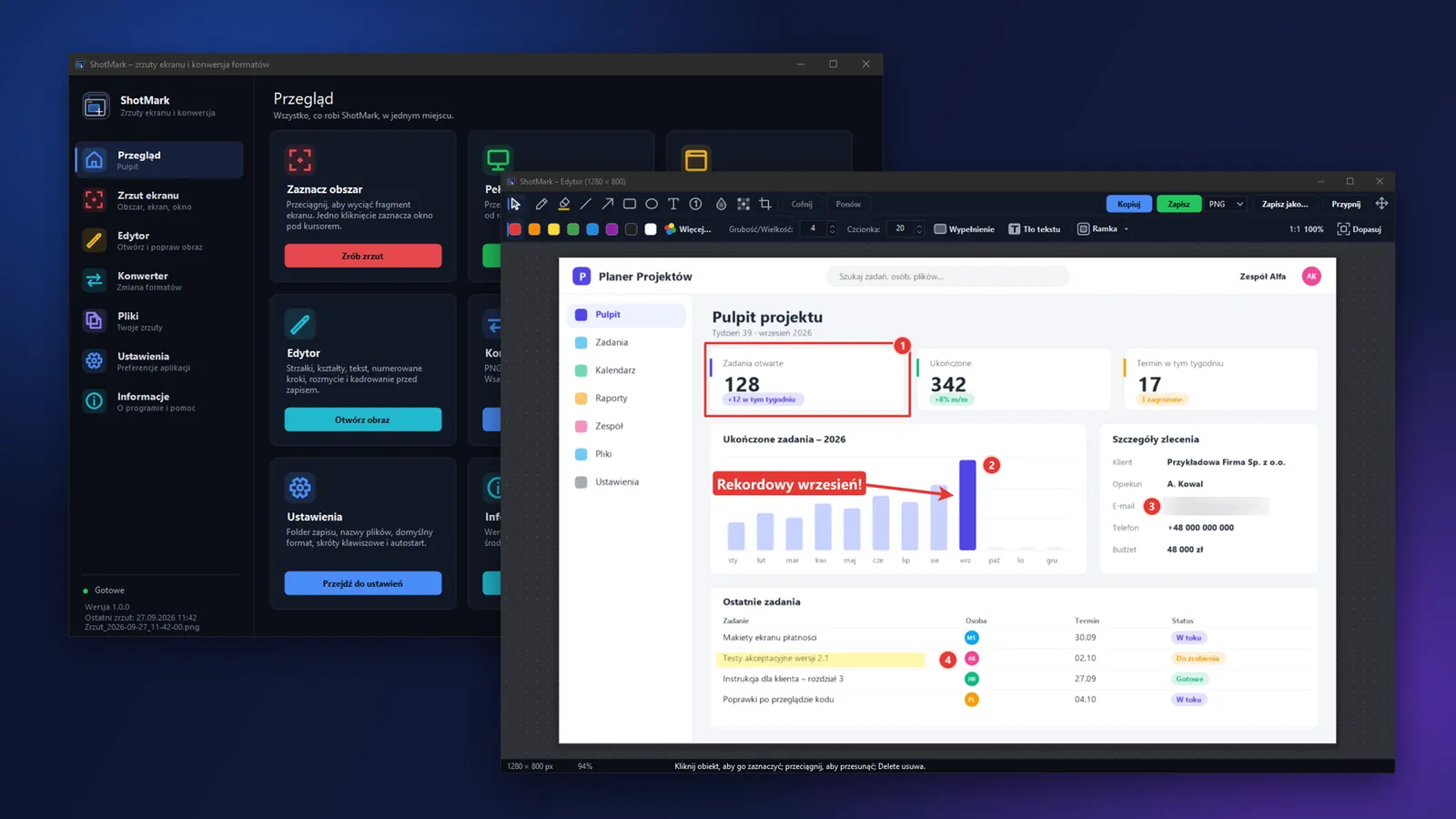
Janela principal e editor do ShotMark em fundo escuro

Principais capacidades

Captura

A captura exata de que precisa

A sobreposição congela o ecrã, mostra as dimensões em tempo real e uma lupa, e a janela sob o cursor destaca-se sozinha – basta um clique. Pode corrigir a seleção com as setas do teclado de 1 px de cada vez, ou de 10 px com Shift.

  • Área, ecrã completo (todos os monitores), janela ativa e monitor sob o cursor
  • Repita a última área sem selecionar de novo
  • Captura com atraso – tem tempo para abrir um menu
A sobreposição de seleção destaca a janela sob o cursor, pronta para captura com um clique.

Editor

Descreva a captura antes de a enviar

Depois de captar, chega logo ao editor. Setas, formas, texto com fundo e passos numerados mostram do que se trata, enquanto o desfoque e a pixelização escondem palavras-passe, endereços de e-mail ou rostos.

  • Seta, linha, retângulo e elipse – com Shift, ângulos de 45° e proporção 1:1
  • Caneta, marcador e recorte
  • Histórico completo: anular e refazer
Editor do ShotMark com anotações: seta, retângulo, texto com fundo, passos numerados e um endereço de e-mail desfocado.

Acabamento

Pronto a enviar com um clique

O painel Moldura acrescenta contorno, margem, sombra e cantos arredondados. Copia o resultado para a área de transferência ou guarda-o – as duas opções estão lado a lado, sem janela de escolha. A imagem pronta também pode ser arrastada diretamente para um e-mail ou um programa de mensagens.

  • Guarde em PNG, JPG, WebP, GIF, BMP, TIFF e PDF
  • Estilo pronto «sombra + margem»
  • Captura fixada sempre à frente no ambiente de trabalho
Editor do ShotMark com o painel Moldura aberto: contorno, margem, sombra e cantos arredondados.

Conversor e ficheiros

Ordem nas capturas e conversão em lote

O conversor transforma vários ficheiros de uma vez ou junta-os num único PDF, GIF animado ou TIFF com várias páginas. O explorador de ficheiros mostra todas as capturas guardadas como miniaturas – com pesquisa, filtro de formato e ações rápidas.

  • Adicione ficheiros pela janela de seleção, arrastando-os ou pela área de transferência
  • Eliminação sempre para a Reciclagem, tal como no Explorador de Ficheiros
  • Com um clique: abrir no editor, copiar, fixar
Conversor em lote do ShotMark com a lista de ficheiros e os modos de junção em PDF, GIF e TIFF.

Aparência e atalhos

Adaptado a si

Dez esquemas de cores – oito escuros e dois claros – funcionam em toda a aplicação: na janela principal, no editor, nas definições, no conversor e na captura fixada. Cada um dos seis modos de captura tem o seu próprio atalho de teclado, que pode definir livremente.

  • Azul-marinho, Grafite, Polar, Floresta, Ameixa, Bordeaux, Oceano, Café, Claro e Areia
  • Estado do atalho visível: ativo, ocupado por outro programa ou não atribuído
  • Ampliar a janela também amplia o texto e os elementos da interface
A mesma janela principal do ShotMark em quatro esquemas de cores: Azul-marinho, Floresta, Ameixa e Claro.

Funcionalidades

  • Seleção guiada

    A sobreposição deteta janelas sob o cursor e destaca-as para captura com um clique.

  • Editor sempre à mão

    Setas, formas, texto, passos numerados e desfoque – sem mudar para outro programa.

  • Conversor em lote

    Converta vários ficheiros de uma vez ou junte-os num único PDF, GIF animado ou TIFF com várias páginas.

  • Ordem nas capturas

    Todas as capturas guardadas com miniaturas, pesquisa e ações rápidas num só lugar.

  • Os atalhos que quiser

    Seis modos de captura, cada um com o seu próprio atalho de teclado, totalmente personalizável.

  • Aparência adaptada a si

    Dez esquemas de cores, escuros e claros, em toda a aplicação.

Preços

Escolha um plano: uma licença única ou uma subscrição com atualizações.

Licença única

Pagamento único

40 € líquido

50 € bruto (IVA polaco de 23% incluído)

Um pagamento único pela licença, sem cobranças recorrentes.

  • Licença sem períodos de faturação
  • Compra única, sem compromisso

Recomendado

Subscrição mensal

Faturado mensalmente

10 € líquido/mês

10 € bruto/mês (IVA polaco de 23% incluído)

Acesso mensal pré-pago. Antes do fim do período, recebe uma ligação de pagamento – sem cobranças automáticas.

  • Pré-pago mensalmente, sem cobranças automáticas
  • Atualizações e suporte incluídos
  • Cancele as renovações a qualquer momento

Subscrição anual

Faturado anualmente

20 € líquido/ano

30 € bruto/ano (IVA polaco de 23% incluído)

Acesso anual pré-pago. Antes do fim do período, recebe uma ligação de pagamento – sem cobranças automáticas.

  • Pré-pago uma vez por ano, sem cobranças automáticas
  • Atualizações e suporte incluídos
  • Cancele as renovações a qualquer momento

Renovação através de uma ligação de pagamento antes do fim do período – sem cobranças automáticas; pode cancelar a qualquer momento.

Os preços brutos incluem o IVA polaco. Para empresas e clientes de outros países, o IVA é calculado no resumo da encomenda (por exemplo, autoliquidação na UE, 0% fora da UE).

Os preços em EUR, USD e GBP são indicativos – convertidos de PLN à taxa do NBP (Banco Nacional da Polónia) e arredondados por excesso. A faturação é sempre em PLN.

A Licença única é concedida por tempo indeterminado: a aplicação funciona enquanto mantivermos o serviço e o servidor de licenças. Adquire uma licença de utilização da aplicação, e não a sua propriedade. Detalhes: Termos de venda, § 9.

Como funciona a compra

  1. Escolha um plano e clique em “Comprar agora”.
  2. Introduza os dados de faturação e pague online.
  3. Receberá a chave de licença e a ligação para o instalador por e-mail.
  4. Instale a aplicação, introduza a chave e comece a trabalhar.
  • Pagamento online
  • Fatura com IVA
  • Acesso após pagamento
  • Suporte em dias úteis

Capturas de ecrã

Capturas de ecrã reais da aplicação. Clique para ampliar.

  • Janela principal do ShotMark, página Visão geral, tema azul-marinho escuro com blocos de funcionalidades.

    Janela principal – Visão geral

    Painel com blocos para todas as funcionalidades, no esquema escuro Azul-marinho.

  • Sobreposição de seleção de área: ecrã escurecido e congelado, retângulo selecionado com dimensões e lupa.

    Seleção de área

    Ecrã escurecido e congelado com retângulo de seleção, dimensões em tempo real e lupa.

  • A sobreposição de seleção destaca a janela sob o cursor, pronta para captura com um clique.

    Deteção da janela sob o cursor

    A sobreposição destaca sozinha a janela a capturar com um clique.

  • Editor do ShotMark com anotações: seta, retângulo, texto com fundo, passos numerados e um endereço de e-mail desfocado.

    Editor com anotações

    Seta, retângulo, texto com fundo, passos numerados e um endereço de e-mail desfocado numa única captura.

  • Editor do ShotMark com o painel Moldura aberto: contorno, margem, sombra e cantos arredondados.

    O painel Moldura no editor

    Contorno, margem, sombra e cantos arredondados – tudo num só painel.

  • Página «Captura de ecrã» com cinco modos de captura e o cartão de atalhos de teclado com o estado Ativo.

    Modos de captura e atalhos

    Cinco modos de captura junto ao cartão de atalhos de teclado com o estado «Ativo».

  • Conversor em lote do ShotMark com a lista de ficheiros e os modos de junção em PDF, GIF e TIFF.

    Conversor em lote

    Lista de ficheiros durante a conversão, com os modos de junção em PDF, GIF ou TIFF.

  • Explorador de capturas guardadas com miniaturas, pesquisa e filtro de formato.

    Explorador de ficheiros

    Capturas guardadas como miniaturas, com pesquisa e filtro de formato.

  • Captura de ecrã fixada sempre à frente no ambiente de trabalho como uma pequena janela sempre visível.

    Captura fixada no ambiente de trabalho

    Captura fixada como pequena janela sempre visível por cima das outras.

  • A mesma janela principal do ShotMark em quatro esquemas de cores: Azul-marinho, Floresta, Ameixa e Claro.

    Esquemas de cores

    A mesma janela nas variantes Azul-marinho, Floresta, Ameixa e Claro.

  • Janela Definições, separador Aparência, com dez esquemas de cores à escolha.

    Definições – Aparência

    Lista completa dos dez esquemas de cores disponíveis.

Casos de utilização

  • Criação de instruções e documentação com passos descritos
  • Relatos de erros e pedidos ao departamento de TI com o problema assinalado
  • Materiais de formação com passos numerados e legendas
  • Comunicação com clientes com dados sensíveis ocultados
  • Relatórios e participações com várias capturas juntas num único PDF
  • Comparação de versões – captura fixada à frente ao lado da janela em que trabalha

Especificações técnicas

Sistema
Windows 10 (a partir da versão 1903) e Windows 11, 64 e 32 bits
Requisitos
.NET Framework 4.8 – incluído no Windows 10 e 11, nada mais a instalar
Internet
Necessária de forma constante – sem ligação ao servidor de licenças, as funcionalidades são bloqueadas ao fim de cerca de 2–3 minutos e voltam sozinhas
Instalação
Instalador para um único utilizador, sem direitos de administrador; atalho no menu Iniciar, desinstalação em «Aplicações e funcionalidades»
Monitores e escala
Suporte total de DPI (PerMonitorV2) – imagem nítida em monitores com escalas diferentes
Formatos de gravação
PNG, JPG, WebP (sem perdas), GIF (também animado), BMP, TIFF, PDF
Idioma da interface
polaco
Licença
Chave com ativação online, um só computador; transferência pela conta de cliente uma vez a cada 30 dias
Privacidade
As capturas não saem do computador – pela internet são transmitidos apenas os dados da licença

Perguntas sobre ShotMark

O ShotMark funciona offline, sem internet?

Não. O ShotMark exige uma ligação constante à internet – a licença é confirmada continuamente, e ao fim de cerca de 2–3 minutos sem ligação ao servidor de licenças as funcionalidades são bloqueadas (voltam sozinhas quando a ligação é restabelecida). Pela internet são transmitidos apenas os dados da licença – a captura, edição, gravação e conversão acontecem no seu computador.

O ShotMark envia as minhas capturas para algum lado?

Não. A aplicação não tem qualquer funcionalidade para enviar capturas para a nuvem nem para as partilhar online – a única ligação à internet diz respeito à verificação da licença (chave), não ao conteúdo das capturas.

Em que idioma está a interface da aplicação?

A interface da aplicação e as suas mensagens estão em polaco.

Como se instala o ShotMark?

Depois da compra, recebe por e-mail a chave de licença e o link para descarregar o instalador. O instalador funciona sem direitos de administrador, instala a aplicação no seu perfil de utilizador e cria um atalho no menu Iniciar; na primeira execução insere a chave. Se o Windows SmartScreen mostrar um aviso, escolha «Mais informações» e depois «Executar mesmo assim».

Como se desinstala o ShotMark?

No Windows, abra «Aplicações e funcionalidades», selecione o ShotMark e clique em «Desinstalar». O desinstalador remove o programa e as suas capturas guardadas ficam no disco.

O que fazer se a tecla PrtSc não fizer uma captura, mas abrir outro programa?

Na página «Captura de ecrã» e nas Definições, a aplicação mostra se um atalho funciona ou está ocupado por outro programa (por ex. a Ferramenta de Recorte no Windows 11 ou outra aplicação de captura). Basta atribuir qualquer outro atalho livre – cada um dos seis modos de captura tem o seu próprio atalho, totalmente personalizável.

Onde são guardadas as capturas?

Na pasta indicada nas Definições (separador «Geral»). A lista completa dos ficheiros guardados – com miniaturas e pesquisa – está na página «Ficheiros» da janela principal.

Como transferir a licença para um novo computador?

A licença funciona num só computador. Transfere-a para um novo por sua conta na conta de cliente deste site, no separador das licenças – uma vez a cada 30 dias.

Quais são os requisitos de sistema?

Windows 10 (a partir da versão 1903) ou Windows 11, versão de 64 ou 32 bits, e .NET Framework 4.8, já presente de origem em ambos os sistemas – nada mais a instalar. É também necessária uma ligação constante à internet (verificação da licença).

Em que formatos guarda o ShotMark?

PNG, JPG, WebP, GIF (também animado), BMP, TIFF (também com várias páginas) e PDF. O WebP é sempre guardado sem perdas, e são lidos ficheiros WebP sem perdas e com perdas, também com transparência. O PDF é um formato apenas de gravação.

O ShotMark suporta vários monitores com escalas diferentes?

Sim. A interface e as capturas aproveitam o suporte total de DPI (PerMonitorV2), pelo que a imagem fica nítida em cada monitor, e o modo «Monitor sob o cursor» permite captar o conteúdo de um ecrã específico.

Que modelos de compra estão disponíveis?

Subscrição mensal, subscrição anual ou licença única. Os preços atuais na sua moeda encontram-se na tabela de preços deste site. As subscrições são pré-pagas – sem débito automático no cartão.

Lista completa de funcionalidades

Captura

  • Seleção de área – sobreposição no ecrã congelado com pré-visualização em tempo real, lupa e deteção de janelas sob o cursor; corrige a seleção com as setas (1 px, com Shift 10 px).
  • Ecrã completo – captura de toda a área virtual, ou seja, de todos os monitores ao mesmo tempo.
  • Janela ativa – captura exatamente da janela que estava ativa antes de acionar o atalho.
  • Monitor sob o cursor – captura de todo o ecrã onde está o cursor – útil com vários monitores.
  • Última área – repete a captura do mesmo retângulo de antes, sem selecionar de novo.
  • Captura com atraso – captura após um número de segundos definido, por exemplo para dar tempo a abrir um menu.

Editor

  • Setas e formas – seta, linha, retângulo e elipse; com Shift, ângulos de 45° ou proporção 1:1.
  • Texto com fundo – legendas com escolha de tipo e tamanho de letra e fundo opcional atrás do texto.
  • Passos numerados – marcadores numerados em sequência para instruções «faça isto, depois aquilo».
  • Desfoque e pixelização – ocultação de dados sensíveis: palavras-passe, endereços de e-mail, rostos.
  • Caneta e marcador – desenho livre à mão e marcação semitransparente.
  • Recorte – corte da imagem à parte escolhida, diretamente no editor.
  • Painel Moldura – contorno, margem (também transparente), cantos arredondados e sombra, com o estilo pronto «sombra + margem».
  • Anular, refazer e zoom – histórico completo de alterações e vista ajustada à janela ou a 100%.

Guardar e partilhar

  • Copiar e Guardar lado a lado – duas opções equivalentes com um clique, sem escolher numa caixa de diálogo.
  • Sete formatos – PNG, JPG, WebP (sem perdas), GIF (também animado), BMP, TIFF e PDF.
  • Arrastar a imagem – arrasta o resultado pronto diretamente para um e-mail, um programa de mensagens ou um editor de texto.
  • Fixação no ambiente de trabalho – captura como pequena janela sempre à frente; tamanho 10–400% e transparência 20–100% ajustáveis com a roda do rato.

Conversor

  • Conversão em lote – vários ficheiros de uma vez – pela janela de seleção, arrastando ou pela área de transferência.
  • Juntar num único PDF – várias imagens como páginas seguidas de um único ficheiro.
  • Juntar num GIF animado – com atraso de fotograma ajustável.
  • Juntar num TIFF com várias páginas – várias imagens como páginas de um único ficheiro TIFF.

Ficheiros

  • Explorador de capturas – miniaturas de todos os ficheiros guardados num só lugar.
  • Pesquisa e filtro de formato – encontra rapidamente a captura certa mesmo numa pasta grande.
  • Ações rápidas – abrir no editor, copiar, fixar, enviar para o conversor, mostrar na pasta.
  • Eliminação segura – o ficheiro vai para a Reciclagem, tal como no Explorador de Ficheiros – nunca desaparece de imediato definitivamente.

Atalhos de teclado

  • Seis atalhos independentes – Selecionar área, Ecrã completo, Janela ativa, Última área, Monitor sob o cursor e Área com atraso.
  • Totalmente personalizáveis – atribui cada atalho como quiser, sem combinações fixas.
  • Estado do atalho visível – a aplicação mostra se um atalho funciona, está ocupado por outro programa (por ex. a Ferramenta de Recorte no Windows 11) ou ainda não foi atribuído.

Aparência

  • Dez esquemas de cores – oito escuros (Azul-marinho, Grafite, Polar, Floresta, Ameixa, Bordeaux, Oceano, Café) e dois claros (Claro, Areia).
  • Tema escuro em toda a aplicação – janela principal, editor, definições, conversor e captura fixada.
  • Conteúdo da janela escalável – ampliar a janela também amplia o texto e os elementos da interface, não só o fundo vazio.

Privacidade e licença

  • Capturas sempre locais – a aplicação não envia capturas para a nuvem nem as partilha online; a imagem fica no disco até ser enviada por si para outro lugar.
  • Chave de licença com ativação online – a chave é verificada pelo servidor do fabricante; são transmitidos apenas os dados da licença, nunca o conteúdo das capturas.
  • Ligação constante à internet – a licença é confirmada continuamente; após cerca de 2–3 minutos sem ligação ao servidor de licenças, as funcionalidades são bloqueadas e voltam sozinhas quando a ligação é restabelecida.
  • Um computador, transferência pela conta – a licença funciona num só computador; transfere-a para um novo na conta de cliente, uma vez a cada 30 dias.

Instalação

  • Instalador sem direitos de administrador – instala a aplicação no seu perfil de utilizador.
  • Atalhos e desinstalador – atalho no menu Iniciar (opcionalmente no ambiente de trabalho) e desinstalação com um clique em «Aplicações e funcionalidades».
  • Nada mais a instalar – a aplicação usa exclusivamente o .NET Framework 4.8, já presente de origem no Windows 10 (1903+) e no Windows 11.

Sobre a aplicação

O ShotMark é uma aplicação leve para Windows para captar e anotar capturas de ecrã. Seleciona uma área, um ecrã ou uma janela, chega logo ao editor com setas, texto e desfoque, e copia o resultado pronto para a área de transferência ou guarda-o no formato escolhido. Instala-se com um único instalador, sem direitos de administrador, e as capturas ficam sempre no seu disco.

Formatos – leitura e escrita

Formato Leitura Escrita Notas
PNG sim sim –
JPG sim sim qualidade ajustável
WebP sim sim, sem perdas leitura de ficheiros sem perdas e com perdas, também com transparência
GIF sim sim, também animado –
BMP sim sim –
TIFF sim, várias páginas sim, várias páginas –
PDF não sim páginas sem perdas ou como JPG

Quer ver a aplicação em ação? Vamos falar.

Consulta gratuita