Siirry sisältöön

Yrityssovellus

ShotMark

Kuvakaappaus. Merkintä. Valmis.

Valitse näyttö, lisää nuolia ja tekstiä, tallenna missä tahansa muodossa tai kopioi leikepöydälle. Yksi kevyt Windows-sovellus erillisten kuvakaappaus-, muokkaus- ja muunnosohjelmien sijaan.

alkaen 10 € netto/kuukausi

alkaen 10 € brutto/kuukausi
  • Windows 10 (1903 ja uudemmat) ja 11, 64- ja 32-bittinen
  • Lisenssi 1 tietokoneelle · avain ja linkki asennusohjelmaan sähköpostitse
  • Edellyttää pysyvää internetyhteyttä (lisenssin tarkistus)
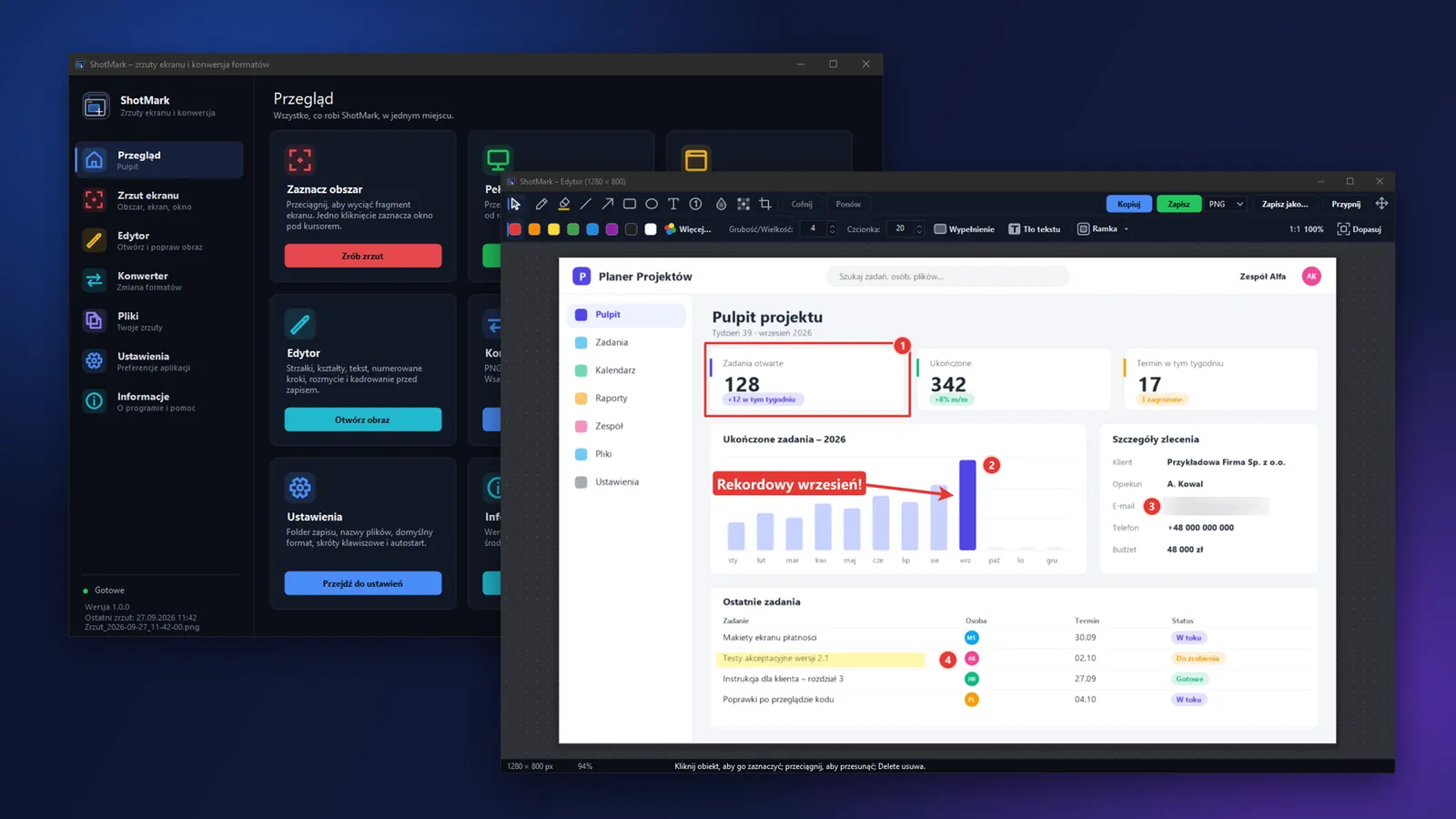
ShotMarkin pääikkuna ja editori tummalla taustalla

Keskeiset ominaisuudet

Kaappaus

Kaappaa juuri sen, mitä tarvitset

Peittokuva jäädyttää näytön, näyttää mitat reaaliajassa ja suurennuslasin, ja kursorin alla oleva ikkuna korostuu itsestään – yksi klikkaus riittää. Voit tarkentaa valintaa nuolinäppäimillä 1 px kerrallaan, ja Shiftin kanssa 10 px kerrallaan.

  • Alue, koko näyttö (kaikki monitorit), aktiivinen ikkuna ja kursorin alla oleva monitori
  • Viimeisimmän alueen uudelleenkaappaus ilman valintaa
  • Viivästetty kaappaus – ehdit avata valikon
Valintapeittokuva korostaa kursorin alla olevan ikkunan kaappausta varten yhdellä klikkauksella.

Editori

Merkitse kuvakaappaus, ennen kuin lähetät sen

Kuvan ottamisen jälkeen siirryt suoraan editoriin. Nuolet, muodot, teksti taustalla ja numeroidut vaiheet näyttävät, mistä on kyse, ja sumennus sekä pikselöinti piilottavat salasanat, sähköpostiosoitteet tai kasvot.

  • Nuoli, viiva, suorakulmio ja soikio – Shiftin kanssa kulmat 45° välein ja suhde 1:1
  • Kynä, korostuskynä ja rajaus
  • Täysi muutoshistoria: kumoa ja tee uudelleen
ShotMarkin editori merkintöineen: nuoli, suorakulmio, teksti taustalla, numeroidut vaiheet ja sumennettu sähköpostiosoite.

Viimeistely

Valmis lähetettäväksi yhdellä klikkauksella

Kehys-paneeli lisää reunuksen, marginaalin, varjon ja pyöristetyt kulmat. Kopioit tuloksen leikepöydälle tai tallennat sen – molemmat vaihtoehdot ovat vierekkäin, ilman valintaikkunaa. Valmiin kuvan voit myös vetää hiirellä suoraan sähköpostiin tai viestisovellukseen.

  • Tallennus PNG-, JPG-, WebP-, GIF-, BMP-, TIFF- ja PDF-muodossa
  • Valmis tyyli ”varjo + marginaali”
  • Kuvakaappauksen kiinnitys työpöydän päälle
ShotMarkin editori avoimella Kehys-paneelilla: reunus, marginaali, varjo ja pyöristetyt kulmat.

Muunnin ja tiedostot

Järjestystä kuvakaappauksiin ja eräajokonversio

Muunnin muuntaa monta tiedostoa kerralla tai yhdistää ne yhdeksi PDF:ksi, animoiduksi GIF:ksi tai monisivuiseksi TIFF:ksi. Tiedostoselain näyttää kaikki tallennetut kuvakaappaukset pienoiskuvina – hakutoiminnolla, muotosuodattimella ja pikatoiminnoilla.

  • Lisää tiedostot valintaikkunasta, vetämällä tai leikepöydältä
  • Poistaminen aina Roskakoriin, kuten Resurssienhallinnassa
  • Yhdellä klikkauksella: avaa editorissa, kopioi, kiinnitä
ShotMarkin eräajomuunnin tiedostoluettelolla ja PDF-, GIF- ja TIFF-yhdistämistiloilla.

Ulkoasu ja pikanäppäimet

Mukautettu sinulle

Kymmenen väriteemaa – kahdeksan tummaa ja kaksi vaaleaa – toimii koko sovelluksessa: pääikkunassa, editorissa, asetuksissa, muuntimessa ja kiinnityksessä. Jokaisella kuudesta kaappaustilasta on oma pikanäppäin, jonka määrität itse.

  • Laivastonsininen, Grafiitti, Keskiyö, Metsä, Luumu, Viininpunainen, Valtameri, Kahvi, Vaalea ja Hiekka
  • Näkyvä pikanäppäimen tila: toimii, muun ohjelman käytössä tai määrittämätön
  • Ikkunan suurentaminen suurentaa myös tekstiä ja käyttöliittymän elementtejä
Sama ShotMarkin pääikkuna neljässä väriteemassa: Laivastonsininen, Metsä, Luumu ja Vaalea.

Ominaisuudet

  • Valinta vihjeellä

    Peittokuva tunnistaa kursorin alla olevat ikkunat ja korostaa ne kaappausta varten yhdellä klikkauksella.

  • Editori heti käden ulottuvilla

    Nuolet, muodot, teksti, numeroidut vaiheet ja sumennus – ilman siirtymistä toiseen ohjelmaan.

  • Eräajomuunnin

    Muunna monta tiedostoa kerralla tai yhdistä ne yhdeksi PDF:ksi, animoiduksi GIF:ksi tai monisivuiseksi TIFF:ksi.

  • Järjestystä kuvakaappauksiin

    Kaikki tallennetut kuvakaappaukset pienoiskuvineen, hakutoiminnolla ja pikatoiminnoilla yhdessä paikassa.

  • Pikanäppäimet, jotka haluat

    Kuusi kaappaustilaa, joista jokaisella on oma, täysin muokattava pikanäppäin.

  • Ulkoasu mukautettu sinulle

    Kymmenen väriteemaa, tummia ja vaaleita, koko sovelluksessa.

Hinnasto

Valitse suunnitelma: kertalisenssi tai päivitykset sisältävä tilaus.

Kertalisenssi

Kertamaksu

40 € netto

50 € brutto (sis. 23 % Puolan ALV)

Yksi kertamaksu lisenssistä, ilman toistuvia veloituksia.

  • Lisenssi ilman laskutusjaksoja
  • Kertaosto, ei sitoumuksia

Suositeltu

Kuukausitilaus

Laskutetaan kuukausittain

10 € netto/kuukausi

10 € brutto/kuukausi (sis. 23 % Puolan ALV)

Ennakkoon maksettu kuukausikäyttöoikeus. Ennen jakson päättymistä saat maksulinkin – ei automaattisia veloituksia.

  • Ennakkomaksu kuukausittain, ei automaattisia veloituksia
  • Päivitykset ja tuki sisältyvät
  • Peru uusiminen milloin tahansa

Vuositilaus

Laskutetaan vuosittain

20 € netto/vuosi

30 € brutto/vuosi (sis. 23 % Puolan ALV)

Ennakkoon maksettu vuosikäyttöoikeus. Ennen jakson päättymistä saat maksulinkin – ei automaattisia veloituksia.

  • Ennakkomaksu kerran vuodessa, ei automaattisia veloituksia
  • Päivitykset ja tuki sisältyvät
  • Peru uusiminen milloin tahansa

Uusiminen maksulinkin kautta ennen jakson päättymistä – ei automaattisia veloituksia; voit peruuttaa milloin tahansa.

Bruttohinnat sisältävät Puolan ALV:n. Yrityksille ja muista maista tuleville asiakkaille ALV lasketaan tilauksen yhteenvedossa (esim. EU:n käännetty verovelvollisuus, 0 % EU:n ulkopuolella).

EUR-, USD- ja GBP-hinnat ovat suuntaa-antavia – muunnettu PLN:stä NBP:n (Puolan keskuspankki) kurssilla ja pyöristetty ylöspäin. Laskutus aina PLN:ssä.

Kertalisenssi myönnetään toistaiseksi: sovellus toimii niin kauan kuin ylläpidämme Sivustoa ja lisenssipalvelinta. Ostat lisenssin sovelluksen käyttöön, et omistusoikeutta siihen. Lisätiedot: Myyntiehdot, § 9.

Näin ostaminen toimii

  1. Valitse suunnitelma ja napsauta ”Osta nyt”.
  2. Syötä laskutustietosi ja maksa verkossa.
  3. Lisenssiavaimen ja linkin asennusohjelmaan saat sähköpostitse.
  4. Asenna sovellus, syötä avain ja ryhdy töihin.
  • Verkkomaksu
  • ALV-lasku
  • Käyttöoikeus maksun jälkeen
  • Tuki arkipäivinä

Kuvakaappaukset

Todellisia kuvakaappauksia sovelluksesta. Suurenna klikkaamalla.

  • ShotMarkin pääikkuna, Yleiskatsaus-sivu, tumma laivastonsininen teema toimintolaatoilla.

    Pääikkuna – Yleiskatsaus

    Aloitusnäkymä kaikkien toimintojen laatoilla, tummassa Laivastonsininen-teemassa.

  • Alueen valinnan peittokuva: himmennetty jäädytetty näyttö, valittu suorakulmio mittoineen ja suurennuslasi.

    Alueen valinta

    Himmennetty, jäädytetty näyttö valittavalla suorakulmiolla, reaaliaikaisilla mitoilla ja suurennuslasilla.

  • Valintapeittokuva korostaa kursorin alla olevan ikkunan kaappausta varten yhdellä klikkauksella.

    Ikkunan tunnistus kursorin alla

    Peittokuva korostaa itse ikkunan kaappausta varten yhdellä klikkauksella.

  • ShotMarkin editori merkintöineen: nuoli, suorakulmio, teksti taustalla, numeroidut vaiheet ja sumennettu sähköpostiosoite.

    Editori merkinnöillä

    Nuoli, suorakulmio, teksti taustalla, numeroidut vaiheet ja sumennettu sähköpostiosoite samassa kuvakaappauksessa.

  • ShotMarkin editori avoimella Kehys-paneelilla: reunus, marginaali, varjo ja pyöristetyt kulmat.

    Kehys-paneeli editorissa

    Reunus, marginaali, varjo ja pyöristetyt kulmat – kaikki samasta paneelista.

  • ”Kuvakaappaus”-sivu viidellä kaappaustilalla ja pikanäppäinkortti tilassa Toimii.

    Kaappaustilat ja pikanäppäimet

    Viisi kaappaustilaa pikanäppäinkortin vieressä, tilassa ”Toimii”.

  • ShotMarkin eräajomuunnin tiedostoluettelolla ja PDF-, GIF- ja TIFF-yhdistämistiloilla.

    Eräajomuunnin

    Tiedostoluettelo muunnoksen aikana, PDF-, GIF- tai TIFF-yhdistämistiloilla.

  • Tallennettujen kuvakaappausten selain pienoiskuvineen, hakutoiminnolla ja muotosuodattimella.

    Tiedostoselain

    Tallennetut kuvakaappaukset pienoiskuvina, hakutoiminnolla ja muotosuodattimella.

  • Kuvakaappaus kiinnitettynä työpöydän päälle aina näkyvänä pienenä ikkunana.

    Kiinnitys työpöydälle

    Kuvakaappaus kiinnitettynä pienenä ikkunana, joka on aina näkyvissä muiden ikkunoiden päällä.

  • Sama ShotMarkin pääikkuna neljässä väriteemassa: Laivastonsininen, Metsä, Luumu ja Vaalea.

    Väriteemat

    Sama ikkuna Laivastonsininen-, Metsä-, Luumu- ja Vaalea-versioina.

  • Asetukset-ikkuna, Ulkoasu-välilehti, kymmenen valittavaa väriteemaa.

    Asetukset – Ulkoasu

    Täydellinen luettelo kymmenestä valittavasta väriteemasta.

Käyttötapaukset

  • Ohjeiden ja dokumentaation laatiminen merkityillä vaiheilla
  • Virheiden ja IT-tukipyyntöjen raportointi korostetulla ongelmalla
  • Koulutusmateriaali numeroiduilla vaiheilla ja kuvateksteillä
  • Asiakasviestintä, jossa arkaluonteiset tiedot on sumennettu
  • Raportit ja ilmoitukset useista kuvakaappauksista yhdistettynä yhdeksi PDF:ksi
  • Versioiden vertailu – kuvakaappaus kiinnitettynä sen ikkunan viereen, jonka parissa työskentelet

Tekniset tiedot

Järjestelmä
Windows 10 (versiosta 1903 alkaen) ja Windows 11, 64- ja 32-bittinen
Vaatimukset
.NET Framework 4.8 – sisäänrakennettu Windows 10:een ja 11:een, mitään ei tarvitse asentaa erikseen
Internet
Vaaditaan jatkuvasti – ilman yhteyttä lisenssipalvelimeen toiminnot lukittuvat noin 2–3 minuutin kuluttua ja palautuvat itsestään
Asennus
Asennusohjelma yhdelle käyttäjälle, ilman järjestelmänvalvojan oikeuksia; pikakuvake Käynnistä-valikossa, asennuksen poisto kohdassa ”Sovellukset ja toiminnot”
Monitorit ja skaalaus
Täysi DPI-tuki (PerMonitorV2) – terävä kuva monitoreilla, joissa on eri skaalaus
Tallennusmuodot
PNG, JPG, WebP (häviöttömästi), GIF (myös animoitu), BMP, TIFF, PDF
Käyttöliittymän kieli
puola
Lisenssi
Avain verkkoaktivoinnilla, yksi tietokone; siirto asiakastilillä kerran 30 päivässä
Yksityisyys
Kuvakaappaukset eivät poistu tietokoneelta – internetin kautta lähetetään vain lisenssitiedot

Kysymyksiä aiheesta ShotMark

Toimiiko ShotMark offline, ilman internetiä?

Ei. ShotMark vaatii jatkuvan internetyhteyden – lisenssi vahvistetaan jatkuvasti, ja noin 2–3 minuutin kuluttua ilman yhteyttä lisenssipalvelimeen toiminnot lukittuvat (palautuvat itsestään yhteyden palattua). Internetin kautta lähetetään vain lisenssitiedot – kuvakaappaus, muokkaus, tallennus ja muunnos tapahtuvat omalla tietokoneellasi.

Lähettääkö ShotMark kuvakaappaukseni jonnekin?

Ei. Sovelluksessa ei ole toimintoa kuvakaappausten lähettämiseen pilveen tai jakamiseen verkossa – ainoa internetyhteys koskee lisenssin (avaimen) tarkistusta, ei kuvakaappausten sisältöä.

Millä kielellä sovelluksen käyttöliittymä on?

Sovelluksen käyttöliittymä ja sen viestit ovat puolan kielellä.

Miten ShotMark asennetaan?

Ostoksen jälkeen saat sähköpostitse lisenssiavaimen ja linkin asennusohjelman lataamiseen. Asennusohjelma toimii ilman järjestelmänvalvojan oikeuksia, asentaa sovelluksen käyttäjäprofiiliisi ja luo pikakuvakkeen Käynnistä-valikkoon; ensimmäisellä käynnistyskerralla syötät avaimen. Jos Windowsin SmartScreen näyttää varoituksen, valitse ”Lisätietoja” ja sitten ”Suorita joka tapauksessa”.

Miten ShotMark poistetaan?

Avaa Windowsissa ”Sovellukset ja toiminnot”, valitse ShotMark ja napsauta ”Poista asennus”. Asennuksen poisto-ohjelma poistaa ohjelman, ja tallennetut kuvakaappauksesi jäävät levyllesi.

Mitä tehdä, jos PrtSc-näppäin ei ota kuvakaappausta vaan avaa toisen ohjelman?

Sivulla ”Kuvakaappaus” ja Asetuksissa sovellus näyttää, toimiiko kyseinen pikanäppäin vai onko se toisen ohjelman käytössä (esim. Windows 11:n Leikkaustyökalu tai muu kuvakaappaussovellus). Riittää, että määrität jonkin muun vapaan pikanäppäimen – jokaisella kuudesta kaappaustilasta on oma, täysin muokattava pikanäppäin.

Mihin kuvakaappaukset tallentuvat?

Asetuksissa (”Yleiset”-välilehti) määritettyyn kansioon. Täydellinen luettelo tallennetuista tiedostoista – pienoiskuvineen ja hakutoiminnolla – näkyy pääikkunan ”Tiedostot”-sivulla.

Miten lisenssi siirretään uuteen tietokoneeseen?

Lisenssi toimii yhdellä tietokoneella. Siirrät sen itse uuteen koneeseen tämän sivuston asiakastilillä, lisenssit-välilehdellä – kerran 30 päivässä.

Mitkä ovat järjestelmävaatimukset?

Windows 10 (versiosta 1903 alkaen) tai Windows 11, 64- tai 32-bittinen versio, sekä .NET Framework 4.8, joka on valmiiksi molemmissa järjestelmissä – mitään muuta ei tarvitse asentaa. Tarvitaan myös jatkuva internetyhteys (lisenssin tarkistusta varten).

Missä muodoissa ShotMark tallentaa?

PNG, JPG, WebP, GIF (myös animoitu), BMP, TIFF (myös monisivuinen) ja PDF. WebP tallennetaan aina häviöttömästi, ja luettavissa ovat sekä häviöttömät että häviölliset WebP-tiedostot, myös läpinäkyvyydellä. PDF on muoto vain tallennukseen.

Tukeeko ShotMark useita monitoreita, joissa on eri skaalaus?

Kyllä. Käyttöliittymä ja kuvakaappaukset hyödyntävät täyttä DPI-tukea (PerMonitorV2), joten kuva on terävä jokaisella monitorilla, ja tila ”Monitori kursorin alla” mahdollistaa tietyn näytön sisällön kaappaamisen.

Mitä ostomalleja on saatavilla?

Kuukausitilaus, vuositilaus tai kertalisenssi. Ajantasaiset hinnat omassa valuutassasi löydät tämän sivuston hinnastosta. Tilaukset ovat ennakkoon maksettuja – ilman automaattista kortin veloitusta.

Täydellinen toimintoluettelo

Kaappaus

  • Alueen valinta – peittokuva jäädytetyllä näytöllä, jossa on reaaliaikainen esikatselu, suurennuslasi ja ikkunoiden tunnistus kursorin alla; tarkenna valintaa nuolinäppäimillä (1 px, Shiftin kanssa 10 px).
  • Koko näyttö – koko virtuaalialueen eli kaikkien monitorien kaappaus kerralla.
  • Aktiivinen ikkuna – kaappaa juuri sen ikkunan, joka oli aktiivinen ennen pikanäppäimen käyttöä.
  • Monitori kursorin alla – kaappaa koko näytön, jolla kursori sijaitsee – hyödyllinen useamman monitorin kanssa.
  • Viimeisin alue – sama suorakulmio uudelleen kaapattuna, ilman uutta valintaa.
  • Viivästetty kaappaus – kaappaus asetetun sekuntimäärän jälkeen, esimerkiksi jotta ehdit avata valikon.

Editori

  • Nuolet ja muodot – nuoli, viiva, suorakulmio ja soikio; Shiftin kanssa kulmat 45° välein tai suhde 1:1.
  • Teksti taustalla – kuvatekstit, joissa voit valita fontin ja koon sekä valinnaisen taustan tekstin alle.
  • Numeroidut vaiheet – peräkkäin numeroidut merkinnät ohjeisiin ”tee tämä, sitten tämä”.
  • Sumennus ja pikselöinti – arkaluonteisten tietojen peittäminen: salasanat, sähköpostiosoitteet, kasvot.
  • Kynä ja korostuskynä – vapaa käsivarapiirto ja puoliläpinäkyvä korostus.
  • Rajaus – kuvan rajaaminen valittuun osaan suoraan editorissa.
  • Kehys-paneeli – reunus, marginaali (myös läpinäkyvä), pyöristetyt kulmat ja varjo, sekä valmis tyyli ”varjo + marginaali”.
  • Kumoa, tee uudelleen ja zoomaus – täysi muutoshistoria sekä näkymä sovitettuna ikkunaan tai 100 %.

Tallennus ja jakaminen

  • Kopioi ja Tallenna vierekkäin – kaksi tasavertaista vaihtoehtoa yhdellä klikkauksella, ilman valintaikkunaa.
  • Seitsemän muotoa – PNG, JPG, WebP (häviöttömästi), GIF (myös animoitu), BMP, TIFF ja PDF.
  • Kuvan vetäminen – vedä valmis kuva hiirellä suoraan sähköpostiin, viestisovellukseen tai tekstinkäsittelyohjelmaan.
  • Kiinnitys työpöydälle – kuvakaappaus pienenä ikkunana aina päällimmäisenä; muuta kokoa 10–400% ja läpinäkyvyyttä 20–100% hiiren rullalla.

Muunnin

  • Eräajomuunnos – monta tiedostoa kerralla – valintaikkunasta, vetämällä tai leikepöydältä.
  • Yhdistäminen yhdeksi PDF:ksi – useita kuvia yhden tiedoston peräkkäisinä sivuina.
  • Yhdistäminen animoiduksi GIF:ksi – asetettavalla kuvan viiveellä.
  • Yhdistäminen monisivuiseksi TIFF:ksi – useita kuvia yhden TIFF-tiedoston sivuina.

Tiedostot

  • Kuvakaappausten selain – kaikkien tallennettujen tiedostojen pienoiskuvat yhdessä paikassa.
  • Haku ja muotosuodatin – oikean kuvakaappauksen nopea löytäminen suuresta kansiosta.
  • Pikatoiminnot – avaa editorissa, kopioi, kiinnitä, lähetä muuntimeen, näytä kansiossa.
  • Turvallinen poistaminen – tiedosto siirtyy Roskakoriin, kuten Resurssienhallinnassa – ei koskaan katoa heti pysyvästi.

Pikanäppäimet

  • Kuusi itsenäistä pikanäppäintä – Valitse alue, Koko näyttö, Aktiivinen ikkuna, Viimeisin alue, Monitori kursorin alla ja Alue viiveellä.
  • Täysin muokattavat – määrität jokaisen pikanäppäimen itse, ilman kiinteitä yhdistelmiä.
  • Näkyvä pikanäppäimen tila – sovellus näyttää, toimiiko pikanäppäin, onko se toisen ohjelman käytössä (esim. Windows 11:n Leikkaustyökalu) vai ei ole vielä määritetty.

Ulkoasu

  • Kymmenen väriteemaa – kahdeksan tummaa (Laivastonsininen, Grafiitti, Keskiyö, Metsä, Luumu, Viininpunainen, Valtameri, Kahvi) ja kaksi vaaleaa (Vaalea, Hiekka).
  • Tumma teema koko sovelluksessa – pääikkuna, editori, asetukset, muunnin ja kiinnitys.
  • Skaalautuva ikkunan sisältö – ikkunan suurentaminen suurentaa myös tekstiä ja käyttöliittymän elementtejä, ei vain tyhjää taustaa.

Yksityisyys ja lisenssi

  • Kuvakaappaukset aina paikallisesti – sovellus ei lähetä kuvakaappauksia pilveen eikä jaa niitä verkossa; kuva pysyy levylläsi, kunnes lähetät sen itse jonnekin.
  • Lisenssiavain verkkoaktivoinnilla – avaimen tarkistaa valmistajan palvelin; lähetettävät ovat vain lisenssitiedot, ei koskaan kuvakaappausten sisältöä.
  • Jatkuva internetyhteys – lisenssi vahvistetaan jatkuvasti; noin 2–3 minuutin kuluttua ilman yhteyttä lisenssipalvelimeen toiminnot lukittuvat ja palautuvat itsestään yhteyden palattua.
  • Yksi tietokone, siirto tililtä – lisenssi toimii yhdellä tietokoneella; siirrät sen uuteen itse asiakastilillä, kerran 30 päivässä.

Asennus

  • Asennusohjelma ilman järjestelmänvalvojan oikeuksia – asentaa sovelluksen käyttäjäprofiiliisi.
  • Pikakuvakkeet ja asennuksen poistaminen – pikakuvake Käynnistä-valikossa (valinnaisesti työpöydällä) ja poisto yhdellä klikkauksella kohdasta ”Sovellukset ja toiminnot”.
  • Ei mitään asennettavaa lisäksi – sovellus käyttää vain .NET Framework 4.8:aa, joka on valmiiksi Windows 10:ssä (1903+) ja Windows 11:ssä.

Sovelluksesta

ShotMark on kevyt Windows-sovellus kuvakaappausten ottamiseen ja merkitsemiseen. Valitset alueen, näytön tai ikkunan, siirryt heti editoriin nuolilla, tekstillä ja sumennuksella, ja kopioit valmiin tuloksen leikepöydälle tai tallennat valitussa muodossa. Asennat sen yhdellä asennusohjelmalla, ilman järjestelmänvalvojan oikeuksia, ja kuvakaappaukset pysyvät aina omalla levylläsi.

Muodot – luku ja tallennus

Muoto Luku Tallennus Huomiot
PNG kyllä kyllä –
JPG kyllä kyllä laatu asetettavissa
WebP kyllä kyllä, häviöttömästi luku sekä häviöttömille että häviöllisille tiedostoille, myös läpinäkyvyydellä
GIF kyllä kyllä, myös animoitu –
BMP kyllä kyllä –
TIFF kyllä, monisivuinen kyllä, monisivuinen –
PDF ei kyllä sivut häviöttömästi tai JPG-muodossa

Haluatko nähdä sovelluksen toiminnassa? Jutellaan.

Maksuton konsultaatio