Перейти до вмісту

Бізнес-застосунок

ShotMark

Скриншот. Анотація. Готово.

Виділіть область екрана, додайте стрілки й текст, збережіть у потрібному форматі або скопіюйте в буфер обміну. Одна легка програма для Windows замість окремих програм для скриншотів, редагування та конвертації зображень.

від 10 € нетто/місяць

від 10 € брутто/місяць
  • Windows 10 (від 1903) та 11, 64-біт і 32-біт
  • Ліцензія на 1 комп’ютер · ключ і посилання на інсталятор електронною поштою
  • Потребує постійного підключення до інтернету (перевірка ліцензії)
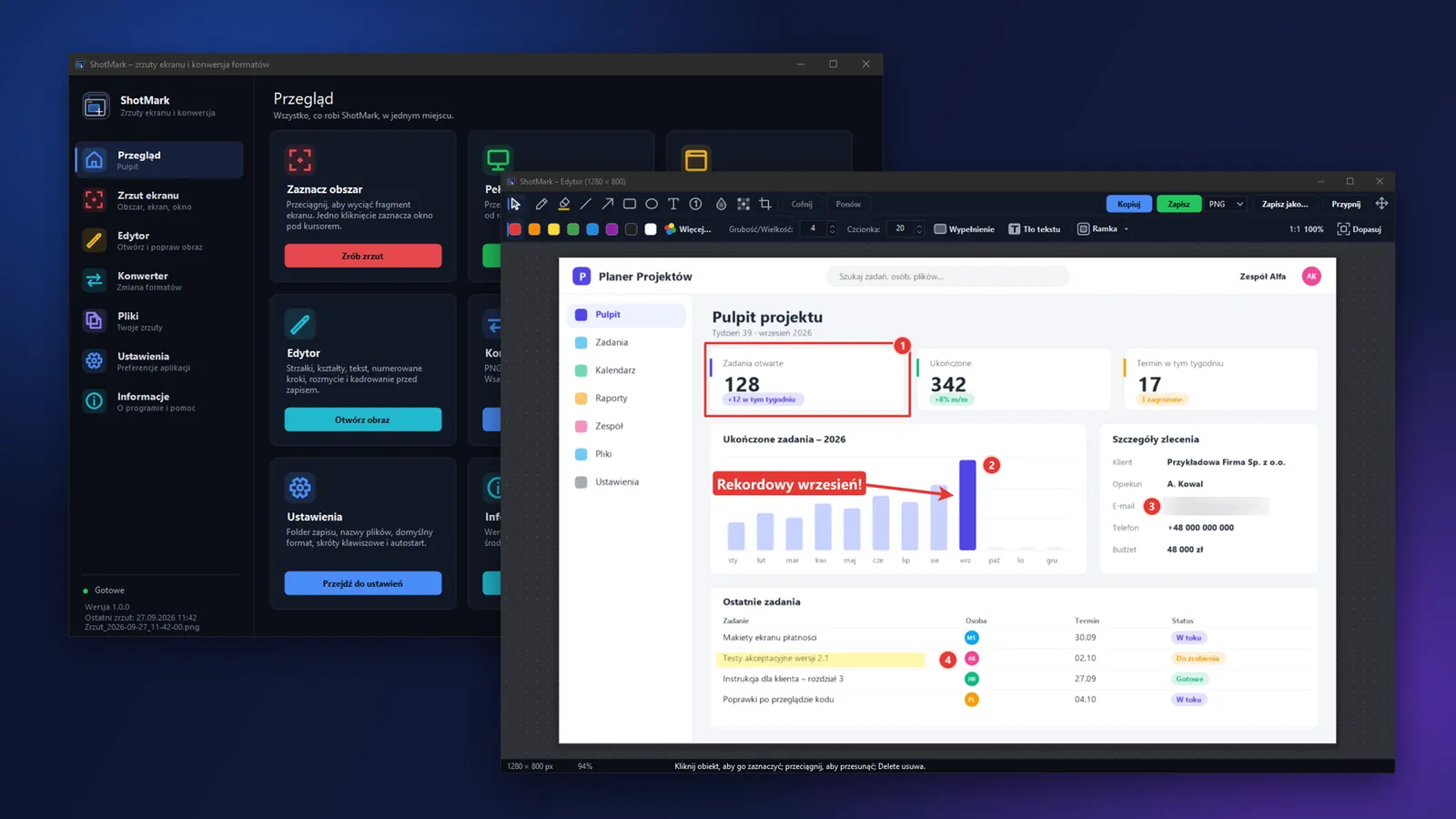
Головне вікно та редактор ShotMark на темному тлі

Основні можливості

Захоплення

Скриншот саме того, що вам потрібно

Накладка заморожує екран, показує розміри в реальному часі та лупу, а вікно під курсором підсвічується само – достатньо одного кліку. Виділення можна скоригувати клавішами стрілок з кроком 1 px, а з Shift – 10 px.

  • Область, весь екран (усі монітори), активне вікно та монітор під курсором
  • Повторний скриншот останньої області без нового виділення
  • Скриншот із затримкою – встигнете розгорнути меню
Накладка виділення підсвічує вікно під курсором для захоплення одним кліком.

Редактор

Опишіть скриншот, перш ніж надіслати

Одразу після скриншота ви потрапляєте в редактор. Стрілки, фігури, текст із тлом і нумеровані кроки показують, у чому суть, а розмиття та пікселізація приховують паролі, адреси електронної пошти чи обличчя.

  • Стрілка, лінія, прямокутник та еліпс – з Shift кути через 45° і пропорції 1:1
  • Перо, маркер і кадрування
  • Повна історія змін: скасувати та повторити
Редактор ShotMark з анотаціями: стрілка, прямокутник, текст із тлом, нумеровані кроки та розмита адреса електронної пошти.

Оздоблення

Готово до надсилання одним кліком

Панель Рамка додає обведення, поле, тінь і заокруглені кути. Результат ви копіюєте в буфер обміну або зберігаєте – обидва варіанти розташовані поруч, без вікна вибору. Готове зображення можна також перетягнути мишею одразу в лист електронної пошти чи месенджер.

  • Збереження у PNG, JPG, WebP, GIF, BMP, TIFF і PDF
  • Готовий стиль «тінь + поле»
  • Закріплення скриншота поверх робочого столу
Редактор ShotMark з відкритою панеллю Рамка: обведення, поле, тінь і заокруглення кутів.

Конвертер і файли

Порядок у скриншотах і пакетна конвертація

Конвертер перетворює багато файлів одночасно або об’єднує їх в один PDF, анімований GIF чи багатосторінковий TIFF. Перегляд файлів показує всі збережені скриншоти як мініатюри – з пошуком, фільтром формату та швидкими діями.

  • Файли додаєте з вікна вибору, перетягуванням або з буфера обміну
  • Видалення завжди в Кошик, як у Провіднику
  • Одним кліком: відкрити в редакторі, копіювати, закріпити
Пакетний конвертер ShotMark зі списком файлів і режимами об’єднання в PDF, GIF і TIFF.

Вигляд і скорочення

Налаштовано під вас

Десять кольорових схем – вісім темних і дві світлі – працюють у всій програмі: у головному вікні, редакторі, налаштуваннях, конвертері та закріпленні. Кожен із шести режимів захоплення має власне поєднання клавіш, яке ви налаштовуєте самі.

  • Темно-синій, Графіт, Північ, Ліс, Слива, Бордо, Океан, Кава, Світлий і Пісок
  • Видимий статус поєднання клавіш: працює, зайняте іншою програмою або не призначене
  • Збільшення вікна збільшує і текст, і елементи інтерфейсу
Те саме головне вікно ShotMark у чотирьох кольорових схемах: Темно-синій, Ліс, Слива і Світлий.

Функції

  • Виділення з підказкою

    Накладка розпізнає вікна під курсором і підсвічує їх для захоплення одним кліком.

  • Редактор одразу під рукою

    Стрілки, фігури, текст, нумеровані кроки та розмиття – без перемикання на іншу програму.

  • Пакетний конвертер

    Конвертуйте багато файлів одночасно або об’єднуйте їх в один PDF, анімований GIF чи багатосторінковий TIFF.

  • Порядок у скриншотах

    Усі збережені скриншоти з мініатюрами, пошуком і швидкими діями в одному місці.

  • Поєднання клавіш, які хочете

    Шість режимів захоплення, кожен із власним, повністю налаштовуваним поєднанням клавіш.

  • Вигляд, налаштований під вас

    Десять кольорових схем, темних і світлих, у всій програмі.

Ціни

Оберіть план: одноразову ліцензію або підписку з оновленнями.

Одноразова ліцензія

Одноразова оплата

40 € нетто

50 € брутто (з ПДВ 23% (Польща))

Одноразова оплата за ліцензію, без повторюваних списань.

  • Ліцензія без періодів розрахунку
  • Одноразова покупка, без зобов’язань

Рекомендовано

Місячна підписка

Оплата щомісяця

10 € нетто/місяць

10 € брутто/місяць (з ПДВ 23% (Польща))

Передоплачений місячний доступ. Перед закінченням періоду ви отримуєте посилання на оплату – без автоматичних списань.

  • Передоплата щомісяця, без автоматичних списань
  • Оновлення та підтримка включені
  • Скасування продовження в будь-який час

Річна підписка

Оплата щороку

20 € нетто/рік

30 € брутто/рік (з ПДВ 23% (Польща))

Передоплачений річний доступ. Перед закінченням періоду ви отримуєте посилання на оплату – без автоматичних списань.

  • Передоплата раз на рік, без автоматичних списань
  • Оновлення та підтримка включені
  • Скасування продовження в будь-який час

Поновлення за посиланням для оплати до закінчення періоду – без автоматичних списань; ви можете скасувати в будь-який час.

Ціни брутто включають польський ПДВ. Для бізнесу та клієнтів з інших країн ПДВ розраховується в підсумку замовлення (напр. зворотне нарахування в ЄС, 0% за межами ЄС).

Ціни в EUR, USD і GBP орієнтовні – перераховані з PLN за курсом NBP (Національний банк Польщі) та округлені в більшу сторону. Розрахунок і рахунок завжди в PLN.

Одноразова ліцензія надається на невизначений строк: застосунок працює доти, доки ми ведемо вебсайт і ліцензійний сервер. Ви купуєте ліцензію на користування застосунком, а не право власності на нього. Детальніше: Умови продажу, § 9.

Як відбувається покупка

  1. Оберіть план і натисніть «Купити зараз».
  2. Вкажіть дані для рахунку-фактури та сплатіть онлайн.
  3. Ліцензійний ключ і посилання на інсталятор ви отримаєте електронною поштою.
  4. Встановіть застосунок, введіть ключ і приступайте до роботи.
  • Онлайн-оплата
  • Рахунок з ПДВ
  • Доступ після оплати
  • Підтримка в робочі дні

Знімки екрана

Справжні скриншоти з програми. Клацніть, щоб збільшити.

  • Головне вікно ShotMark, сторінка Огляд, темна темно-синя тема з плитками функцій.

    Головне вікно – Огляд

    Панель із плитками для всіх функцій, у темній схемі Темно-синій.

  • Накладка виділення області: затемнений заморожений екран, виділений прямокутник із розмірами та лупою.

    Виділення області

    Затемнений, заморожений екран із прямокутником виділення, розмірами в реальному часі та лупою.

  • Накладка виділення підсвічує вікно під курсором для захоплення одним кліком.

    Розпізнавання вікна під курсором

    Накладка сама підсвічує вікно для захоплення одним кліком.

  • Редактор ShotMark з анотаціями: стрілка, прямокутник, текст із тлом, нумеровані кроки та розмита адреса електронної пошти.

    Редактор з анотаціями

    Стрілка, прямокутник, текст із тлом, нумеровані кроки та розмита адреса електронної пошти на одному скриншоті.

  • Редактор ShotMark з відкритою панеллю Рамка: обведення, поле, тінь і заокруглення кутів.

    Панель Рамка в редакторі

    Обведення, поле, тінь і заокруглення кутів – усе з однієї панелі.

  • Сторінка «Скриншот» із п’ятьма режимами захоплення та карткою поєднань клавіш зі статусом Працює.

    Режими захоплення та поєднання клавіш

    П’ять режимів захоплення поруч із карткою поєднань клавіш зі статусом «Працює».

  • Пакетний конвертер ShotMark зі списком файлів і режимами об’єднання в PDF, GIF і TIFF.

    Пакетний конвертер

    Список файлів під час конвертації, з режимами об’єднання в PDF, GIF або TIFF.

  • Перегляд збережених скриншотів із мініатюрами, пошуком і фільтром формату.

    Перегляд файлів

    Збережені скриншоти як мініатюри, з пошуком і фільтром формату.

  • Скриншот, закріплений поверх робочого столу як завжди видиме вікно.

    Закріплення на робочому столі

    Скриншот, закріплений як маленьке вікно, що завжди видиме поверх інших вікон.

  • Те саме головне вікно ShotMark у чотирьох кольорових схемах: Темно-синій, Ліс, Слива і Світлий.

    Кольорові схеми

    Те саме вікно у варіантах Темно-синій, Ліс, Слива і Світлий.

  • Вікно Налаштування, вкладка Вигляд, із десятьма кольоровими схемами на вибір.

    Налаштування – Вигляд

    Повний список із десяти кольорових схем на вибір.

Сценарії використання

  • Створення інструкцій і документації з описаними кроками
  • Звіти про помилки та запити до ІТ-відділу з виділеною проблемою
  • Навчальні матеріали з нумерованими кроками та підписами
  • Спілкування з клієнтами з розмитими чутливими даними
  • Звіти та заявки з кількох скриншотів, об’єднаних в один PDF
  • Порівняння версій – скриншот, закріплений поверх поруч із вікном, над яким ви працюєте

Технічна специфікація

Система
Windows 10 (від версії 1903) і Windows 11, 64-біт і 32-біт
Вимоги
.NET Framework 4.8 – вбудований у Windows 10 і 11, нічого додатково встановлювати не потрібно
Інтернет
Потрібен постійно – без з’єднання з сервером ліцензій функції блокуються приблизно через 2–3 хвилини та відновлюються самі
Встановлення
Інсталятор для одного користувача, без прав адміністратора; ярлик у меню Пуск, деінсталятор у «Застосунки та функції»
Монітори та масштабування
Повна підтримка DPI (PerMonitorV2) – чітке зображення на моніторах із різним масштабуванням
Формати збереження
PNG, JPG, WebP (без втрат), GIF (зокрема анімований), BMP, TIFF, PDF
Мова інтерфейсу
польська
Ліцензія
Ключ з онлайн-активацією, один комп’ютер; перенесення з облікового запису клієнта раз на 30 днів
Приватність
Скриншоти не залишають комп’ютер – через інтернет передаються лише дані ліцензії

Питання про ShotMark

Чи працює ShotMark офлайн, без інтернету?

Ні. ShotMark потребує постійного з’єднання з інтернетом – ліцензія підтверджується постійно, а приблизно через 2–3 хвилини без з’єднання з сервером ліцензій функції блокуються (відновлюються самі після відновлення з’єднання). Через інтернет передаються лише дані ліцензії – створення скриншотів, редагування, збереження та конвертація відбуваються на вашому комп’ютері.

Чи надсилає ShotMark мої скриншоти кудись?

Ні. Програма не має функції надсилання скриншотів у хмару чи онлайн-поширення – єдине з’єднання з інтернетом стосується перевірки ліцензії (ключа), а не вмісту скриншотів.

Якою мовою інтерфейс програми?

Інтерфейс програми та її повідомлення – польською мовою.

Як встановити ShotMark?

Після покупки ви отримуєте електронною поштою ліцензійний ключ і посилання для завантаження інсталятора. Інсталятор працює без прав адміністратора, встановлює програму у вашому профілі користувача та створює ярлик у меню Пуск; під час першого запуску ви вводите ключ. Якщо Windows SmartScreen покаже попередження, оберіть «Докладніше», а потім «Виконати попри це».

Як видалити ShotMark?

У Windows відкрийте «Застосунки та функції», виберіть ShotMark і натисніть «Видалити». Деінсталятор видаляє програму, а ваші збережені скриншоти залишаються на диску.

Що робити, якщо клавіша PrtSc не робить скриншот, а відкриває іншу програму?

На сторінці «Скриншот» і в Налаштуваннях програма показує, чи певне поєднання клавіш працює, чи зайняте іншою програмою (наприклад, інструментом «Ножиці» у Windows 11 або іншою програмою для скриншотів). Достатньо призначити будь-яке інше вільне поєднання – кожен із шести режимів захоплення має власне, повністю налаштовуване поєднання клавіш.

Де зберігаються скриншоти?

У папці, вказаній у Налаштуваннях (вкладка «Загальні»). Повний список збережених файлів – із мініатюрами та пошуком – видно на сторінці «Файли» в головному вікні.

Як перенести ліцензію на новий комп’ютер?

Ліцензія працює на одному комп’ютері. На новий ви переносите її самостійно в обліковому записі клієнта на цьому сайті, у вкладці з ліцензіями – раз на 30 днів.

Які системні вимоги?

Windows 10 (від версії 1903) або Windows 11, 64-бітна чи 32-бітна версія, а також .NET Framework 4.8, який є заводським в обох системах – більше нічого встановлювати не потрібно. Також потрібне постійне з’єднання з інтернетом (перевірка ліцензії).

У яких форматах зберігає ShotMark?

PNG, JPG, WebP, GIF (зокрема анімований), BMP, TIFF (зокрема багатосторінковий) і PDF. WebP завжди зберігається без втрат, а читаються файли WebP як без втрат, так і з втратами, зокрема з прозорістю. PDF – формат лише для збереження.

Чи підтримує ShotMark кілька моніторів із різним масштабуванням?

Так. Інтерфейс і скриншоти використовують повну підтримку DPI (PerMonitorV2), тому зображення чітке на кожному моніторі, а режим «Монітор під курсором» дозволяє захопити вміст конкретного екрана.

Які моделі покупки доступні?

Місячна підписка, річна підписка або одноразова ліцензія. Актуальні ціни у вашій валюті ви знайдете в цінах на цьому сайті. Підписки передоплачені – без автоматичного списання з картки.

Повний список функцій

Захоплення

  • Виділення області – накладка на замороженому екрані з переглядом у реальному часі, лупою та розпізнаванням вікон під курсором; виділення можна скоригувати стрілками (1 px, з Shift 10 px).
  • Весь екран – скриншот усієї віртуальної області, тобто всіх моніторів одночасно.
  • Активне вікно – скриншот саме того вікна, яке було активним перед активацією поєднання клавіш.
  • Монітор під курсором – скриншот усього екрана, на якому перебуває курсор – корисно за кількох моніторів.
  • Остання область – повторний скриншот того самого прямокутника, що й раніше, без нового виділення.
  • Скриншот із затримкою – скриншот через задану кількість секунд, наприклад щоб встигнути розгорнути меню.

Редактор

  • Стрілки і фігури – стрілка, лінія, прямокутник та еліпс; з Shift кути через 45° або пропорції 1:1.
  • Текст із тлом – підписи з вибором шрифту та розміру, а також необов’язковим тлом під текстом.
  • Нумеровані кроки – послідовно нумеровані позначки для інструкцій «зроби це, потім те».
  • Розмиття та пікселізація – замазування чутливих даних: паролів, адрес електронної пошти, облич.
  • Перо і маркер – довільне рукописне малювання та напівпрозоре виділення.
  • Кадрування – обрізання зображення до вибраного фрагмента прямо в редакторі.
  • Панель Рамка – обведення, поле (зокрема прозоре), заокруглення кутів і тінь, із готовим стилем «тінь + поле».
  • Скасувати, повторити та масштаб – повна історія змін та перегляд, підігнаний під вікно або 100%.

Збереження та поширення

  • Копіювати і Зберегти поруч – два рівноцінні варіанти одним кліком, без вибору у діалоговому вікні.
  • Сім форматів – PNG, JPG, WebP (без втрат), GIF (зокрема анімований), BMP, TIFF і PDF.
  • Перетягування зображення – готовий результат перетягуєте мишею одразу в лист електронної пошти, месенджер чи текстовий редактор.
  • Закріплення на робочому столі – скриншот як маленьке вікно завжди зверху; розмір 10–400% і прозорість 20–100% змінюються коліщатком миші.

Конвертер

  • Пакетна конвертація – багато файлів одночасно – з вікна вибору, перетягуванням або з буфера обміну.
  • Об’єднання в один PDF – кілька зображень як послідовні сторінки одного файлу.
  • Об’єднання в анімований GIF – із налаштовуваною затримкою кадру.
  • Об’єднання в багатосторінковий TIFF – кілька зображень як сторінки одного файлу TIFF.

Файли

  • Перегляд скриншотів – мініатюри всіх збережених файлів в одному місці.
  • Пошук і фільтр формату – швидке знаходження потрібного скриншота у великій папці.
  • Швидкі дії – відкрити в редакторі, копіювати, закріпити, надіслати в конвертер, показати в папці.
  • Безпечне видалення – файл потрапляє в Кошик, як у Провіднику – ніколи не зникає одразу назавжди.

Поєднання клавіш

  • Шість незалежних поєднань клавіш – Виділити область, Весь екран, Активне вікно, Остання область, Монітор під курсором і Область із затримкою.
  • Повністю налаштовувані – кожне поєднання призначаєте самі, без жорстких комбінацій.
  • Видимий статус поєднання клавіш – програма показує, чи поєднання клавіш працює, зайняте іншою програмою (наприклад, інструментом «Ножиці» у Windows 11), чи ще не призначене.

Вигляд

  • Десять кольорових схем – вісім темних (Темно-синій, Графіт, Північ, Ліс, Слива, Бордо, Океан, Кава) і дві світлі (Світлий, Пісок).
  • Темна тема в усій програмі – головне вікно, редактор, налаштування, конвертер і закріплення.
  • Масштабований вміст вікна – збільшення вікна збільшує і текст, і елементи інтерфейсу, а не лише порожнє тло.

Приватність і ліцензія

  • Скриншоти завжди локально – програма не надсилає скриншоти в хмару і не поширює їх онлайн; зображення залишається на диску, доки ви самі кудись його не надішлете.
  • Ліцензійний ключ з онлайн-активацією – ключ перевіряється сервером виробника; передаються лише дані ліцензії, ніколи вміст скриншотів.
  • Постійне з’єднання з інтернетом – ліцензія підтверджується постійно; приблизно через 2–3 хвилини без з’єднання з сервером ліцензій функції блокуються та відновлюються самі після відновлення з’єднання.
  • Один комп’ютер, перенесення з облікового запису – ліцензія працює на одному комп’ютері; на новий ви переносите її самостійно в обліковому записі клієнта, раз на 30 днів.

Встановлення

  • Інсталятор без прав адміністратора – встановлює програму у вашому профілі користувача.
  • Ярлики та деінсталятор – ярлик у меню Пуск (за бажанням і на робочому столі) та видалення одним кліком у «Застосунки та функції».
  • Нічого додатково встановлювати не потрібно – програма використовує лише .NET Framework 4.8, який є заводським у Windows 10 (1903+) і Windows 11.

Про застосунок

ShotMark – це легка програма для Windows для створення та опису скриншотів. Ви виділяєте область, екран або вікно, одразу потрапляєте в редактор зі стрілками, текстом і розмиттям, а готовий результат копіюєте в буфер обміну або зберігаєте в обраному форматі. Встановлюєте її одним інсталятором, без прав адміністратора, а скриншоти завжди залишаються на вашому диску.

Формати – читання та збереження

Формат Читання Збереження Примітки
PNG так так –
JPG так так якість налаштовується
WebP так так, без втрат читання файлів без і з втратами, зокрема з прозорістю
GIF так так, зокрема анімований –
BMP так так –
TIFF так, багатосторінковий так, багатосторінковий –
PDF ні так сторінки без втрат або як JPG

Хочете побачити застосунок у дії? Поговорімо.

Безплатна консультація