Preskočiť na obsah

Podniková aplikácia

ShotMark

Snímka obrazovky. Anotácia. Hotovo.

Vyznačte oblasť obrazovky, pridajte šípky a text, uložte v ľubovoľnom formáte alebo skopírujte do schránky. Jedna odľahčená aplikácia pre Windows namiesto samostatných programov na snímky, úpravy a konverziu obrázkov.

od 10 € bez DPH/mesiac

od 10 € s DPH/mesiac
  • Windows 10 (od 1903) a 11, 64- a 32-bit
  • Licencia na 1 počítač · kľúč a odkaz na inštalátor e-mailom
  • Vyžaduje trvalé internetové pripojenie (overenie licencie)
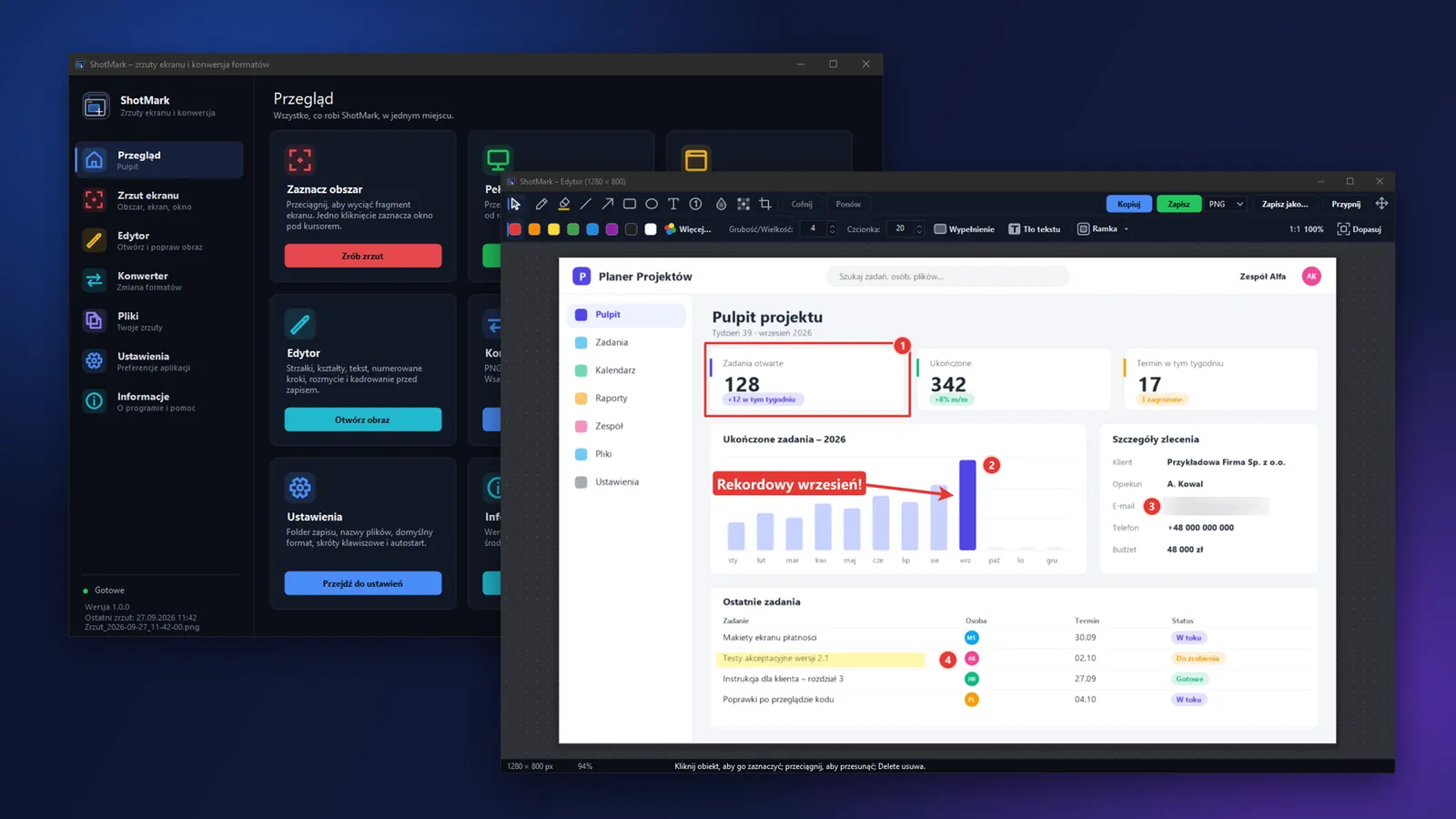
Hlavné okno a editor ShotMark na tmavom pozadí

Kľúčové schopnosti

Zachytávanie

Snímka presne toho, čo potrebujete

Prekrytie zmrazí obrazovku, zobrazuje rozmery naživo a lupu, a okno pod kurzorom sa zvýrazní samo – stačí jedno kliknutie. Výber upravíte klávesmi so šípkami po 1 px, so Shift po 10 px.

  • Oblasť, celá obrazovka (všetky monitory), aktívne okno a monitor pod kurzorom
  • Opätovná snímka poslednej oblasti bez nového výberu
  • Snímka s oneskorením – stihnete rozbaliť ponuku
Prekrytie na výber zvýrazňuje okno pod kurzorom na zachytenie jedným kliknutím.

Editor

Popíšte snímku, skôr než ju odošlete

Po zachytení snímky sa hneď ocitnete v editore. Šípky, tvary, text s pozadím a číslované kroky ukážu, o čo ide, a rozmazanie s pixelizáciou skryjú heslá, e-mailové adresy či tváre.

  • Šípka, čiara, obdĺžnik a elipsa – so Shift uhly po 45° a pomer strán 1:1
  • Pero, zvýrazňovač a orezanie
  • Úplná história zmien: späť a znova
Editor ShotMark s anotáciami: šípka, obdĺžnik, text s pozadím, číslované kroky a rozmazaná e-mailová adresa.

Dokončenie

Pripravené na odoslanie jedným kliknutím

Panel Rámček pridá orámovanie, okraj, tieň a zaoblené rohy. Výsledok skopírujete do schránky alebo uložíte – obe možnosti sú vedľa seba, bez okna na výber. Hotový obrázok môžete tiež presunúť myšou priamo do e-mailu alebo komunikátora.

  • Uloženie v PNG, JPG, WebP, GIF, BMP, TIFF a PDF
  • Hotový štýl „tieň + okraj”
  • Pripnutie snímky navrchu pracovnej plochy
Editor ShotMark s otvoreným panelom Rámček: orámovanie, okraj, tieň a zaoblenie rohov.

Konvertor a súbory

Poriadok v snímkach a hromadná konverzia

Konvertor naraz zmení viacero súborov alebo ich spojí do jedného PDF, animovaného GIF-u či viacstranového TIFF-u. Prehliadač súborov zobrazuje všetky uložené snímky ako miniatúry – s vyhľadávaním, filtrom formátu a rýchlymi akciami.

  • Súbory pridáte z okna na výber, presunutím alebo zo schránky
  • Vymazanie vždy do Koša, tak ako v Prieskumníkovi
  • Jedným kliknutím: otvoriť v editore, kopírovať, pripnúť
Hromadný konvertor ShotMark so zoznamom súborov a režimami spájania do PDF, GIF a TIFF.

Vzhľad a skratky

Prispôsobené vám

Desať farebných schém – osem tmavých a dve svetlé – funguje v celej aplikácii: v hlavnom okne, editore, nastaveniach, konvertore aj v pripnutí. Každý zo šiestich režimov snímania má vlastnú klávesovú skratku, ktorú si nastavíte sami.

  • Tmavomodrá, Grafitová, Polnočná, Lesná, Slivková, Bordová, Oceánska, Kávová, Svetlá a Pieseková
  • Viditeľný stav skratky: funguje, obsadená iným programom alebo nepriradená
  • Zväčšenie okna zväčší aj text a prvky rozhrania
To isté hlavné okno ShotMark v štyroch farebných schémach: Tmavomodrá, Lesná, Slivková a Svetlá.

Funkcie

  • Výber s napovedaním

    Prekrytie rozpoznáva okná pod kurzorom a zvýrazňuje ich na zachytenie jedným kliknutím.

  • Editor hneď poruke

    Šípky, tvary, text, číslované kroky a rozmazanie – bez prepínania do iného programu.

  • Hromadný konvertor

    Zmeňte viacero súborov naraz alebo ich spojte do jedného PDF, animovaného GIF-u či viacstranového TIFF-u.

  • Poriadok v snímkach

    Všetky uložené snímky s miniatúrami, vyhľadávaním a rýchlymi akciami na jednom mieste.

  • Skratky, aké chcete

    Šesť režimov snímania, každý s vlastnou, plne premenlivou klávesovou skratkou.

  • Vzhľad prispôsobený vám

    Desať farebných schém, tmavých aj svetlých, v celej aplikácii.

Cenník

Vyberte si plán: jednorazovú licenciu alebo predplatné s aktualizáciami.

Jednorazová licencia

Jednorazová platba

40 € bez DPH

50 € s DPH (vrátane 23 % poľskej DPH)

Jednorazová platba za licenciu, bez opakovaných poplatkov.

  • Licencia bez fakturačných období
  • Jednorazový nákup, bez záväzku

Odporúčané

Mesačné predplatné

Fakturované mesačne

10 € bez DPH/mesiac

10 € s DPH/mesiac (vrátane 23 % poľskej DPH)

Predplatený mesačný prístup. Pred koncom obdobia dostanete platobný odkaz – bez automatického strhávania platieb.

  • Predplatené mesačne, bez automatického strhávania platieb
  • Aktualizácie a podpora sú zahrnuté
  • Obnovenie môžete kedykoľvek zrušiť

Ročné predplatné

Fakturované ročne

20 € bez DPH/rok

30 € s DPH/rok (vrátane 23 % poľskej DPH)

Predplatený ročný prístup. Pred koncom obdobia dostanete platobný odkaz – bez automatického strhávania platieb.

  • Predplatené raz ročne, bez automatického strhávania platieb
  • Aktualizácie a podpora sú zahrnuté
  • Obnovenie môžete kedykoľvek zrušiť

Obnovenie prostredníctvom platobného odkazu pred koncom obdobia – bez automatického strhávania platieb; kedykoľvek môžete zrušiť.

Hrubé ceny zahŕňajú poľskú DPH. Pre firmy a zákazníkov z iných krajín sa DPH vypočíta v súhrne objednávky (napr. prenesenie daňovej povinnosti v EÚ, 0 % mimo EÚ).

Ceny v EUR, USD a GBP sú orientačné – prepočítané z PLN podľa kurzu NBP (Poľská národná banka) a zaokrúhlené nahor. Fakturácia vždy v PLN.

Jednorazová licencia sa udeľuje na dobu neurčitú: aplikácia funguje tak dlho, ako prevádzkujeme stránku a licenčný server. Kupujete licenciu na používanie aplikácie, nie vlastnícke právo k nej. Podrobnosti: Podmienky predaja, § 9.

Ako prebieha nákup

  1. Vyberte si plán a kliknite na „Kúpiť teraz“.
  2. Zadajte fakturačné údaje a zaplaťte online.
  3. Licenčný kľúč a odkaz na stiahnutie inštalátora dostanete e-mailom.
  4. Nainštalujte aplikáciu, zadajte kľúč a pracujte.
  • Online platba
  • Faktúra s DPH
  • Prístup po zaplatení
  • Podpora v pracovné dni

Snímky obrazovky

Skutočné snímky z aplikácie. Kliknutím zväčšíte.

  • Hlavné okno ShotMark, stránka Prehľad, tmavý granátovomodrý motív s dlaždicami funkcií.

    Hlavné okno – Prehľad

    Pulpit s dlaždicami pre všetky funkcie, v tmavej schéme Tmavomodrá.

  • Prekrytie na výber oblasti: stmavená zmrazená obrazovka, vyznačený obdĺžnik s rozmermi a lupou.

    Výber oblasti

    Stmavená, zmrazená obrazovka s vyznačovaným obdĺžnikom, rozmermi naživo a lupou.

  • Prekrytie na výber zvýrazňuje okno pod kurzorom na zachytenie jedným kliknutím.

    Rozpoznávanie okna pod kurzorom

    Prekrytie samo zvýrazní okno na zachytenie jedným kliknutím.

  • Editor ShotMark s anotáciami: šípka, obdĺžnik, text s pozadím, číslované kroky a rozmazaná e-mailová adresa.

    Editor s anotáciami

    Šípka, obdĺžnik, text s pozadím, číslované kroky a rozmazaná e-mailová adresa na jednej snímke.

  • Editor ShotMark s otvoreným panelom Rámček: orámovanie, okraj, tieň a zaoblenie rohov.

    Panel Rámček v editore

    Orámovanie, okraj, tieň a zaoblenie rohov – všetko z jedného panela.

  • Stránka „Snímka obrazovky” s piatimi režimami zachytávania a kartou klávesových skratiek so stavom Funguje.

    Režimy snímania a skratky

    Päť režimov snímania vedľa karty skratiek so stavom „Funguje”.

  • Hromadný konvertor ShotMark so zoznamom súborov a režimami spájania do PDF, GIF a TIFF.

    Hromadný konvertor

    Zoznam súborov počas konverzie, s režimami spájania do PDF, GIF alebo TIFF.

  • Prehliadač uložených snímok s miniatúrami, vyhľadávaním a filtrom formátu.

    Prehliadač súborov

    Uložené snímky ako miniatúry, s vyhľadávaním a filtrom formátu.

  • Snímka obrazovky pripnutá navrchu pracovnej plochy ako vždy viditeľné okienko.

    Pripnutie na pracovnej ploche

    Snímka pripnutá ako malé okienko vždy viditeľné navrchu ostatných okien.

  • To isté hlavné okno ShotMark v štyroch farebných schémach: Tmavomodrá, Lesná, Slivková a Svetlá.

    Farebné schémy

    To isté okno vo variantoch Tmavomodrá, Lesná, Slivková a Svetlá.

  • Okno Nastavenia, karta Vzhľad, s desiatimi farebnými schémami na výber.

    Nastavenia – Vzhľad

    Úplný zoznam desiatich farebných schém na výber.

Prípady použitia

  • Tvorba návodov a dokumentácie s popísanými krokmi
  • Hlásenia chýb a otázky pre IT oddelenie so zvýrazneným problémom
  • Školiace materiály s číslovanými krokmi a popiskami
  • Komunikácia s klientom so zamazanými citlivými údajmi
  • Reporty a hlásenia z viacerých snímok spojených do jedného PDF
  • Porovnávanie verzií – snímka pripnutá navrchu vedľa okna, na ktorom pracujete

Technická špecifikácia

Systém
Windows 10 (od verzie 1903) a Windows 11, 64- a 32-bit
Požiadavky
.NET Framework 4.8 – súčasť Windows 10 a 11, nič netreba doinštalovávať
Internet
Vyžadovaný stále – bez spojenia so serverom licencií sa funkcie zablokujú asi po 2–3 minútach a samy sa vrátia
Inštalácia
Inštalátor pre jedného používateľa, bez práv správcu; skratka v ponuke Štart, odinštalovanie v „Aplikácie a funkcie”
Monitory a škálovanie
Plná podpora DPI (PerMonitorV2) – ostrý obraz na monitoroch s rôznym škálovaním
Formáty na uloženie
PNG, JPG, WebP (bezstratovo), GIF (aj animovaný), BMP, TIFF, PDF
Jazyk rozhrania
poľština
Licencia
Kľúč s online aktiváciou, jeden počítač; presun zo zákazníckeho konta raz za 30 dní
Súkromie
Snímky neopúšťajú počítač – cez internet sa prenášajú iba licenčné údaje

Otázky o ShotMark

Funguje ShotMark offline, bez internetu?

Nie. ShotMark vyžaduje stále pripojenie k internetu – licencia sa priebežne overuje, a asi po 2–3 minútach bez spojenia so serverom licencií sa funkcie zablokujú (po obnovení spojenia sa samy odblokujú). Cez internet sa prenášajú výlučne licenčné údaje – zachytávanie, úprava, ukladanie a konverzia prebiehajú na vašom počítači.

Posiela ShotMark moje snímky niekam?

Nie. Aplikácia nemá funkciu na odosielanie snímok do cloudu ani na ich zdieľanie online – jediné pripojenie k internetu sa týka overenia licencie (kľúča), nie obsahu snímok.

V akom jazyku je rozhranie aplikácie?

Rozhranie aplikácie a jej hlásenia sú v poľskom jazyku.

Ako sa inštaluje ShotMark?

Po kúpe dostanete e-mailom licenčný kľúč a odkaz na stiahnutie inštalátora. Inštalátor funguje bez práv správcu, nainštaluje aplikáciu vo vašom profile používateľa a vytvorí skratku v ponuke Štart; pri prvom spustení zadáte kľúč. Ak sa zobrazí upozornenie Windows SmartScreen, zvoľte „Ďalšie informácie” a potom „Spustiť napriek tomu”.

Ako odinštalovať ShotMark?

Vo Windows otvorte „Aplikácie a funkcie”, vyberte ShotMark a kliknite na „Odinštalovať”. Odinštalovanie odstráni program, a vaše uložené snímky zostanú na disku.

Čo robiť, ak klávesa PrtSc nerobí snímku, ale otvorí iný program?

Na stránke „Snímka obrazovky” a v Nastaveniach aplikácia zobrazuje, či daná skratka funguje, alebo je obsadená iným programom (napr. Nástroj Výstrižky vo Windows 11 alebo inou aplikáciou na snímky). Stačí priradiť ľubovoľnú inú, voľnú skratku – každý zo šiestich režimov snímania má vlastnú, plne premenlivú skratku.

Kam sa ukladajú snímky?

Do priečinka určeného v Nastaveniach (karta „Všeobecné”). Úplný zoznam uložených súborov – s miniatúrami a vyhľadávaním – nájdete na stránke „Súbory” v hlavnom okne.

Ako presunúť licenciu na nový počítač?

Licencia funguje na jednom počítači. Na nový ju presuniete sami v zákazníckom konte na tejto stránke, v záložke s licenciami – raz za 30 dní.

Aké sú systémové požiadavky?

Windows 10 (od verzie 1903) alebo Windows 11, 64- alebo 32-bitová verzia, a .NET Framework 4.8, ktorý je súčasťou oboch systémov – nič ďalšie netreba doinštalovávať. Potrebné je aj stále pripojenie k internetu (overenie licencie).

V akých formátoch ukladá ShotMark?

PNG, JPG, WebP, GIF (aj animovaný), BMP, TIFF (aj viacstranový) a PDF. WebP sa vždy ukladá bezstratovo, a čítajú sa súbory WebP bezstratové aj stratové, aj s priehľadnosťou. PDF je formát iba na uloženie.

Podporuje ShotMark viacero monitorov s rôznym škálovaním?

Áno. Rozhranie aj snímky využívajú plnú podporu DPI (PerMonitorV2), takže obraz je ostrý na každom monitore, a režim „Monitor pod kurzorom” umožňuje zachytiť obsah konkrétnej obrazovky.

Aké nákupné modely sú dostupné?

Mesačné predplatné, ročné predplatné alebo jednorazová licencia. Aktuálne ceny vo vašej mene nájdete v cenníku na tejto stránke. Predplatné je platené vopred – bez automatického zaťaženia karty.

Úplný zoznam funkcií

Zachytávanie

  • Výber oblasti – prekrytie na zmrazenej obrazovke so živým náhľadom, lupou a rozpoznávaním okien pod kurzorom; výber upravíte šípkami (1 px, so Shift 10 px).
  • Celá obrazovka – snímka celej virtuálnej plochy, teda všetkých monitorov naraz.
  • Aktívne okno – snímka presne toho okna, ktoré bolo aktívne pred vyvolaním skratky.
  • Monitor pod kurzorom – snímka celej obrazovky, na ktorej je kurzor – užitočné pri viacerých monitoroch.
  • Posledná oblasť – opätovná snímka rovnakého obdĺžnika ako predtým, bez nového výberu.
  • Snímka s oneskorením – snímka po nastavenom počte sekúnd, napríklad aby ste stihli rozbaliť ponuku.

Editor

  • Šípky a tvary – šípka, čiara, obdĺžnik a elipsa; so Shift uhly po 45° alebo pomer strán 1:1.
  • Text s pozadím – popisky s výberom písma a veľkosti a voliteľným pozadím pod textom.
  • Číslované kroky – postupne číslované značky pre inštrukcie „urobte toto, potom toto”.
  • Rozmazanie a pixelizácia – zahmlenie citlivých údajov: hesiel, e-mailových adries, tvárí.
  • Pero a zvýrazňovač – voľné ručné kreslenie a polopriehľadné zvýrazňovanie.
  • Orezanie – orezanie obrázka na vybranú časť priamo v editore.
  • Panel Rámček – orámovanie, okraj (aj priehľadný), zaoblenie rohov a tieň, s hotovým štýlom „tieň + okraj”.
  • Späť, znova a lupa – úplná história zmien a zobrazenie prispôsobené oknu alebo 100 %.

Uloženie a zdieľanie

  • Kopírovať a Uložiť vedľa seba – dve rovnocenné možnosti jedným kliknutím, bez výberu v dialógovom okne.
  • Sedem formátov – PNG, JPG, WebP (bezstratovo), GIF (aj animovaný), BMP, TIFF a PDF.
  • Presunutie obrázka – hotový výsledok presuniete myšou priamo do e-mailu, komunikátora či textového editora.
  • Pripnutie na pracovnej ploche – snímka ako malé okienko vždy navrchu; veľkosť 10–400% a priehľadnosť 20–100% zmeníte kolieskom myši.

Konvertor

  • Hromadná konverzia – viacero súborov naraz – z okna na výber, presunutím alebo zo schránky.
  • Spojenie do jedného PDF – viacero obrázkov ako po sebe nasledujúce strany jedného súboru.
  • Spojenie do animovaného GIF-u – s nastaviteľným oneskorením snímky.
  • Spojenie do viacstranového TIFF-u – viacero obrázkov ako strany jedného súboru TIFF.

Súbory

  • Prehliadač snímok – miniatúry všetkých uložených súborov na jednom mieste.
  • Vyhľadávanie a filter formátu – rýchle nájdenie správnej snímky vo veľkom priečinku.
  • Rýchle akcie – otvoriť v editore, kopírovať, pripnúť, odoslať do konvertora, zobraziť v priečinku.
  • Bezpečné mazanie – súbor putuje do Koša, tak ako v Prieskumníkovi – nikdy nezmizne hneď natrvalo.

Klávesové skratky

  • Šesť nezávislých skratiek – Vybrať oblasť, Celá obrazovka, Aktívne okno, Posledná oblasť, Monitor pod kurzorom a Oblasť s oneskorením.
  • Plne premenlivé – každú skratku si priradíte sami, bez pevných kombinácií.
  • Viditeľný stav skratky – aplikácia zobrazuje, či skratka funguje, je obsadená iným programom (napr. Nástroj Výstrižky vo Windows 11), alebo ešte nie je priradená.

Vzhľad

  • Desať farebných schém – osem tmavých (Tmavomodrá, Grafitová, Polnočná, Lesná, Slivková, Bordová, Oceánska, Kávová) a dve svetlé (Svetlá, Pieseková).
  • Tmavý motív v celej aplikácii – hlavné okno, editor, nastavenia, konvertor a pripnutie.
  • Škálovaný obsah okna – zväčšenie okna zväčší aj text a prvky rozhrania, nielen prázdne pozadie.

Súkromie a licencia

  • Snímky vždy lokálne – aplikácia neposiela snímky do cloudu ani ich nezdieľa online; obrázok zostáva na disku, kým ho sami niekam neodošlete.
  • Licenčný kľúč s online aktiváciou – kľúč overuje server výrobcu; prenášajú sa výlučne licenčné údaje, nikdy obsah snímok.
  • Stále pripojenie k internetu – licencia sa priebežne overuje; asi po 2–3 minútach bez spojenia so serverom licencií sa funkcie zablokujú a po obnovení spojenia sa samy odblokujú.
  • Jeden počítač, presun z konta – licencia funguje na jednom počítači; na nový ju presuniete sami v zákazníckom konte, raz za 30 dní.

Inštalácia

  • Inštalátor bez práv správcu – nainštaluje aplikáciu vo vašom profile používateľa.
  • Skratky a odinštalovanie – skratka v ponuke Štart (voliteľne na pracovnej ploche) a odinštalovanie jedným kliknutím v „Aplikácie a funkcie”.
  • Nič na doinštalovanie – aplikácia využíva výlučne .NET Framework 4.8, ktorý je súčasťou Windows 10 (1903+) aj Windows 11.

O aplikácii

ShotMark je odľahčená aplikácia pre Windows na zachytávanie a popisovanie snímok obrazovky. Vyznačíte oblasť, obrazovku alebo okno, hneď sa ocitnete v editore so šípkami, textom a rozmazaním, a hotový výsledok skopírujete do schránky alebo uložíte vo zvolenom formáte. Nainštalujete ju jedným inštalátorom, bez práv správcu, a snímky vždy zostávajú na vašom disku.

Formáty – čítanie a zápis

Formát Čítanie Zápis Poznámky
PNG áno áno –
JPG áno áno kvalita na nastavenie
WebP áno áno, bezstratovo čítanie bezstratových aj stratových súborov, aj s priehľadnosťou
GIF áno áno, aj animovaný –
BMP áno áno –
TIFF áno, viacstranový áno, viacstranový –
PDF nie áno strany bezstratovo alebo ako JPG

Chcete vidieť aplikáciu v akcii? Porozprávajme sa.

Bezplatná konzultácia