Към съдържанието

Бизнес приложение

ShotMark

Екранна снимка. Анотация. Готово.

Изберете област от екрана, добавете стрелки и текст, запазете в желания формат или копирайте в клипборда. Едно леко приложение за Windows вместо отделни програми за заснемане, редактиране и конвертиране на изображения.

от 10 € без ДДС/месец

от 10 € с ДДС/месец
  • Windows 10 (от 1903) и 11, 64- и 32-bit
  • Лиценз за 1 компютър · ключ и връзка за изтегляне на инсталатора по имейл
  • Изисква постоянна интернет връзка (проверка на лиценза)
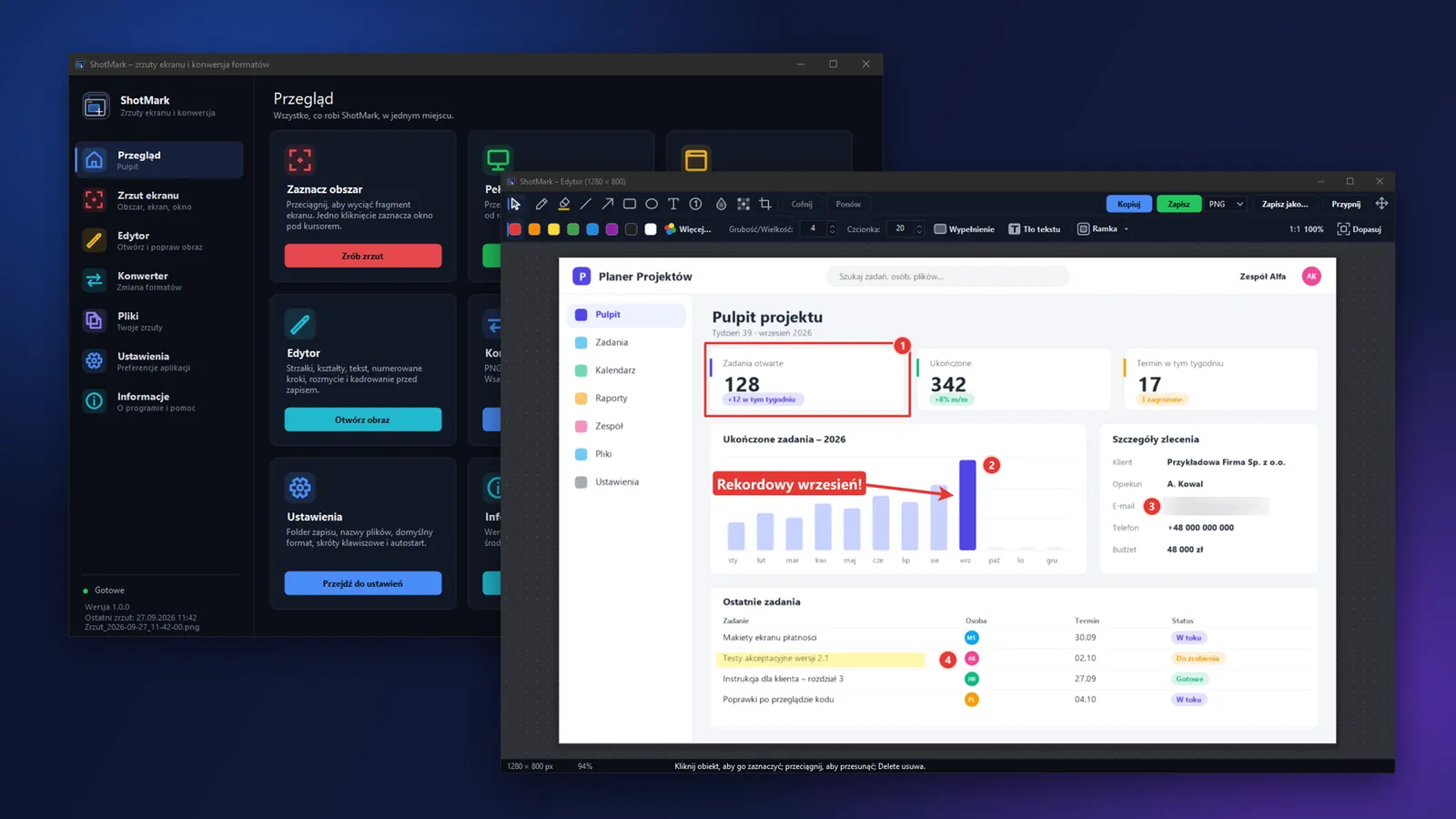
Главният прозорец и редакторът на ShotMark на тъмен фон

Основни възможности

Заснемане

Заснемете точно това, от което имате нужда

Наслагването замразява екрана, показва размерите на живо и лупа, а прозорецът под курсора се подчертава сам – достатъчно е едно кликване. Корекция на избраната област – с клавишите със стрелки на 1 px, а с Shift – на 10 px.

  • Област, цял екран (всички монитори), активен прозорец и монитор под курсора
  • Повторно заснемане на последната област без ново избиране
  • Заснемане със закъснение – ще имате време да разгънете меню
Наслагването за избор подчертава прозореца под курсора за заснемане с едно кликване.

Редактор

Опишете снимката, преди да я изпратите

Веднага след заснемането попадате в редактора. Стрелки, форми, текст с фон и номерирани стъпки показват за какво става дума, а размазването и пикселизацията скриват пароли, имейл адреси или лица.

  • Стрелка, линия, правоъгълник и елипса – с Shift ъгли през 45° и пропорции 1:1
  • Перо, маркер и изрязване
  • Пълна история на промените: отмяна и повторение
Редакторът на ShotMark с анотации: стрелка, правоъгълник, текст с фон, номерирани стъпки и размазан имейл адрес.

Довършване

Готово за изпращане с едно кликване

Панелът Рамка добавя обков, поле, сянка и заоблени ъгли. Резултата копирате в клипборда или запазвате – двете опции са една до друга, без диалогов прозорец за избор. Готовото изображение можете също да плъзнете с мишката направо в имейл или в чат приложение.

  • Запазване в PNG, JPG, WebP, GIF, BMP, TIFF и PDF
  • Готов стил „сянка + поле“
  • Закачане на снимката на преден план на работния плот
Редакторът на ShotMark с отворен панел Рамка: обков, поле, сянка и заобляне на ъглите.

Конвертор и файлове

Ред в снимките и пакетна конверсия

Конверторът преобразува много файлове наведнъж или ги обединява в един PDF, анимиран GIF или многостраничен TIFF. Прегледът на файлове показва всички запазени снимки като миниатюри – с търсачка, филтър по формат и бързи действия.

  • Добавяте файлове от диалогов прозорец, чрез плъзгане или от клипборда
  • Изтриването винаги е в Кошчето, както във Файлов мениджър
  • С едно кликване: отваряне в редактора, копиране, закачане
Пакетният конвертор на ShotMark със списък с файлове и режими за обединяване в PDF, GIF и TIFF.

Изглед и преки пътища

Персонализиран спрямо вас

Десет цветови схеми – осем тъмни и две светли – работят в цялото приложение: в главния прозорец, редактора, настройките, конвертора и закачването. Всеки от шестте режима на заснемане има собствен клавишен пряк път, който задавате сами.

  • Тъмносиньо, Графит, Север, Гора, Слива, Бордо, Океан, Кафе, Светло и Пясък
  • Видим статус на прекия път: работи, зает от друга програма или незададен
  • Увеличаването на прозореца увеличава и текста, и елементите на интерфейса
Същият главен прозорец на ShotMark в четири цветови схеми: Тъмносиньо, Гора, Слива и Светло.

Функции

  • Избор с подсказка

    Наслагването открива прозорците под курсора и ги подчертава за заснемане с едно кликване.

  • Редактор винаги подръка

    Стрелки, форми, текст, номерирани стъпки и размазване – без превключване към друга програма.

  • Пакетен конвертор

    Преобразувайте много файлове наведнъж или ги обединете в един PDF, анимиран GIF или многостраничен TIFF.

  • Ред в снимките

    Всички запазени снимки с миниатюри, търсачка и бързи действия на едно място.

  • Преки пътища, каквито искате

    Шест режима на заснемане, всеки със собствен, напълно променяем клавишен пряк път.

  • Изглед, съобразен с вас

    Десет цветови схеми, тъмни и светли, в цялото приложение.

Цени

Изберете план: еднократен лиценз или абонамент с актуализации.

Еднократен лиценз

Еднократно плащане

40 € без ДДС

50 € с ДДС (с 23% полски ДДС)

Еднократно плащане за лиценз, без периодични плащания.

  • Лиценз без периоди на разплащане
  • Еднократна покупка, без обвързване

Препоръчан

Месечен абонамент

Плащане на месец

10 € без ДДС/месец

10 € с ДДС/месец (с 23% полски ДДС)

Предплащане за месец достъп. Преди края на периода получавате връзка за плащане – без автоматично таксуване.

  • Предплащане всеки месец, без автоматично таксуване
  • Актуализации и поддръжка в цената
  • Отказ от подновявания по всяко време

Годишен абонамент

Плащане на година

20 € без ДДС/година

30 € с ДДС/година (с 23% полски ДДС)

Предплащане за година достъп. Преди края на периода получавате връзка за плащане – без автоматично таксуване.

  • Предплащане веднъж годишно, без автоматично таксуване
  • Актуализации и поддръжка в цената
  • Отказ от подновявания по всяко време

Подновяване чрез връзка за плащане преди края на периода – без автоматично таксуване; можете да откажете по всяко време.

Цените с ДДС включват полски ДДС. За фирми и клиенти от други държави ДДС се изчислява в обобщението на поръчката (напр. обратно начисляване в ЕС, 0% извън ЕС).

Цените в EUR, USD и GBP са ориентировъчни – преизчислени от PLN по курса на НБП (Полската народна банка) и закръглени нагоре. Фактурирането е винаги в PLN.

Еднократният лиценз се предоставя за неопределен срок: приложението работи, докато поддържаме уебсайта и лицензионния сървър. Купувате лиценз за използване на приложението, а не право на собственост върху него. Подробности: Общи условия за продажба, § 9.

Как протича покупката

  1. Изберете план и щракнете върху „Купи сега“.
  2. Въведете данните за фактурата и платете онлайн.
  3. Ще получите по имейл лицензионния ключ и връзката за изтегляне на инсталатора.
  4. Инсталирайте приложението, въведете ключа и започнете работа.
  • Онлайн плащане
  • Фактура с ДДС
  • Достъп след плащане
  • Контакт в работни дни

Екранни снимки

Истински снимки от приложението. Кликнете, за да увеличите.

  • Главният прозорец на ShotMark, страница Преглед, тъмна тъмносиня тема с плочки на функциите.

    Главен прозорец – Преглед

    Табло с плочки за всички функции, в тъмната схема Тъмносиньо.

  • Наслагване за избор на област: затъмнен замразен екран, избран правоъгълник с размери и лупа.

    Избор на област

    Затъмнен, замразен екран с избиран правоъгълник, размери на живо и лупа.

  • Наслагването за избор подчертава прозореца под курсора за заснемане с едно кликване.

    Откриване на прозорец под курсора

    Наслагването само подчертава прозореца за заснемане с едно кликване.

  • Редакторът на ShotMark с анотации: стрелка, правоъгълник, текст с фон, номерирани стъпки и размазан имейл адрес.

    Редактор с анотации

    Стрелка, правоъгълник, текст с фон, номерирани стъпки и размазан имейл адрес в една снимка.

  • Редакторът на ShotMark с отворен панел Рамка: обков, поле, сянка и заобляне на ъглите.

    Панел Рамка в редактора

    Обков, поле, сянка и заобляне на ъглите – всичко от един панел.

  • Страница „Екранна снимка“ с пет режима на заснемане и карта с клавишни преки пътища със статус Работи.

    Режими на заснемане и преки пътища

    Пет режима на заснемане до картата с клавишни преки пътища със статус „Работи“.

  • Пакетният конвертор на ShotMark със списък с файлове и режими за обединяване в PDF, GIF и TIFF.

    Пакетен конвертор

    Списък с файлове по време на конверсия с режими за обединяване в PDF, GIF или TIFF.

  • Прегледът на запазени снимки с миниатюри, търсене и филтър по формат.

    Преглед на файлове

    Запазените снимки като миниатюри, с търсачка и филтър по формат.

  • Екранна снимка, закачена на преден план на работния плот като винаги видимо прозорче.

    Закачане на работния плот

    Снимка, закачена като малко прозорче, което остава винаги видимо над другите прозорци.

  • Същият главен прозорец на ShotMark в четири цветови схеми: Тъмносиньо, Гора, Слива и Светло.

    Цветови схеми

    Същият прозорец във варианти Тъмносиньо, Гора, Слива и Светло.

  • Прозорецът Настройки, раздел Изглед, с десет цветови схеми за избор.

    Настройки – Изглед

    Пълен списък с десет цветови схеми за избор.

Приложения

  • Създаване на инструкции и документация с описани стъпки
  • Доклади за грешки и въпроси към ИТ отдела с маркиран проблем
  • Обучителни материали с номерирани стъпки и надписи
  • Комуникация с клиенти със замъглени чувствителни данни
  • Доклади и заявки от няколко снимки, обединени в един PDF
  • Сравняване на версии – снимка, закачена отгоре до прозореца, по който работите

Техническа спецификация

Система
Windows 10 (от версия 1903) и Windows 11, 64- и 32-bit
Изисквания
.NET Framework 4.8 – вграден в Windows 10 и 11, не се налага нищо да доинсталирате
Интернет
Изисква се постоянно – без връзка със сървъра за лицензи функциите се блокират след около 2–3 минути и се възстановяват сами
Инсталация
Инсталатор за един потребител, без администраторски права; пряк път в менюто Старт, деинсталатор в „Приложения и функции“
Монитори и мащабиране
Пълна поддръжка на DPI (PerMonitorV2) – рязко изображение на монитори с различно мащабиране
Формати за запазване
PNG, JPG, WebP (без загуба на качество), GIF (включително анимиран), BMP, TIFF, PDF
Език на интерфейса
полски
Лиценз
Ключ с онлайн активация, един компютър; прехвърляне от клиентския акаунт веднъж на 30 дни
Поверителност
Снимките не напускат компютъра – по интернет се предават само данните за лиценза

Въпроси за ShotMark

Работи ли ShotMark офлайн, без интернет?

Не. ShotMark изисква постоянна връзка с интернет – лицензът се потвърждава непрекъснато, а след около 2–3 минути без връзка със сървъра за лицензи функциите се блокират (възстановяват се сами при възобновяване на връзката). По интернет се предават единствено данните за лиценза – заснемането, редактирането, запазването и конверсията се извършват на вашия компютър.

Изпраща ли ShotMark моите снимки някъде?

Не. Приложението няма функция за изпращане на снимки в облак или за онлайн споделяне – единствената връзка с интернет е за проверка на лиценза (ключа), не за съдържанието на снимките.

На какъв език е интерфейсът на приложението?

Интерфейсът на приложението и съобщенията му са на полски език.

Как се инсталира ShotMark?

След покупка получавате по имейл лицензионен ключ и връзка за изтегляне на инсталатора. Инсталаторът работи без администраторски права, инсталира приложението във вашия потребителски профил и създава пряк път в менюто Старт; при първото стартиране въвеждате ключа. Ако Windows SmartScreen покаже предупреждение, изберете „Още информация“, а след това „Изпълни въпреки това“.

Как да деинсталирам ShotMark?

В Windows отворете „Приложения и функции“, изберете ShotMark и щракнете „Деинсталирай“. Деинсталаторът премахва програмата, а запазените ви снимки остават на диска.

Какво да направя, ако клавишът PrtSc не прави снимка, а отваря друга програма?

На страницата „Екранна снимка“ и в Настройки приложението показва дали даден пряк път работи, или е зает от друга програма (напр. „Snipping Tool“ в Windows 11 или друго приложение за снимки). Достатъчно е да зададете произволен друг свободен пряк път – всеки от шестте режима на заснемане има собствен, напълно променяем пряк път.

Къде се запазват снимките?

В папката, посочена в Настройки (раздел „Общи“). Пълният списък със запазените файлове – с миниатюри и търсачка – се вижда на страницата „Файлове“ в главния прозорец.

Как да прехвърля лиценза на нов компютър?

Лицензът работи на един компютър. На нов го прехвърляте самостоятелно в клиентския акаунт на този сайт, в раздела с лицензите – веднъж на 30 дни.

Какви са системните изисквания?

Windows 10 (от версия 1903) или Windows 11, 64- или 32-битова версия, както и .NET Framework 4.8, който е фабрично наличен в двете системи – не се налага нищо друго да доинсталирате. Необходима е и постоянна връзка с интернет (проверка на лиценза).

В какви формати запазва ShotMark?

PNG, JPG, WebP, GIF (включително анимиран), BMP, TIFF (включително многостраничен) и PDF. WebP винаги се запазва без загуба на качество, а се четат файлове WebP както без, така и със загуба на качество, включително с прозрачност. PDF е формат само за запазване.

Поддържа ли ShotMark няколко монитора с различно мащабиране?

Да. Интерфейсът и снимките използват пълна поддръжка на DPI (PerMonitorV2), така че изображението е рязко на всеки монитор, а режимът „Монитор под курсора“ позволява заснемане на съдържанието на конкретен екран.

Какви модели на закупуване са налични?

Месечен абонамент, годишен абонамент или еднократен лиценз. Актуалните цени във вашата валута ще намерите в ценовата листа на този сайт. Абонаментите са предплатени – без автоматично таксуване на картата.

Пълен списък с функции

Заснемане

  • Избор на област – наслагване върху замразен екран с преглед на живо, лупа и откриване на прозорци под курсора; корекция на избора с клавишите със стрелки (1 px, с Shift 10 px).
  • Цял екран – заснемане на цялата виртуална област, тоест всички монитори наведнъж.
  • Активен прозорец – заснемане точно на прозореца, който е бил активен преди задействането на прекия път.
  • Монитор под курсора – заснемане на целия екран, на който се намира курсорът – полезно при няколко монитора.
  • Последна област – повторно заснемане на същия правоъгълник като предишния, без ново избиране.
  • Заснемане със закъснение – заснемане след зададен брой секунди, например за да успеете да разгънете меню.

Редактор

  • Стрелки и форми – стрелка, линия, правоъгълник и елипса; с Shift ъгли през 45° или пропорции 1:1.
  • Текст с фон – надписи с избор на шрифт и размер и с незадължителен фон под текста.
  • Номерирани стъпки – последователно номерирани маркери за инструкции от типа „направете това, после онова“.
  • Размазване и пикселизация – замъгляване на чувствителни данни: пароли, имейл адреси, лица.
  • Перо и маркер – свободно рисуване на ръка и полупрозрачно маркиране.
  • Изрязване – изрязване на изображението до избран фрагмент направо в редактора.
  • Панел Рамка – обков, поле (включително прозрачно), заобляне на ъглите и сянка, с готов стил „сянка + поле“.
  • Отмяна, повторение и мащаб – пълна история на промените и изглед, съобразен с прозореца, или 100%.

Запазване и споделяне

  • Копирай и Запази едно до друго – два равностойни варианта с едно кликване, без избор в диалогов прозорец.
  • Седем формата – PNG, JPG, WebP (без загуба на качество), GIF (включително анимиран), BMP, TIFF и PDF.
  • Плъзгане на изображението – готовия резултат плъзгате с мишката направо в имейл, чат приложение или текстов редактор.
  • Закачане на работния плот – снимката като малко прозорче винаги отгоре; размер 10–400% и прозрачност 20–100%, които променяте с колелцето на мишката.

Конвертор

  • Пакетна конверсия – много файлове наведнъж – от диалогов прозорец, чрез плъзгане или от клипборда.
  • Обединяване в един PDF – няколко изображения като последователни страници на един файл.
  • Обединяване в анимиран GIF – с настройваемо забавяне на кадъра.
  • Обединяване в многостраничен TIFF – няколко изображения като страници на един файл TIFF.

Файлове

  • Преглед на снимки – миниатюри на всички запазени файлове на едно място.
  • Търсене и филтър по формат – бързо намиране на нужната снимка в голяма папка.
  • Бързи действия – отвори в редактора, копирай, закачи, изпрати към конвертора, покажи в папката.
  • Безопасно изтриване – файлът отива в Кошчето, както във Файлов мениджър – никога не изчезва веднага завинаги.

Клавишни преки пътища

  • Шест независими преки пътища – Избери област, Цял екран, Активен прозорец, Последна област, Монитор под курсора и Област със закъснение.
  • Напълно променяеми – всеки пряк път задавате сами, без фиксирани комбинации.
  • Видим статус на прекия път – приложението показва дали прекият път работи, зает е от друга програма (напр. „Snipping Tool“ в Windows 11) или все още не е зададен.

Изглед

  • Десет цветови схеми – осем тъмни (Тъмносиньо, Графит, Север, Гора, Слива, Бордо, Океан, Кафе) и две светли (Светло, Пясък).
  • Тъмна тема в цялото приложение – главен прозорец, редактор, настройки, конвертор и закачване.
  • Мащабируемо съдържание на прозореца – увеличаването на прозореца увеличава и текста, и елементите на интерфейса, а не само празния фон.

Поверителност и лиценз

  • Снимките винаги локално – приложението не изпраща снимки в облак и не ги споделя онлайн; изображението остава на диска, докато сами не го изпратите някъде.
  • Лицензионен ключ с онлайн активация – ключът се проверява от сървъра на производителя; предават се само данните за лиценза, никога съдържанието на снимките.
  • Постоянна връзка с интернет – лицензът се потвърждава постоянно; след около 2–3 минути без връзка със сървъра за лицензи функциите се блокират и се възстановяват сами при възобновяване на връзката.
  • Един компютър, прехвърляне от акаунта – лицензът работи на един компютър; на нов го прехвърляте самостоятелно от клиентския акаунт, веднъж на 30 дни.

Инсталация

  • Инсталатор без администраторски права – инсталира приложението в потребителския ви профил.
  • Преки пътища и деинсталатор – пряк път в менюто Старт (по избор и на работния плот) и деинсталиране с едно кликване в „Приложения и функции“.
  • Нищо за доинсталиране – приложението използва единствено .NET Framework 4.8, наличен фабрично в Windows 10 (1903+) и Windows 11.

За приложението

ShotMark е леко приложение за Windows за правене и описване на екранни снимки. Избирате област, екран или прозорец, веднага попадате в редактора със стрелки, текст и размазване, а готовия резултат копирате в клипборда или запазвате в избрания формат. Инсталирате го с един инсталатор, без администраторски права, а снимките винаги остават на вашия диск.

Формати – четене и запазване

Формат Четене Запазване Забележки
PNG да да –
JPG да да качество за настройка
WebP да да, без загуба на качество четене на файлове без и със загуба на качество, включително с прозрачност
GIF да да, включително анимиран –
BMP да да –
TIFF да, многостраничен да, многостраничен –
PDF не да страници без загуба на качество или като JPG

Искате да видите приложението в действие? Нека поговорим.

Безплатна консултация