Vai al contenuto

Applicazione aziendale

ShotMark

Screenshot. Annotazione. Fatto.

Seleziona lo schermo, aggiungi frecce e testo, salva nel formato che vuoi o copia negli appunti. Un'unica applicazione leggera per Windows al posto di programmi separati per catturare, modificare e convertire le immagini.

da 10 € netto/mese

da 10 € lordo/mese
  • Windows 10 (dalla versione 1903) e 11, 64 e 32 bit
  • Licenza per 1 computer · chiave e link dell'installer via e-mail
  • Richiede una connessione a internet costante (verifica della licenza)
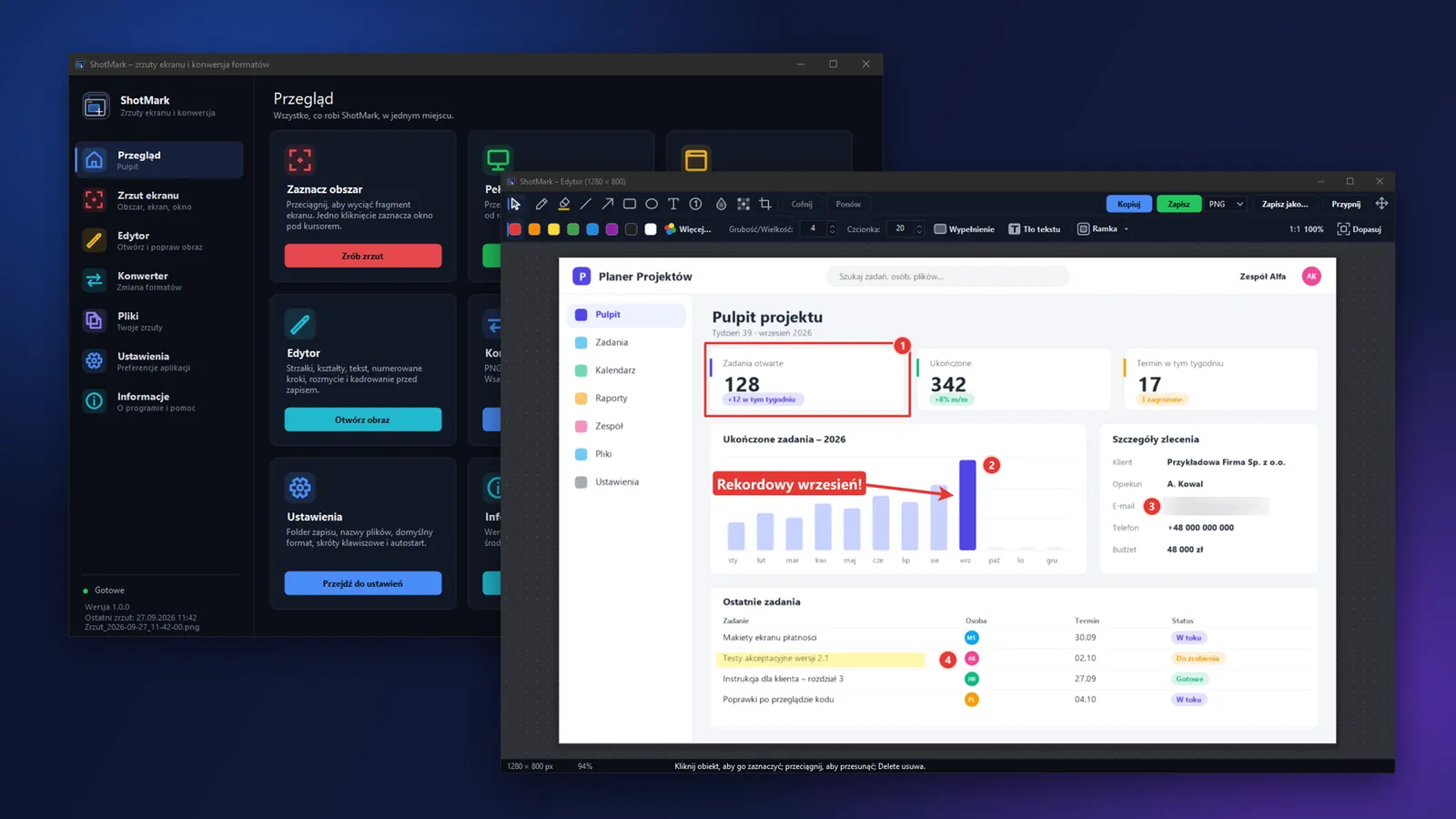
Finestra principale ed editor di ShotMark su sfondo scuro

Funzionalità principali

Cattura

Lo screenshot esatto di cui hai bisogno

L'overlay blocca lo schermo, mostra le dimensioni in tempo reale e una lente d'ingrandimento, e la finestra sotto il cursore si evidenzia da sola – basta un clic. Puoi correggere la selezione con i tasti freccia di 1 px alla volta, o di 10 px tenendo premuto Shift.

  • Area, schermo intero (tutti i monitor), finestra attiva e monitor sotto il cursore
  • Ripeti l'ultima area senza selezionarla di nuovo
  • Scatto ritardato – hai il tempo di aprire un menu
L'overlay di selezione evidenzia la finestra sotto il cursore, pronta per la cattura con un clic.

Editor

Descrivi lo screenshot prima di inviarlo

Dopo aver scattato, arrivi subito nell'editor. Frecce, forme, testo con sfondo e passaggi numerati mostrano chiaramente il punto, mentre sfocatura e pixelizzazione nascondono password, indirizzi e-mail o volti.

  • Freccia, linea, rettangolo ed ellisse – con Shift angoli di 45° e proporzioni 1:1
  • Penna, evidenziatore e ritaglio
  • Cronologia completa: annulla e ripristina
Editor di ShotMark con annotazioni: freccia, rettangolo, testo con sfondo, passaggi numerati e un indirizzo e-mail sfocato.

Rifinitura

Pronto da inviare con un clic

Il pannello Cornice aggiunge bordo, margine, ombra e angoli arrotondati. Copi il risultato negli appunti oppure lo salvi – le due opzioni sono una accanto all'altra, senza finestre di scelta. L'immagine pronta puoi anche trascinarla direttamente in un'e-mail o in un programma di messaggistica.

  • Salvataggio in PNG, JPG, WebP, GIF, BMP, TIFF e PDF
  • Stile pronto «ombra + margine»
  • Screenshot appuntato sempre in primo piano
Editor di ShotMark con il pannello Cornice aperto: bordo, margine, ombra e angoli arrotondati.

Convertitore e file

Ordine negli screenshot e conversione in batch

Il convertitore trasforma molti file in una volta, oppure li unisce in un unico PDF, una GIF animata o un TIFF multipagina. Il browser dei file mostra tutti gli screenshot salvati come miniature – con ricerca, filtro per formato e azioni rapide.

  • Aggiungi i file dalla finestra di selezione, trascinandoli o dagli appunti
  • Eliminazione sempre nel Cestino, come in Esplora file
  • Con un clic: apri nell'editor, copia, appunta
Convertitore in batch di ShotMark con l'elenco dei file e le modalità di unione in PDF, GIF e TIFF.

Aspetto e scorciatoie

Su misura per te

Dieci combinazioni di colori – otto scure e due chiare – funzionano in tutta l'applicazione: nella finestra principale, nell'editor, nelle impostazioni, nel convertitore e nella finestra appuntata. Ognuna delle sei modalità di cattura ha una propria scorciatoia da tastiera, che imposti tu.

  • Blu notte, Grafite, Polare, Foresta, Prugna, Bordeaux, Oceano, Caffè, Chiaro e Sabbia
  • Stato della scorciatoia visibile: attiva, occupata o non assegnata
  • Ingrandire la finestra ingrandisce anche testo e interfaccia
La stessa finestra principale di ShotMark in quattro combinazioni di colori: Blu notte, Foresta, Prugna e Chiaro.

Funzionalità

  • Selezione guidata

    L'overlay rileva le finestre sotto il cursore e le evidenzia per la cattura con un clic.

  • Editor sempre a portata di mano

    Frecce, forme, testo, passaggi numerati e sfocatura – senza passare a un altro programma.

  • Convertitore in batch

    Trasforma molti file in una volta, oppure uniscili in un unico PDF, una GIF animata o un TIFF multipagina.

  • Ordine negli screenshot

    Tutti gli screenshot salvati con miniature, ricerca e azioni rapide in un unico posto.

  • Le scorciatoie che vuoi tu

    Sei modalità di cattura, ciascuna con una propria scorciatoia da tastiera, completamente personalizzabile.

  • Aspetto su misura per te

    Dieci combinazioni di colori, scure e chiare, in tutta l'applicazione.

Prezzi

Scegli un piano: licenza una tantum o abbonamento con aggiornamenti.

Licenza una tantum

Pagamento unico

40 € netto

50 € lordo (IVA polacca al 23% inclusa)

Un pagamento unico per la licenza, senza addebiti ricorrenti.

  • Licenza senza periodi di fatturazione
  • Acquisto una tantum, nessun impegno

Consigliato

Abbonamento mensile

Fatturato mensilmente

10 € netto/mese

10 € lordo/mese (IVA polacca al 23% inclusa)

Accesso mensile prepagato. Prima della fine del periodo ricevi un link di pagamento – nessun addebito automatico.

  • Prepagato mensilmente, nessun addebito automatico
  • Aggiornamenti e assistenza inclusi
  • Annulla i rinnovi in qualsiasi momento

Abbonamento annuale

Fatturato annualmente

20 € netto/anno

30 € lordo/anno (IVA polacca al 23% inclusa)

Accesso annuale prepagato. Prima della fine del periodo ricevi un link di pagamento – nessun addebito automatico.

  • Prepagato una volta l'anno, nessun addebito automatico
  • Aggiornamenti e assistenza inclusi
  • Annulla i rinnovi in qualsiasi momento

Rinnovo tramite link di pagamento prima della fine del periodo – nessun addebito automatico; puoi annullare in qualsiasi momento.

I prezzi lordi includono l'IVA polacca. Per aziende e clienti di altri paesi, l'IVA viene calcolata nel riepilogo dell'ordine (ad es. inversione contabile nell'UE, 0% fuori dall'UE).

I prezzi in EUR, USD e GBP sono indicativi: convertiti da PLN al tasso della NBP (Banca Nazionale Polacca) e arrotondati per eccesso. Fatturazione sempre in PLN.

La Licenza una tantum viene concessa a tempo indeterminato: l'applicazione funziona finché gestiamo il servizio e il server di licenze. Acquisti una licenza d'uso dell'applicazione, non la sua proprietà. Dettagli: Condizioni di vendita, § 9.

Come funziona l'acquisto

  1. Scegli un piano e clicca su “Acquista ora”.
  2. Inserisci i dati per la fattura e paga online.
  3. Riceverai la chiave di licenza e il link dell'installer via e-mail.
  4. Installa l'applicazione, inserisci la chiave e inizia a lavorare.
  • Pagamento online
  • Fattura con IVA
  • Accesso una volta pagato
  • Assistenza nei giorni lavorativi

Screenshot

Screenshot reali dell'applicazione. Fai clic per ingrandire.

  • Finestra principale di ShotMark, pagina Panoramica, tema blu notte scuro con riquadri delle funzioni.

    Finestra principale – Panoramica

    Pannello con riquadri per tutte le funzioni, nella combinazione scura Blu notte.

  • Overlay di selezione dell'area: schermo bloccato e scurito, rettangolo di selezione con dimensioni e lente d'ingrandimento.

    Selezione dell'area

    Schermo scurito e bloccato con rettangolo di selezione, dimensioni in tempo reale e lente d'ingrandimento.

  • L'overlay di selezione evidenzia la finestra sotto il cursore, pronta per la cattura con un clic.

    Rilevamento della finestra sotto il cursore

    L'overlay evidenzia da solo la finestra da catturare con un clic.

  • Editor di ShotMark con annotazioni: freccia, rettangolo, testo con sfondo, passaggi numerati e un indirizzo e-mail sfocato.

    Editor con annotazioni

    Freccia, rettangolo, testo con sfondo, passaggi numerati e un indirizzo e-mail sfocato in un solo screenshot.

  • Editor di ShotMark con il pannello Cornice aperto: bordo, margine, ombra e angoli arrotondati.

    Il pannello Cornice nell'editor

    Bordo, margine, ombra e angoli arrotondati – tutto da un solo pannello.

  • Pagina «Screenshot» con cinque modalità di cattura e la scheda delle scorciatoie da tastiera con stato Attiva.

    Modalità di cattura e scorciatoie

    Cinque modalità di cattura accanto alla scheda delle scorciatoie da tastiera con stato «Attiva».

  • Convertitore in batch di ShotMark con l'elenco dei file e le modalità di unione in PDF, GIF e TIFF.

    Convertitore in batch

    Elenco dei file durante la conversione, con le modalità di unione in PDF, GIF o TIFF.

  • Browser degli screenshot salvati con miniature, ricerca e filtro per formato.

    Browser dei file

    Screenshot salvati come miniature, con ricerca e filtro per formato.

  • Screenshot appuntato in primo piano sul desktop come piccola finestra sempre visibile.

    Finestra appuntata sul desktop

    Screenshot appuntato come piccola finestra sempre visibile sopra le altre.

  • La stessa finestra principale di ShotMark in quattro combinazioni di colori: Blu notte, Foresta, Prugna e Chiaro.

    Combinazioni di colori

    La stessa finestra nelle varianti Blu notte, Foresta, Prugna e Chiaro.

  • Finestra Impostazioni, scheda Aspetto, con dieci combinazioni di colori tra cui scegliere.

    Impostazioni – Aspetto

    Elenco completo delle dieci combinazioni di colori disponibili.

Casi d'uso

  • Creazione di istruzioni e documentazione con passaggi descritti
  • Segnalazioni di bug e richieste all'IT con il problema evidenziato
  • Materiali formativi con passaggi numerati e didascalie
  • Comunicazione con i clienti con dati sensibili oscurati
  • Report e segnalazioni con più screenshot uniti in un unico PDF
  • Confronto di versioni – screenshot appuntato in primo piano accanto alla finestra su cui lavori

Specifiche tecniche

Sistema
Windows 10 (dalla versione 1903) e Windows 11, 64 e 32 bit
Requisiti
.NET Framework 4.8 – incluso in Windows 10 e 11, niente da installare in più
Internet
Richiesto in modo costante – senza connessione al server delle licenze le funzioni vengono bloccate dopo circa 2–3 minuti e tornano da sole
Installazione
Installer per un singolo utente, senza diritti di amministratore; collegamento nel menu Start, disinstallazione in «App e funzionalità»
Monitor e scalatura
Supporto DPI completo (PerMonitorV2) – immagine nitida su monitor con scalature diverse
Formati di salvataggio
PNG, JPG, WebP (senza perdita), GIF (anche animato), BMP, TIFF, PDF
Lingua dell'interfaccia
polacco
Licenza
Chiave con attivazione online, un solo computer; trasferimento dall'account cliente una volta ogni 30 giorni
Privacy
Gli screenshot non lasciano il computer – via internet vengono trasmessi solo i dati della licenza

Domande su ShotMark

ShotMark funziona offline, senza internet?

No. ShotMark richiede una connessione a internet costante – la licenza viene confermata continuamente, e dopo circa 2–3 minuti senza connessione al server delle licenze le funzioni vengono bloccate (tornano da sole al ripristino della connessione). Via internet vengono trasmessi solo i dati della licenza – cattura, modifica, salvataggio e conversione avvengono sul tuo computer.

ShotMark invia i miei screenshot da qualche parte?

No. L'applicazione non ha alcuna funzione per inviare screenshot al cloud o condividerli online – l'unica connessione a internet riguarda la verifica della licenza (chiave), non il contenuto degli screenshot.

In che lingua è l'interfaccia dell'applicazione?

L'interfaccia dell'applicazione e i suoi messaggi sono in polacco.

Come si installa ShotMark?

Dopo l'acquisto ricevi via e-mail la chiave di licenza e il link per scaricare l'installer. L'installer funziona senza diritti di amministratore, installa l'applicazione nel tuo profilo utente e crea un collegamento nel menu Start; al primo avvio inserisci la chiave. Se Windows SmartScreen mostra un avviso, scegli «Ulteriori informazioni» e poi «Esegui comunque».

Come si disinstalla ShotMark?

In Windows apri «App e funzionalità», seleziona ShotMark e fai clic su «Disinstalla». Il programma di disinstallazione rimuove l'applicazione, mentre i tuoi screenshot salvati restano sul disco.

Cosa fare se il tasto Stamp non fa lo screenshot ma apre un altro programma?

Nella pagina «Screenshot» e nelle Impostazioni l'applicazione mostra se una scorciatoia funziona o è occupata da un altro programma (ad es. Strumento di cattura in Windows 11 o un'altra applicazione per screenshot). Basta assegnare una qualsiasi altra scorciatoia libera – ognuna delle sei modalità di cattura ha una propria scorciatoia, completamente personalizzabile.

Dove vengono salvati gli screenshot?

Nella cartella indicata nelle Impostazioni (scheda «Generale»). L'elenco completo dei file salvati – con miniature e ricerca – si trova nella pagina «File» della finestra principale.

Come si trasferisce la licenza su un nuovo computer?

La licenza funziona su un solo computer. La trasferisci tu stesso su uno nuovo dal tuo account cliente su questo sito, nella scheda delle licenze – una volta ogni 30 giorni.

Quali sono i requisiti di sistema?

Windows 10 (dalla versione 1903) o Windows 11, versione a 64 o 32 bit, e .NET Framework 4.8, già presente di serie in entrambi i sistemi – niente altro da installare. Serve anche una connessione a internet costante (verifica della licenza).

In quali formati salva ShotMark?

PNG, JPG, WebP, GIF (anche animato), BMP, TIFF (anche multipagina) e PDF. WebP viene sempre salvato senza perdita, mentre vengono letti file WebP sia senza perdita sia con perdita, anche con trasparenza. Il PDF è un formato solo di salvataggio.

ShotMark supporta più monitor con scalature diverse?

Sì. L'interfaccia e gli screenshot sfruttano il pieno supporto DPI (PerMonitorV2), quindi l'immagine è nitida su ogni monitor, e la modalità «Monitor sotto il cursore» permette di catturare il contenuto di uno schermo specifico.

Quali modelli di acquisto sono disponibili?

Abbonamento mensile, abbonamento annuale oppure licenza una tantum. I prezzi attuali nella tua valuta li trovi nel listino su questo sito. Gli abbonamenti sono prepagati – senza addebito automatico sulla carta.

Elenco completo delle funzioni

Cattura

  • Selezione dell'area – overlay sullo schermo bloccato con anteprima in tempo reale, lente d'ingrandimento e rilevamento delle finestre sotto il cursore; correggi la selezione con le frecce (1 px, con Shift 10 px).
  • Schermo intero – cattura dell'intera area virtuale, cioè di tutti i monitor insieme.
  • Finestra attiva – cattura esattamente della finestra che era attiva prima di richiamare la scorciatoia.
  • Monitor sotto il cursore – cattura dell'intero schermo su cui si trova il cursore – utile con più monitor.
  • Ultima area – ripete la cattura dello stesso rettangolo di prima, senza selezionarlo di nuovo.
  • Scatto ritardato – cattura dopo un numero di secondi impostato, ad esempio per fare in tempo ad aprire un menu.

Editor

  • Frecce e forme – freccia, linea, rettangolo ed ellisse; con Shift angoli di 45° oppure proporzioni 1:1.
  • Testo con sfondo – didascalie con scelta di carattere e dimensione, e sfondo opzionale sotto il testo.
  • Passaggi numerati – indicatori numerati in sequenza per istruzioni «fai questo, poi quello».
  • Sfocatura e pixelizzazione – oscuramento di dati sensibili: password, indirizzi e-mail, volti.
  • Penna ed evidenziatore – disegno libero a mano ed evidenziazione semitrasparente.
  • Ritaglio – taglio dell'immagine sulla parte scelta, direttamente nell'editor.
  • Pannello Cornice – bordo, margine (anche trasparente), angoli arrotondati e ombra, con lo stile pronto «ombra + margine».
  • Annulla, ripristina e zoom – cronologia completa delle modifiche e vista adattata alla finestra oppure al 100%.

Salvataggio e condivisione

  • Copia e Salva fianco a fianco – due opzioni equivalenti con un clic, senza dover scegliere in una finestra di dialogo.
  • Sette formati – PNG, JPG, WebP (senza perdita), GIF (anche animato), BMP, TIFF e PDF.
  • Trascinamento dell'immagine – trascini il risultato pronto direttamente in un'e-mail, in un programma di messaggistica o in un editor di testo.
  • Fissaggio sul desktop – screenshot come piccola finestra sempre in primo piano; dimensione 10–400% e trasparenza 20–100% si regolano con la rotellina del mouse.

Convertitore

  • Conversione in batch – molti file in una volta – dalla finestra di selezione, trascinandoli o dagli appunti.
  • Unione in un unico PDF – più immagini come pagine successive di un unico file.
  • Unione in una GIF animata – con ritardo tra i fotogrammi impostabile.
  • Unione in un TIFF multipagina – più immagini come pagine di un unico file TIFF.

File

  • Browser degli screenshot – miniature di tutti i file salvati in un unico posto.
  • Ricerca e filtro per formato – trovi rapidamente lo screenshot giusto anche in una cartella con molti file.
  • Azioni rapide – apri nell'editor, copia, appunta, invia al convertitore, mostra nella cartella.
  • Eliminazione sicura – il file finisce nel Cestino, come in Esplora file – non scompare mai subito in modo definitivo.

Scorciatoie da tastiera

  • Sei scorciatoie indipendenti – Seleziona area, Schermo intero, Finestra attiva, Ultima area, Monitor sotto il cursore e Area ritardata.
  • Completamente personalizzabili – assegni ogni scorciatoia tu stesso, senza combinazioni fisse.
  • Stato della scorciatoia visibile – l'applicazione mostra se la scorciatoia funziona, è occupata da un altro programma (ad es. Strumento di cattura in Windows 11) o non è ancora assegnata.

Aspetto

  • Dieci combinazioni di colori – otto scure (Blu notte, Grafite, Polare, Foresta, Prugna, Bordeaux, Oceano, Caffè) e due chiare (Chiaro, Sabbia).
  • Tema scuro in tutta l'applicazione – finestra principale, editor, impostazioni, convertitore e finestra appuntata.
  • Contenuto della finestra scalabile – ingrandire la finestra ingrandisce anche testo e elementi dell'interfaccia, non solo lo sfondo vuoto.

Privacy e licenza

  • Screenshot sempre in locale – l'applicazione non invia gli screenshot al cloud né li condivide online; l'immagine resta sul disco finché non la invii tu stesso da qualche parte.
  • Chiave di licenza con attivazione online – la chiave viene verificata dal server del produttore; vengono trasmessi solo i dati della licenza, mai il contenuto degli screenshot.
  • Connessione internet costante – la licenza viene confermata continuamente; dopo circa 2–3 minuti senza connessione al server delle licenze le funzioni vengono bloccate e tornano da sole al ripristino della connessione.
  • Un solo computer, trasferimento dall'account – la licenza funziona su un solo computer; la trasferisci tu stesso su uno nuovo dal tuo account cliente, una volta ogni 30 giorni.

Installazione

  • Installer senza diritti di amministratore – installa l'applicazione nel tuo profilo utente.
  • Collegamenti e disinstallazione – collegamento nel menu Start (facoltativamente sul desktop) e disinstallazione con un clic in «App e funzionalità».
  • Niente da installare in più – l'applicazione usa esclusivamente .NET Framework 4.8, già presente di serie in Windows 10 (1903+) e Windows 11.

Informazioni sull'applicazione

ShotMark è un'applicazione leggera per Windows per fare e annotare screenshot. Selezioni un'area, uno schermo o una finestra, arrivi subito nell'editor con frecce, testo e sfocatura, e copi il risultato pronto negli appunti oppure lo salvi nel formato scelto. La installi con un unico installer, senza diritti di amministratore, e gli screenshot restano sempre sul tuo disco.

Formati – lettura e scrittura

Formato Lettura Scrittura Note
PNG sì sì –
JPG sì sì qualità regolabile
WebP sì sì, senza perdita lettura di file sia senza perdita sia con perdita, anche con trasparenza
GIF sì sì, anche animato –
BMP sì sì –
TIFF sì, multipagina sì, multipagina –
PDF no sì pagine senza perdita oppure come JPG

Vuoi vedere l'app in azione? Parliamone.

Consulenza gratuita