Sari la conținut

Aplicație de business

ShotMark

Captură de ecran. Adnotare. Gata.

Selectați o zonă a ecranului, adăugați săgeți și text, salvați în orice format sau copiați în clipboard. O singură aplicație ușoară pentru Windows, în locul unor programe separate pentru capturi, editare și conversia imaginilor.

de la 10 € net/lună

de la 10 € brut/lună
  • Windows 10 (din 1903) și 11, 64- și 32-bit
  • Licență pentru 1 computer · cheia și linkul către instalator prin e-mail
  • Necesită conexiune permanentă la internet (verificarea licenței)
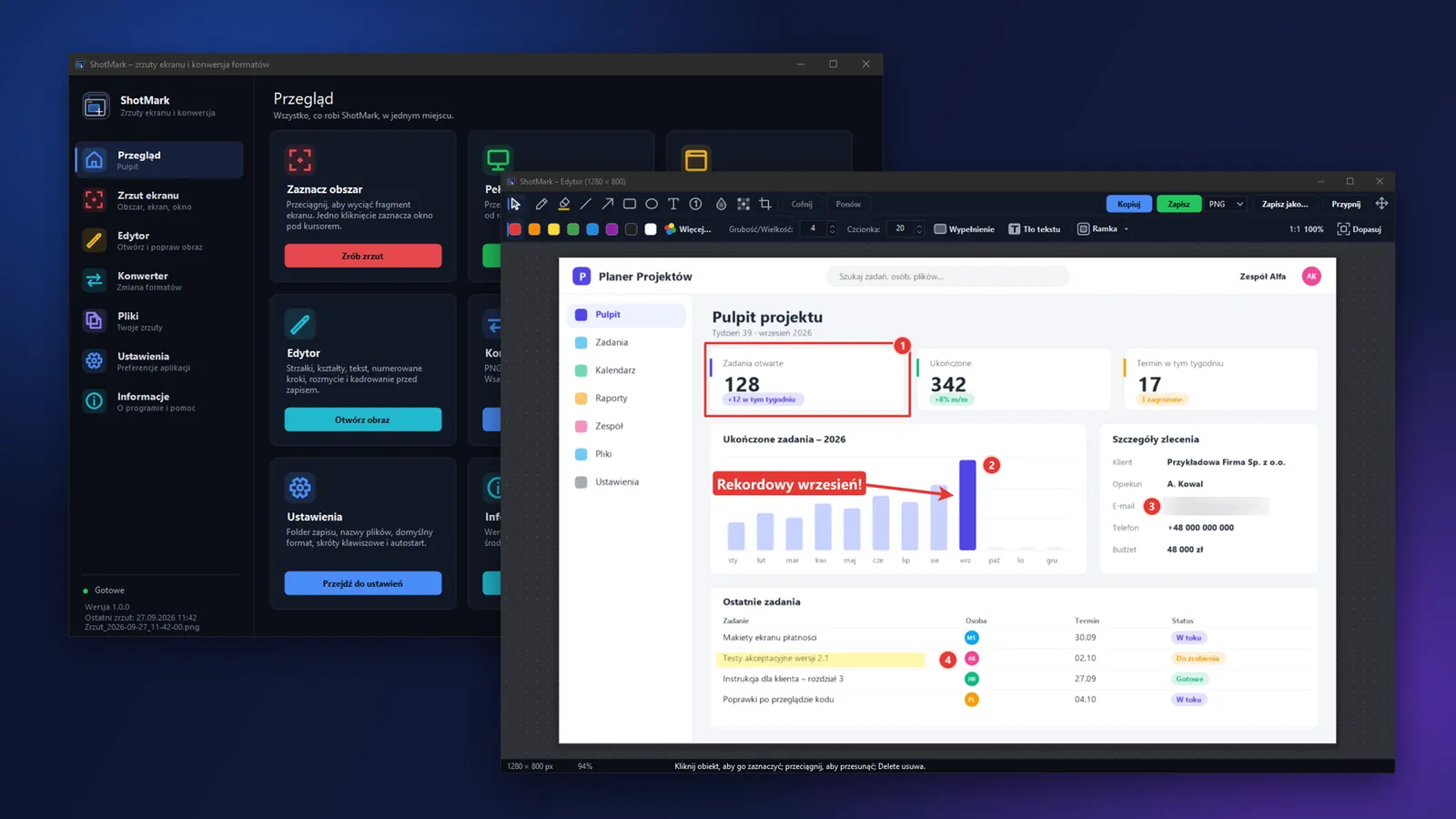
Fereastra principală și editorul ShotMark pe fundal întunecat

Capabilități cheie

Captură

Capturați exact ce aveți nevoie

Suprapunerea îngheață ecranul, afișează dimensiunile în timp real și o lupă, iar fereastra de sub cursor se evidențiază singură – este suficient un clic. Selecția o ajustați cu tastele săgeți din 1 px, iar cu Shift din 10 px.

  • Zonă, ecran întreg (toate monitoarele), fereastra activă și monitorul de sub cursor
  • Recapturarea ultimei zone fără o nouă selecție
  • Captură cu întârziere – aveți timp să deschideți un meniu
Suprapunerea de selecție evidențiază fereastra de sub cursor pentru captură dintr-un clic.

Editor

Descrieți captura înainte de a o trimite

După realizarea capturii ajungeți imediat în editor. Săgețile, formele, textul cu fundal și pașii numerotați arată despre ce este vorba, iar neclaritatea și pixelarea ascund parole, adrese de e-mail sau fețe.

  • Săgeată, linie, dreptunghi și elipsă – cu Shift unghiuri din 45° și raport 1:1
  • Stilou, marker și decupare
  • Istoric complet al modificărilor: anulare și refacere
Editorul ShotMark cu adnotări: săgeată, dreptunghi, text cu fundal, pași numerotați și adresă de e-mail neclară.

Finalizare

Gata de trimitere dintr-un singur clic

Panoul Cadru adaugă chenar, margine, umbră și colțuri rotunjite. Rezultatul îl copiați în clipboard sau îl salvați – ambele opțiuni sunt una lângă alta, fără fereastră de selecție. Imaginea finită o puteți și trage cu mouse-ul direct într-un e-mail sau un mesager.

  • Salvare în PNG, JPG, WebP, GIF, BMP, TIFF și PDF
  • Stil gata pregătit „umbră + margine”
  • Fixarea capturii deasupra desktopului
Editorul ShotMark cu panoul Cadru deschis: chenar, margine, umbră și colțuri rotunjite.

Convertor și fișiere

Ordine în capturi și conversie în masă

Convertorul transformă simultan mai multe fișiere sau le combină într-un singur PDF, un GIF animat sau un TIFF cu mai multe pagini. Browserul de fișiere afișează toate capturile salvate ca miniaturi – cu căutare, filtru de format și acțiuni rapide.

  • Adăugați fișiere din fereastra de selecție, prin tragere sau din clipboard
  • Ștergerea se face mereu în Coșul de reciclare, ca în Explorer
  • Dintr-un clic: deschide în editor, copiază, fixează
Convertorul în masă ShotMark cu lista de fișiere și moduri de combinare în PDF, GIF și TIFF.

Aspect și scurtături

Adaptat dumneavoastră

Zece scheme de culori – opt întunecate și două deschise – funcționează în întreaga aplicație: în fereastra principală, editor, setări, convertor și fixare. Fiecare dintre cele șase moduri de captură are propria scurtătură de la tastatură, pe care o setați dumneavoastră.

  • Bleumarin, Grafit, Miez de noapte, Pădure, Prună, Bordo, Ocean, Cafea, Deschis și Nisip
  • Stare vizibilă a scurtăturii: funcționează, este ocupată de alt program sau nu este atribuită
  • Mărirea ferestrei mărește și textul și elementele interfeței
Aceeași fereastră principală ShotMark în patru scheme de culori: Bleumarin, Pădure, Prună și Deschis.

Funcții

  • Selecție cu indiciu

    Suprapunerea detectează ferestrele de sub cursor și le evidențiază pentru captură dintr-un clic.

  • Editor imediat la îndemână

    Săgeți, forme, text, pași numerotați și neclaritate – fără a comuta la alt program.

  • Convertor în masă

    Transformați simultan mai multe fișiere sau combinați-le într-un singur PDF, un GIF animat sau un TIFF cu mai multe pagini.

  • Ordine în capturi

    Toate capturile salvate cu miniaturi, căutare și acțiuni rapide, într-un singur loc.

  • Scurtături așa cum doriți

    Șase moduri de captură, fiecare cu propria scurtătură de la tastatură, complet modificabilă.

  • Aspect adaptat dumneavoastră

    Zece scheme de culori, întunecate și deschise, în întreaga aplicație.

Prețuri

Alegeți un plan: licență unică sau abonament cu actualizări.

Licență unică

Plată unică

40 € net

50 € brut (inclusiv 23% TVA polonez)

O singură plată pentru licență, fără taxe recurente.

  • Licență fără perioade de facturare
  • Achiziție unică, fără angajament

Recomandat

Abonament lunar

Facturat lunar

10 € net/lună

10 € brut/lună (inclusiv 23% TVA polonez)

Acces preplătit lunar. Înainte de finalul perioadei primiți un link de plată – fără debitări automate.

  • Preplătit lunar, fără debitări automate
  • Actualizări și suport incluse
  • Anulați reînnoirile oricând

Abonament anual

Facturat anual

20 € net/an

30 € brut/an (inclusiv 23% TVA polonez)

Acces preplătit anual. Înainte de finalul perioadei primiți un link de plată – fără debitări automate.

  • Preplătit o dată pe an, fără debitări automate
  • Actualizări și suport incluse
  • Anulați reînnoirile oricând

Reînnoire printr-un link de plată înainte de finalul perioadei – fără debitări automate; puteți anula oricând.

Prețurile brute includ TVA-ul polonez. Pentru companii și clienți din alte țări, TVA-ul se calculează în rezumatul comenzii (de ex. taxare inversă în UE, 0% în afara UE).

Prețurile în EUR, USD și GBP sunt orientative – convertite din PLN la cursul NBP (Banca Națională a Poloniei) și rotunjite în sus. Facturarea se face întotdeauna în PLN.

Licența unică este acordată pe durată nedeterminată: aplicația funcționează atât timp cât operăm site-ul și serverul de licențe. Cumpărați o licență de utilizare a aplicației, nu dreptul de proprietate asupra ei. Detalii: Termeni de vânzare, § 9.

Cum decurge achiziția

  1. Alegeți un plan și faceți clic pe „Cumpărați acum”.
  2. Introduceți datele pentru factură și plătiți online.
  3. Veți primi prin e-mail cheia de licență și linkul către instalator.
  4. Instalați aplicația, introduceți cheia și începeți să lucrați.
  • Plată online
  • Factură TVA
  • Acces odată plătit
  • Suport în zilele lucrătoare

Capturi de ecran

Capturi reale din aplicație. Clic pentru mărire.

  • Fereastra principală ShotMark, pagina Prezentare generală, temă bleumarin întunecată cu plăci de funcții.

    Fereastra principală – Prezentare generală

    Panou de bord cu plăci pentru toate funcțiile, în schema întunecată Bleumarin.

  • Suprapunere de selecție a zonei: ecran întunecat și înghețat, dreptunghi selectat cu dimensiuni și lupă.

    Selectarea zonei

    Ecran întunecat, înghețat, cu dreptunghiul care se selectează, dimensiuni în timp real și lupă.

  • Suprapunerea de selecție evidențiază fereastra de sub cursor pentru captură dintr-un clic.

    Detectarea ferestrei de sub cursor

    Suprapunerea evidențiază singură fereastra pentru captură dintr-un clic.

  • Editorul ShotMark cu adnotări: săgeată, dreptunghi, text cu fundal, pași numerotați și adresă de e-mail neclară.

    Editor cu adnotări

    Săgeată, dreptunghi, text cu fundal, pași numerotați și adresă de e-mail neclară pe o singură captură.

  • Editorul ShotMark cu panoul Cadru deschis: chenar, margine, umbră și colțuri rotunjite.

    Panoul Cadru din editor

    Chenar, margine, umbră și colțuri rotunjite – toate dintr-un singur panou.

  • Pagina „Captură de ecran” cu cinci moduri de captură și un card de scurtături cu starea Funcționează.

    Moduri de captură și scurtături

    Cinci moduri de captură lângă cardul de scurtături cu starea „Funcționează”.

  • Convertorul în masă ShotMark cu lista de fișiere și moduri de combinare în PDF, GIF și TIFF.

    Convertor în masă

    Lista de fișiere în timpul conversiei, cu moduri de combinare în PDF, GIF sau TIFF.

  • Browserul capturilor salvate cu miniaturi, căutare și filtru de format.

    Browser de fișiere

    Capturile salvate ca miniaturi, cu căutare și filtru de format.

  • Captură de ecran fixată deasupra desktopului ca o fereastră mereu vizibilă.

    Fixare pe desktop

    Captură fixată ca o fereastră mică, mereu vizibilă deasupra celorlalte ferestre.

  • Aceeași fereastră principală ShotMark în patru scheme de culori: Bleumarin, Pădure, Prună și Deschis.

    Scheme de culori

    Aceeași fereastră în variantele Bleumarin, Pădure, Prună și Deschis.

  • Fereastra Setări, fila Aspect, cu zece scheme de culori de ales.

    Setări – Aspect

    Lista completă a celor zece scheme de culori de ales.

Cazuri de utilizare

  • Crearea de instrucțiuni și documentație cu pași descriși
  • Raportări de erori și întrebări către departamentul IT, cu problema marcată
  • Materiale de instruire cu pași numerotați și adnotări
  • Comunicare cu clienții cu date sensibile estompate
  • Rapoarte și sesizări din mai multe capturi combinate într-un singur PDF
  • Compararea versiunilor – captură fixată deasupra, lângă fereastra la care lucrați

Specificații tehnice

Sistem
Windows 10 (de la versiunea 1903) și Windows 11, 64- și 32-bit
Cerințe
.NET Framework 4.8 – inclus din fabrică în Windows 10 și 11, nu trebuie instalat nimic suplimentar
Internet
Necesar permanent – fără conexiune la serverul de licențe, funcțiile se blochează după aproximativ 2–3 minute și revin singure
Instalare
Instalator pentru un singur utilizator, fără drepturi de administrator; scurtătură în meniul Start, dezinstalare din „Aplicații și caracteristici”
Monitoare și scalare
Suport complet DPI (PerMonitorV2) – imagine clară pe monitoare cu scalare diferită
Formate de salvare
PNG, JPG, WebP (fără pierderi), GIF (inclusiv animat), BMP, TIFF, PDF
Limba interfeței
poloneză
Licență
Cheie cu activare online, un singur computer; transfer din contul de client o dată la 30 de zile
Confidențialitate
Capturile nu părăsesc computerul – prin internet se transmit doar date despre licență

Întrebări despre ShotMark

ShotMark funcționează offline, fără internet?

Nu. ShotMark necesită o conexiune permanentă la internet – licența se confirmă în mod continuu, iar după aproximativ 2–3 minute fără conexiune la serverul de licențe funcțiile se blochează (revin singure după restabilirea conexiunii). Prin internet se transmit exclusiv date despre licență – captura, editarea, salvarea și conversia au loc pe computerul dumneavoastră.

ShotMark trimite capturile mele undeva?

Nu. Aplicația nu are funcție de trimitere a capturilor în cloud sau de partajare online – singura conexiune la internet privește verificarea licenței (cheii), nu conținutul capturilor.

În ce limbă este interfața aplicației?

Interfața aplicației și mesajele acesteia sunt în limba polonă.

Cum se instalează ShotMark?

După achiziție primiți prin e-mail o cheie de licență și un link pentru descărcarea instalatorului. Instalatorul funcționează fără drepturi de administrator, instalează aplicația în profilul dumneavoastră de utilizator și creează o scurtătură în meniul Start; la prima pornire introduceți cheia. Dacă Windows SmartScreen afișează un avertisment, alegeți „Informații suplimentare”, apoi „Executare oricum”.

Cum se dezinstalează ShotMark?

În Windows deschideți „Aplicații și caracteristici”, selectați ShotMark și faceți clic pe „Dezinstalare”. Dezinstalatorul elimină programul, iar capturile dumneavoastră salvate rămân pe disc.

Ce fac dacă tasta PrtSc nu face o captură, ci deschide un alt program?

Pe pagina „Captură de ecran” și în Setări, aplicația arată dacă o anumită scurtătură funcționează sau este ocupată de alt program (de ex. „Snipping Tool” în Windows 11 sau o altă aplicație de capturi). Este suficient să atribuiți orice altă scurtătură liberă – fiecare dintre cele șase moduri de captură are propria scurtătură, complet modificabilă.

Unde se salvează capturile?

În folderul indicat în Setări (fila „General”). Lista completă a fișierelor salvate – cu miniaturi și căutare – se vede pe pagina „Fișiere” din fereastra principală.

Cum transfer licența pe un computer nou?

Licența funcționează pe un singur computer. Pe unul nou o transferați dumneavoastră, din contul de client de pe această pagină, în secțiunea de licențe – o dată la 30 de zile.

Care sunt cerințele de sistem?

Windows 10 (de la versiunea 1903) sau Windows 11, versiune pe 64 sau 32 de biți, precum și .NET Framework 4.8, prezent din fabrică în ambele sisteme – nu trebuie instalat nimic în plus. Este necesară și o conexiune permanentă la internet (verificarea licenței).

În ce formate salvează ShotMark?

PNG, JPG, WebP, GIF (inclusiv animat), BMP, TIFF (inclusiv cu mai multe pagini) și PDF. WebP se salvează întotdeauna fără pierderi, iar la citire sunt acceptate fișiere WebP atât fără pierderi, cât și cu pierderi, inclusiv cu transparență. PDF este un format exclusiv pentru salvare.

ShotMark acceptă mai multe monitoare cu scalare diferită?

Da. Interfața și capturile folosesc suport complet DPI (PerMonitorV2), astfel încât imaginea este clară pe fiecare monitor, iar modul „Monitorul de sub cursor” permite captura conținutului unui ecran anume.

Ce modele de achiziție sunt disponibile?

Abonament lunar, abonament anual sau licență unică. Prețurile actuale în moneda dumneavoastră le găsiți în lista de prețuri de pe această pagină. Abonamentele sunt preplătite – fără debitare automată a cardului.

Lista completă a funcțiilor

Captură

  • Selectarea zonei – suprapunere pe ecranul înghețat cu previzualizare în timp real, lupă și detectarea ferestrelor de sub cursor; selecția o ajustați cu săgețile (1 px, cu Shift 10 px).
  • Ecran întreg – captura întregului spațiu virtual, adică a tuturor monitoarelor simultan.
  • Fereastra activă – captura exact a ferestrei care era activă înainte de apelarea scurtăturii.
  • Monitorul de sub cursor – captura întregului ecran pe care se află cursorul – util la mai multe monitoare.
  • Ultima zonă – recapturarea aceluiași dreptunghi ca înainte, fără o nouă selecție.
  • Captură cu întârziere – captură după numărul de secunde setat, de exemplu ca să apucați să deschideți un meniu.

Editor

  • Săgeți și forme – săgeată, linie, dreptunghi și elipsă; cu Shift unghiuri din 45° sau raport 1:1.
  • Text cu fundal – adnotări cu alegerea fontului și a dimensiunii și fundal opțional sub text.
  • Pași numerotați – marcaje numerotate consecutiv pentru instrucțiuni „faceți asta, apoi asta”.
  • Neclaritate și pixelare – estomparea datelor sensibile: parole, adrese de e-mail, fețe.
  • Stilou și marker – desen liber de mână și evidențiere semitransparentă.
  • Decupare – decuparea imaginii la o parte selectată, direct în editor.
  • Panoul Cadru – chenar, margine (inclusiv transparentă), colțuri rotunjite și umbră, cu stilul gata pregătit „umbră + margine”.
  • Anulare, refacere și zoom – istoric complet al modificărilor și vizualizare adaptată ferestrei sau la 100%.

Salvare și partajare

  • Copiază și Salvează una lângă alta – două opțiuni echivalente dintr-un singur clic, fără selecție într-o fereastră de dialog.
  • Șapte formate – PNG, JPG, WebP (fără pierderi), GIF (inclusiv animat), BMP, TIFF și PDF.
  • Tragerea imaginii – rezultatul finit îl trageți cu mouse-ul direct într-un e-mail, mesager sau editor de text.
  • Fixare pe desktop – captură ca o fereastră mică mereu deasupra; dimensiunea 10–400% și transparența 20–100% le schimbați cu rotița mouse-ului.

Convertor

  • Conversie în masă – mai multe fișiere simultan – din fereastra de selecție, prin tragere sau din clipboard.
  • Combinare într-un singur PDF – mai multe imagini ca pagini succesive ale unui singur fișier.
  • Combinare într-un GIF animat – cu întârziere reglabilă a cadrului.
  • Combinare într-un TIFF cu mai multe pagini – mai multe imagini ca pagini ale unui singur fișier TIFF.

Fișiere

  • Browser de capturi – miniaturi ale tuturor fișierelor salvate, într-un singur loc.
  • Căutare și filtru de format – găsirea rapidă a capturii potrivite într-un folder mare.
  • Acțiuni rapide – deschide în editor, copiază, fixează, trimite la convertor, arată în folder.
  • Ștergere sigură – fișierul ajunge în Coșul de reciclare, ca în Explorer – nu dispare niciodată definitiv, imediat.

Scurtături de la tastatură

  • Șase scurtături independente – Selectează zonă, Ecran întreg, Fereastra activă, Ultima zonă, Monitorul de sub cursor și Zonă cu întârziere.
  • Complet modificabile – fiecare scurtătură o atribuiți dumneavoastră, fără combinații fixe.
  • Stare vizibilă a scurtăturii – aplicația arată dacă scurtătura funcționează, este ocupată de alt program (de ex. „Snipping Tool” în Windows 11), sau nu este încă atribuită.

Aspect

  • Zece scheme de culori – opt întunecate (Bleumarin, Grafit, Miez de noapte, Pădure, Prună, Bordo, Ocean, Cafea) și două deschise (Deschis, Nisip).
  • Temă întunecată în întreaga aplicație – fereastra principală, editorul, setările, convertorul și fixarea.
  • Conținut al ferestrei scalat – mărirea ferestrei mărește și textul și elementele interfeței, nu doar fundalul gol.

Confidențialitate și licență

  • Capturile rămân mereu locale – aplicația nu trimite capturile în cloud și nici nu le partajează online; imaginea rămâne pe disc până când dumneavoastră o trimiteți undeva.
  • Cheie de licență cu activare online – cheia este verificată de serverul producătorului; se transmit exclusiv date despre licență, niciodată conținutul capturilor.
  • Conexiune permanentă la internet – licența se confirmă în mod continuu; după aproximativ 2–3 minute fără conexiune la serverul de licențe, funcțiile se blochează și revin singure după restabilirea conexiunii.
  • Un singur computer, transfer din cont – licența funcționează pe un singur computer; pe unul nou o transferați dumneavoastră, din contul de client, o dată la 30 de zile.

Instalare

  • Instalator fără drepturi de administrator – instalează aplicația în profilul dumneavoastră de utilizator.
  • Scurtături și dezinstalare – scurtătură în meniul Start (opțional și pe desktop) și dezinstalare dintr-un clic din „Aplicații și caracteristici”.
  • Nimic altceva de instalat – aplicația folosește exclusiv .NET Framework 4.8, prezent din fabrică în Windows 10 (1903+) și Windows 11.

Despre aplicație

ShotMark este o aplicație ușoară pentru Windows, pentru realizarea și descrierea capturilor de ecran. Selectați o zonă, ecranul sau o fereastră, ajungeți imediat în editor cu săgeți, text și neclaritate, iar rezultatul final îl copiați în clipboard sau îl salvați în formatul ales. O instalați cu un singur instalator, fără drepturi de administrator, iar capturile rămân întotdeauna pe discul dumneavoastră.

Formate – citire și scriere

Format Citire Scriere Observații
PNG da da –
JPG da da calitatea se poate seta
WebP da da, fără pierderi citirea fișierelor fără pierderi și cu pierderi, inclusiv cu transparență
GIF da da, inclusiv animat –
BMP da da –
TIFF da, cu mai multe pagini da, cu mai multe pagini –
PDF nu da pagini fără pierderi sau ca JPG

Vreți să vedeți aplicația în acțiune? Hai să discutăm.

Consultanță gratuită