Pereiti prie turinio

Verslo programėlė

ShotMark

Ekrano kopija. Anotacija. Paruošta.

Pažymėkite ekraną, pridėkite rodykles ir tekstą, įrašykite bet kuriuo formatu arba nukopijuokite į iškarpinę. Viena lengva „Windows” programėlė vietoje atskirų ekrano fiksavimo, redagavimo ir vaizdų konvertavimo programų.

nuo 10 € neto/mėn.

nuo 10 € bruto/mėn.
  • Windows 10 (nuo 1903) ir 11, 64 ir 32 bitų
  • Licencija 1 kompiuteriui · raktas ir diegimo programos nuoroda el. paštu
  • Reikalingas nuolatinis interneto ryšys (licencijos tikrinimas)
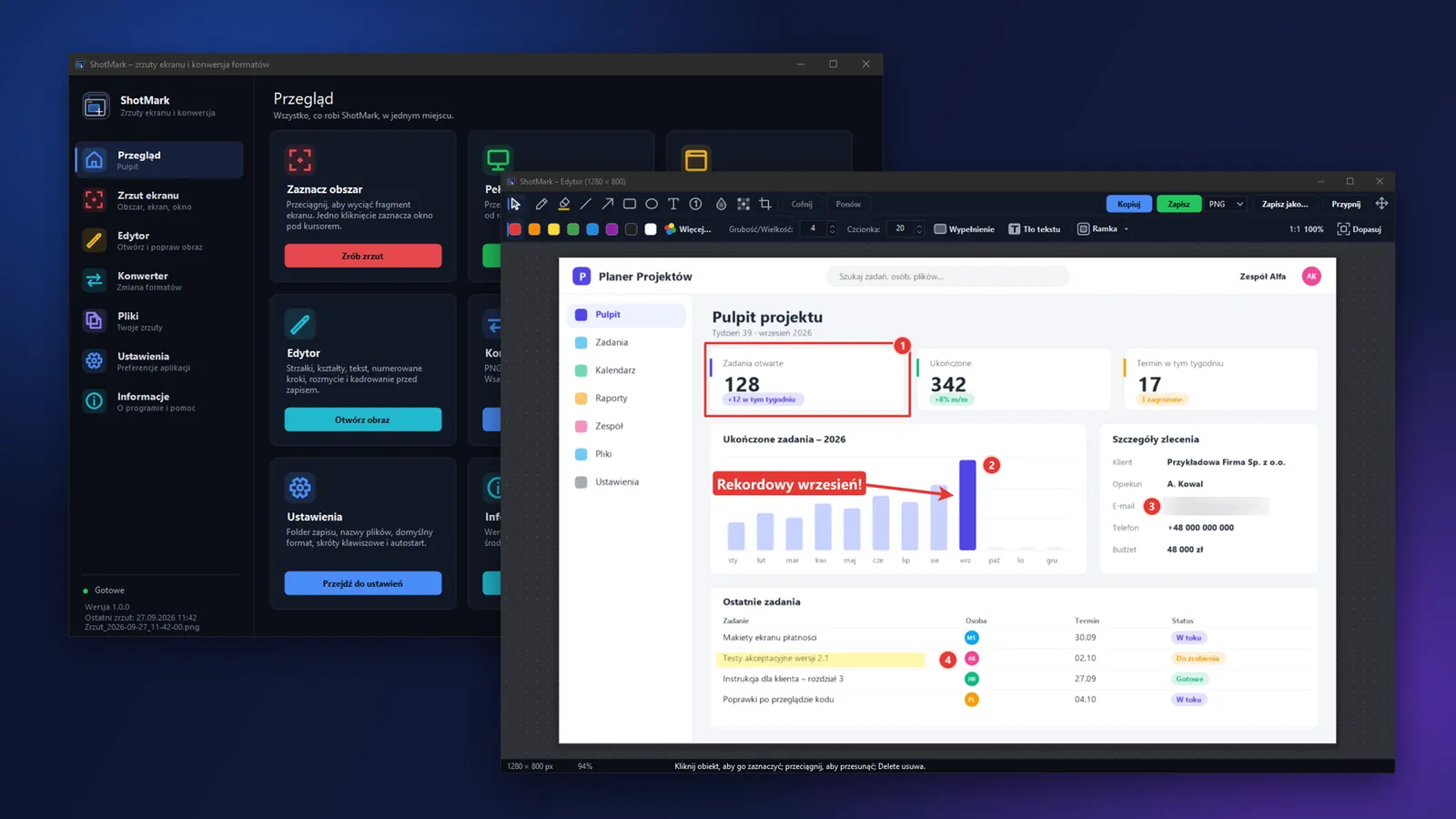
ShotMark pagrindinis langas ir redaktorius tamsiame fone

Svarbiausios galimybės

Fiksavimas

Užfiksuokite tiksliai tai, ko reikia

Perdanga užšaldo ekraną, rodo matmenis realiuoju laiku ir lupą, o langas po žymekliu paryškėja pats – užtenka vieno paspaudimo. Žymėjimą tikslinsite rodyklių klavišais po 1 px, o su Shift – po 10 px.

  • Sritis, visas ekranas (visi monitoriai), aktyvus langas ir monitorius po žymekliu
  • Paskutinės srities pakartotinis fiksavimas be žymėjimo
  • Fiksavimas su uždelsimu – spėsite išskleisti meniu
Žymėjimo perdanga paryškina langą po žymekliu fiksavimui vienu paspaudimu.

Redaktorius

Anotuokite kopiją prieš ją siųsdami

Padarę kopiją iškart patenkate į redaktorių. Rodyklės, figūros, tekstas su fonu ir numeruoti žingsniai parodo, apie ką kalbama, o suliejimas ir pikselizavimas paslepia slaptažodžius, el. pašto adresus ar veidus.

  • Rodyklė, linija, stačiakampis ir elipsė – su Shift kampai po 45° ir proporcija 1:1
  • Plunksna, žymeklis ir apkirpimas
  • Pilna pakeitimų istorija: atšaukti ir grąžinti
ShotMark redaktorius su anotacijomis: rodyklė, stačiakampis, tekstas su fonu, numeruoti žingsniai ir suliejamas el. pašto adresas.

Apdaila

Paruošta siųsti vienu paspaudimu

Skydelis Rėmelis prideda apvadą, paraštę, šešėlį ir suapvalintus kampus. Rezultatą kopijuojate į iškarpinę arba įrašote – abu variantai yra šalia, be pasirinkimo lango. Paruoštą vaizdą taip pat galite tempti pele tiesiai į el. laišką ar pokalbių programą.

  • Įrašymas PNG, JPG, WebP, GIF, BMP, TIFF ir PDF formatu
  • Paruoštas stilius „šešėlis + paraštė”
  • Kopijos prisegimas darbalaukio viršuje
ShotMark redaktorius su atvertu skydeliu Rėmelis: apvadas, paraštė, šešėlis ir kampų suapvalinimas.

Konverteris ir failai

Tvarka ekrano kopijose ir paketinis konvertavimas

Konverteris konvertuoja daug failų iš karto arba sujungia juos į vieną PDF, animuotą GIF ar kelių puslapių TIFF. Failų naršyklė rodo visas įrašytas kopijas kaip miniatiūras – su paieška, formato filtru ir greitaisiais veiksmais.

  • Failus pridėsite iš pasirinkimo lango, tempdami arba iš iškarpinės
  • Šalinimas visada į Šiukšlinę, kaip Failų naršyklėje
  • Vienu paspaudimu: atverti redaktoriuje, kopijuoti, prisegti
ShotMark paketinis konverteris su failų sąrašu ir sujungimo į PDF, GIF ir TIFF režimais.

Išvaizda ir trumpiniai

Pritaikyta jums

Dešimt spalvų schemų – aštuonios tamsios ir dvi šviesios – veikia visoje programėlėje: pagrindiniame lange, redaktoriuje, nustatymuose, konverteryje ir prisegime. Kiekvienas iš šešių fiksavimo režimų turi savo trumpinį, kurį nustatote patys.

  • Tamsiai mėlyna, Grafitas, Vidurnaktis, Miškas, Slyva, Bordo, Vandenynas, Kava, Šviesus ir Smėlis
  • Matoma trumpinio būsena: veikia, užimtas kitos programos arba nepriskirtas
  • Lango didinimas padidina ir tekstą, ir sąsajos elementus
Tas pats ShotMark pagrindinis langas keturiomis spalvų schemomis: Tamsiai mėlyna, Miškas, Slyva ir Šviesus.

Funkcijos

  • Žymėjimas su patarimu

    Perdanga aptinka langus po žymekliu ir juos paryškina fiksavimui vienu paspaudimu.

  • Redaktorius iškart po ranka

    Rodyklės, figūros, tekstas, numeruoti žingsniai ir suliejimas – nepersijungiant į kitą programą.

  • Paketinis konverteris

    Konvertuokite daug failų iš karto arba sujunkite juos į vieną PDF, animuotą GIF ar kelių puslapių TIFF.

  • Tvarka ekrano kopijose

    Visos įrašytos kopijos su miniatiūromis, paieška ir greitaisiais veiksmais vienoje vietoje.

  • Trumpiniai, kokių norite

    Šeši fiksavimo režimai, kiekvienas su savo, visiškai keičiamu trumpiniu.

  • Jums pritaikyta išvaizda

    Dešimt spalvų schemų, tamsių ir šviesių, visoje programėlėje.

Kainoraštis

Pasirinkite planą: vienkartinę licenciją arba prenumeratą su atnaujinimais.

Vienkartinė licencija

Vienkartinis mokėjimas

40 € neto

50 € bruto (su 23 % PVM)

Vienkartinis mokestis už licenciją, be periodinių mokėjimų.

  • Licencija be atsiskaitymo laikotarpių
  • Vienkartinis pirkimas, be įsipareigojimų

Rekomenduojama

Mėnesinė prenumerata

Mokama kas mėnesį

10 € neto/mėn.

10 € bruto/mėn. (su 23 % PVM)

Iš anksto apmokama prieiga mėnesiui. Prieš laikotarpio pabaigą gausite mokėjimo nuorodą – be automatinio nuskaitymo.

  • Išankstinis mokėjimas kas mėnesį, be automatinio nuskaitymo
  • Atnaujinimai ir pagalba įskaičiuoti į kainą
  • Atnaujinimų galite atsisakyti bet kada

Metinė prenumerata

Mokama kas metus

20 € neto/metai

30 € bruto/metai (su 23 % PVM)

Iš anksto apmokama prieiga metams. Prieš laikotarpio pabaigą gausite mokėjimo nuorodą – be automatinio nuskaitymo.

  • Išankstinis mokėjimas kartą per metus, be automatinio nuskaitymo
  • Atnaujinimai ir pagalba įskaičiuoti į kainą
  • Atnaujinimų galite atsisakyti bet kada

Atnaujinimas per mokėjimo nuorodą prieš laikotarpio pabaigą – be automatinio nuskaitymo; atsisakyti galite bet kada.

Bruto kainos apima Lenkijos PVM. Įmonėms ir klientams iš kitų šalių PVM apskaičiuojamas užsakymo santraukoje (pvz., atvirkštinis apmokestinimas ES, 0 % už ES ribų).

Kainos EUR, USD ir GBP yra orientacinės – perskaičiuotos iš PLN pagal NBP (Lenkijos nacionalinio banko) kursą ir suapvalintos į didesnę pusę. Atsiskaitymas ir sąskaita visada PLN.

Vienkartinė licencija suteikiama neterminuotam laikotarpiui: programėlė veikia tol, kol administruojame svetainę ir licencijų serverį. Jūs perkate licenciją naudotis programėle, o ne nuosavybės teisę į ją. Daugiau informacijos: Pardavimo taisyklės, § 9.

Kaip vyksta pirkimas

  1. Pasirinkite planą ir spustelėkite „Pirkti dabar“.
  2. Įveskite sąskaitos faktūros duomenis ir sumokėkite internetu.
  3. Licencijos raktą ir diegimo programos nuorodą gausite el. paštu.
  4. Įdiekite programėlę, įveskite raktą ir pradėkite dirbti.
  • Mokėjimas internetu
  • PVM sąskaita faktūra
  • Prieiga po apmokėjimo
  • Kontaktas darbo dienomis

Ekrano nuotraukos

Tikros ekrano kopijos iš programėlės. Spustelėkite, kad padidintumėte.

  • ShotMark pagrindinis langas, puslapis Apžvalga, tamsi tamsiai mėlyna tema su funkcijų plytelėmis.

    Pagrindinis langas – Apžvalga

    Pradžios ekranas su visų funkcijų plytelėmis, tamsioje Tamsiai mėlyna schemoje.

  • Srities žymėjimo perdanga: patamsintas užšaldytas ekranas, žymimas stačiakampis su matmenimis ir lupa.

    Srities žymėjimas

    Patamsintas, užšaldytas ekranas su žymimu stačiakampiu, matmenimis realiuoju laiku ir lupa.

  • Žymėjimo perdanga paryškina langą po žymekliu fiksavimui vienu paspaudimu.

    Lango aptikimas po žymekliu

    Perdanga pati paryškina langą fiksavimui vienu paspaudimu.

  • ShotMark redaktorius su anotacijomis: rodyklė, stačiakampis, tekstas su fonu, numeruoti žingsniai ir suliejamas el. pašto adresas.

    Redaktorius su anotacijomis

    Rodyklė, stačiakampis, tekstas su fonu, numeruoti žingsniai ir suliejamas el. pašto adresas vienoje kopijoje.

  • ShotMark redaktorius su atvertu skydeliu Rėmelis: apvadas, paraštė, šešėlis ir kampų suapvalinimas.

    Skydelis Rėmelis redaktoriuje

    Apvadas, paraštė, šešėlis ir kampų suapvalinimas – viskas iš vieno skydelio.

  • Puslapis „Ekrano kopija” su penkiais fiksavimo režimais ir trumpinių kortele būsenos Veikia.

    Fiksavimo režimai ir trumpiniai

    Penki fiksavimo režimai šalia trumpinių kortelės būsenoje „Veikia”.

  • ShotMark paketinis konverteris su failų sąrašu ir sujungimo į PDF, GIF ir TIFF režimais.

    Paketinis konverteris

    Failų sąrašas konvertavimo metu, su sujungimo į PDF, GIF ar TIFF režimais.

  • Įrašytų kopijų naršyklė su miniatiūromis, paieška ir formato filtru.

    Failų naršyklė

    Įrašytos kopijos kaip miniatiūros, su paieška ir formato filtru.

  • Ekrano kopija prisegta darbalaukio viršuje kaip visada matomas langelis.

    Prisegimas darbalaukyje

    Kopija prisegta kaip mažas langelis, visada matomas virš kitų langų.

  • Tas pats ShotMark pagrindinis langas keturiomis spalvų schemomis: Tamsiai mėlyna, Miškas, Slyva ir Šviesus.

    Spalvų schemos

    Tas pats langas Tamsiai mėlyna, Miškas, Slyva ir Šviesus variantais.

  • Langas Nustatymai, skirtukas Išvaizda, su dešimt pasirenkamų spalvų schemų.

    Nustatymai – Išvaizda

    Pilnas dešimties pasirenkamų spalvų schemų sąrašas.

Naudojimo atvejai

  • Instrukcijų ir dokumentacijos rengimas su anotuotais žingsniais
  • Klaidų pranešimai ir IT užklausos su paryškinta problema
  • Mokomoji medžiaga su numeruotais žingsniais ir antraštėmis
  • Bendravimas su klientais paslepiant jautrius duomenis suliejimu
  • Ataskaitos ir pranešimai iš kelių kopijų, sujungtų į vieną PDF
  • Versijų palyginimas – kopija prisegta šalia lango, su kuriuo dirbate

Techninė specifikacija

Sistema
Windows 10 (nuo 1903 versijos) ir Windows 11, 64 ir 32 bitų
Reikalavimai
„.NET Framework” 4.8 – integruotas į Windows 10 ir 11, nieko daugiau diegti nereikia
Internetas
Reikalingas nuolat – be ryšio su licencijos serveriu funkcijos užrakinamos maždaug po 2–3 minučių ir atsiblokuoja pačios
Diegimas
Diegimo programa vienam vartotojui, be administratoriaus teisių; nuoroda Pradžios meniu, pašalinimas „Programos ir funkcijos”
Monitoriai ir mastelis
Pilnas DPI palaikymas (PerMonitorV2) – ryškus vaizdas monitoriuose su skirtingu masteliu
Įrašymo formatai
PNG, JPG, WebP (be nuostolių), GIF (taip pat animuotas), BMP, TIFF, PDF
Sąsajos kalba
lenkų
Licencija
Raktas su internetine aktyvacija, vienas kompiuteris; perkėlimas kliento paskyroje kartą per 30 dienų
Privatumas
Kopijos nepalieka kompiuterio – internetu siunčiami tik licencijos duomenys

Klausimai apie ShotMark

Ar ShotMark veikia neprisijungus prie interneto?

Ne. „ShotMark” reikalauja nuolatinio interneto ryšio – licencija nuolat tikrinama, o maždaug po 2–3 minučių be ryšio su licencijos serveriu funkcijos užrakinamos (atsiblokuoja pačios atkūrus ryšį). Internetu siunčiami tik licencijos duomenys – fiksavimas, redagavimas, įrašymas ir konvertavimas vyksta jūsų kompiuteryje.

Ar ShotMark siunčia mano kopijas kažkur?

Ne. Programėlė neturi jokios funkcijos siųsti kopijas į debesį ar jomis dalintis internetu – vienintelis ryšys su internetu susijęs su licencijos (rakto) tikrinimu, o ne kopijų turiniu.

Kokia kalba yra programėlės sąsaja?

Programėlės sąsaja ir jos pranešimai yra lenkų kalba.

Kaip diegiama ShotMark?

Nusipirkę el. paštu gausite licencijos raktą ir nuorodą diegimo programai atsisiųsti. Diegimo programa veikia be administratoriaus teisių, diegia programėlę jūsų vartotojo profilyje ir sukuria nuorodą Pradžios meniu; pirmą kartą paleidę įvedate raktą. Jei „Windows” SmartScreen parodo įspėjimą, pasirinkite „Daugiau informacijos”, o tada „Vis tiek paleisti”.

Kaip pašalinti ShotMark?

„Windows” atverkite „Programos ir funkcijos”, pasirinkite ShotMark ir spustelėkite „Pašalinti”. Šalinimo programa pašalina programą, o jūsų įrašytos kopijos lieka diske.

Ką daryti, jei PrtSc klavišas nedaro kopijos, o atidaro kitą programą?

Puslapyje „Ekrano kopija” ir Nustatymuose programėlė rodo, ar tam tikras trumpinys veikia, ar jau užimtas kitos programos (pvz., „Windows 11” įrankio „Iškarpa” ar kitos ekrano kopijų programėlės). Tiesiog priskirkite bet kokį kitą laisvą trumpinį – kiekvienas iš šešių fiksavimo režimų turi savo, visiškai keičiamą trumpinį.

Kur įrašomos kopijos?

Nustatymuose (skirtukas „Bendra”) nurodytame aplanke. Pilną įrašytų failų sąrašą – su miniatiūromis ir paieška – matote pagrindinio lango puslapyje „Failai”.

Kaip perkelti licenciją į naują kompiuterį?

Licencija veikia viename kompiuteryje. Į naują ją perkelsite patys šios svetainės kliento paskyroje, licencijų skirtuke – kartą per 30 dienų.

Kokie sistemos reikalavimai?

„Windows 10” (nuo 1903 versijos) arba „Windows 11”, 64 arba 32 bitų versija, taip pat „.NET Framework” 4.8, kuris jau yra abiejose sistemose – nieko daugiau diegti nereikia. Taip pat reikalingas nuolatinis interneto ryšys (licencijos tikrinimui).

Kokius formatus įrašo ShotMark?

PNG, JPG, WebP, GIF (taip pat animuotą), BMP, TIFF (taip pat kelių puslapių) ir PDF. WebP visada įrašomas be nuostolių, o skaitomi ir be nuostolių, ir su nuostoliais WebP failai, taip pat su permatomumu. PDF yra formatas tik įrašymui.

Ar ShotMark palaiko kelis skirtingo mastelio monitorius?

Taip. Sąsaja ir kopijos naudoja pilną DPI palaikymą (PerMonitorV2), todėl vaizdas yra ryškus kiekviename monitoriuje, o režimas „Monitorius po žymekliu” leidžia užfiksuoti konkretaus ekrano turinį.

Kokie pirkimo variantai galimi?

Mėnesinė prenumerata, metinė prenumerata arba vienkartinė licencija. Aktualias kainas savo valiuta rasite šios svetainės kainoraštyje. Prenumeratos yra iš anksto apmokamos – be automatinio kortelės nuskaitymo.

Pilnas funkcijų sąrašas

Fiksavimas

  • Srities žymėjimas – perdanga užšaldytame ekrane su vaizdu realiuoju laiku, lupa ir langų aptikimu po žymekliu; žymėjimą tikslinsite rodyklėmis (1 px, su Shift 10 px).
  • Visas ekranas – visos virtualios srities, tai yra visų monitorių, fiksavimas iš karto.
  • Aktyvus langas – tiksliai to lango, kuris buvo aktyvus prieš trumpinio iškvietimą, fiksavimas.
  • Monitorius po žymekliu – viso ekrano, kuriame yra žymeklis, fiksavimas – naudinga esant keliems monitoriams.
  • Paskutinė sritis – pakartotinis to paties stačiakampio fiksavimas, be pakartotinio žymėjimo.
  • Fiksavimas su uždelsimu – fiksavimas po nustatyto sekundžių skaičiaus, pavyzdžiui, kad spėtumėte išskleisti meniu.

Redaktorius

  • Rodyklės ir figūros – rodyklė, linija, stačiakampis ir elipsė; su Shift kampai po 45° arba proporcija 1:1.
  • Tekstas su fonu – užrašai su pasirenkamu šriftu ir dydžiu bei pasirenkamu fonu po tekstu.
  • Numeruoti žingsniai – iš eilės numeruoti žymekliai instrukcijoms „padaryk tai, paskui tai”.
  • Suliejimas ir pikselizavimas – jautrių duomenų uždengimas: slaptažodžių, el. pašto adresų, veidų.
  • Plunksna ir žymeklis – laisvas piešimas ranka ir pusiau permatomas žymėjimas.
  • Apkirpimas – vaizdo apkirpimas iki pasirinktos dalies tiesiai redaktoriuje.
  • Skydelis Rėmelis – apvadas, paraštė (taip pat permatoma), kampų suapvalinimas ir šešėlis, su paruoštu stiliumi „šešėlis + paraštė”.
  • Atšaukimas, grąžinimas ir mastelis – pilna pakeitimų istorija bei vaizdas, pritaikytas langui arba 100%.

Įrašymas ir dalijimasis

  • Kopijuoti ir Įrašyti šalia – du lygiaverčiai variantai vienu paspaudimu, be pasirinkimo dialogo lange.
  • Septyni formatai – PNG, JPG, WebP (be nuostolių), GIF (taip pat animuotas), BMP, TIFF ir PDF.
  • Vaizdo tempimas – paruoštą rezultatą tempiate pele tiesiai į el. laišką, pokalbių programą ar teksto redaktorių.
  • Prisegimas darbalaukyje – kopija kaip mažas langelis, visada viršuje; dydį 10–400% ir permatomumą 20–100% keičiate pelės ratuku.

Konverteris

  • Paketinis konvertavimas – daug failų iš karto – iš pasirinkimo lango, tempiant arba iš iškarpinės.
  • Sujungimas į vieną PDF – keli vaizdai kaip vieno failo iš eilės einantys puslapiai.
  • Sujungimas į animuotą GIF – su nustatomu kadro uždelsimu.
  • Sujungimas į kelių puslapių TIFF – keli vaizdai kaip vieno TIFF failo puslapiai.

Failai

  • Kopijų naršyklė – visų įrašytų failų miniatiūros vienoje vietoje.
  • Paieška ir formato filtras – greitas tinkamos kopijos suradimas didelėje aplanke.
  • Greitieji veiksmai – atverti redaktoriuje, kopijuoti, prisegti, siųsti į konverterį, rodyti aplanke.
  • Saugus šalinimas – failas patenka į Šiukšlinę, kaip Failų naršyklėje – niekada neišnyksta iš karto ir negrįžtamai.

Klaviatūros trumpiniai

  • Šeši nepriklausomi trumpiniai – Pažymėti sritį, Visas ekranas, Aktyvus langas, Paskutinė sritis, Monitorius po žymekliu ir Sritis su uždelsimu.
  • Visiškai keičiami – kiekvieną trumpinį priskiriate patys, be griežtų derinių.
  • Matoma trumpinio būsena – programėlė rodo, ar trumpinys veikia, ar užimtas kitos programos (pvz., „Windows 11” įrankio „Iškarpa”), ar dar nepriskirtas.

Išvaizda

  • Dešimt spalvų schemų – aštuonios tamsios (Tamsiai mėlyna, Grafitas, Vidurnaktis, Miškas, Slyva, Bordo, Vandenynas, Kava) ir dvi šviesios (Šviesus, Smėlis).
  • Tamsi tema visoje programėlėje – pagrindinis langas, redaktorius, nustatymai, konverteris ir prisegimas.
  • Keičiamo dydžio lango turinys – lango didinimas padidina ir tekstą, ir sąsajos elementus, o ne tik tuščią foną.

Privatumas ir licencija

  • Kopijos visada vietiškai – programėlė nesiunčia kopijų į debesį ir nesidalija jomis internetu; vaizdas lieka diske, kol patys jo kur nors nenusiunčiate.
  • Licencijos raktas su internetine aktyvacija – raktą tikrina gamintojo serveris; siunčiami tik licencijos duomenys, niekada kopijų turinys.
  • Nuolatinis interneto ryšys – licencija nuolat tikrinama; maždaug po 2–3 minučių be ryšio su licencijos serveriu funkcijos užrakinamos ir atsiblokuoja pačios atkūrus ryšį.
  • Vienas kompiuteris, perkėlimas iš paskyros – licencija veikia viename kompiuteryje; į naują ją perkeliate patys kliento paskyroje, kartą per 30 dienų.

Diegimas

  • Diegimo programa be administratoriaus teisių – diegia programėlę jūsų vartotojo profilyje.
  • Nuorodos ir šalinimo programa – nuoroda Pradžios meniu (pasirinktinai ir darbalaukyje) bei pašalinimas vienu paspaudimu „Programos ir funkcijos”.
  • Nieko papildomai diegti nereikia – programėlė naudoja tik „.NET Framework” 4.8, kuris jau yra „Windows 10” (1903+) ir „Windows 11”.

Apie programėlę

ShotMark – tai lengva „Windows” programėlė ekrano kopijoms daryti ir anotuoti. Pažymite sritį, ekraną ar langą, iškart patenkate į redaktorių su rodyklėmis, tekstu ir suliejimu, o paruoštą rezultatą nukopijuojate į iškarpinę arba įrašote pasirinktu formatu. Diegiate ją viena diegimo programa, be administratoriaus teisių, o kopijos visada lieka jūsų diske.

Formatai – skaitymas ir įrašymas

Formatas Skaitymas Įrašymas Pastabos
PNG taip taip –
JPG taip taip kokybė nustatoma
WebP taip taip, be nuostolių skaito ir failus be nuostolių, ir su nuostoliais, taip pat su permatomumu
GIF taip taip, taip pat animuotas –
BMP taip taip –
TIFF taip, kelių puslapių taip, kelių puslapių –
PDF ne taip puslapiai be nuostolių arba kaip JPG

Norite pamatyti programėlę veikiančią? Pasikalbėkime.

Nemokama konsultacija