Preskoči na vsebino

Poslovna aplikacija

ShotMark

Posnetek zaslona. Pripis. Pripravljeno.

Označite območje zaslona, dodajte puščice in besedilo, shranite v poljubnem formatu ali kopirajte v odložišče. Ena lahka aplikacija za Windows namesto ločenih programov za zajem, urejanje in pretvorbo slik.

od 10 € neto/mesec

od 10 € bruto/mesec
  • Windows 10 (od 1903) in 11, 64- in 32-bit
  • Licenca za 1 računalnik · ključ in povezava za prenos namestitvenega programa po e-pošti
  • Zahteva stalno internetno povezavo (preverjanje licence)
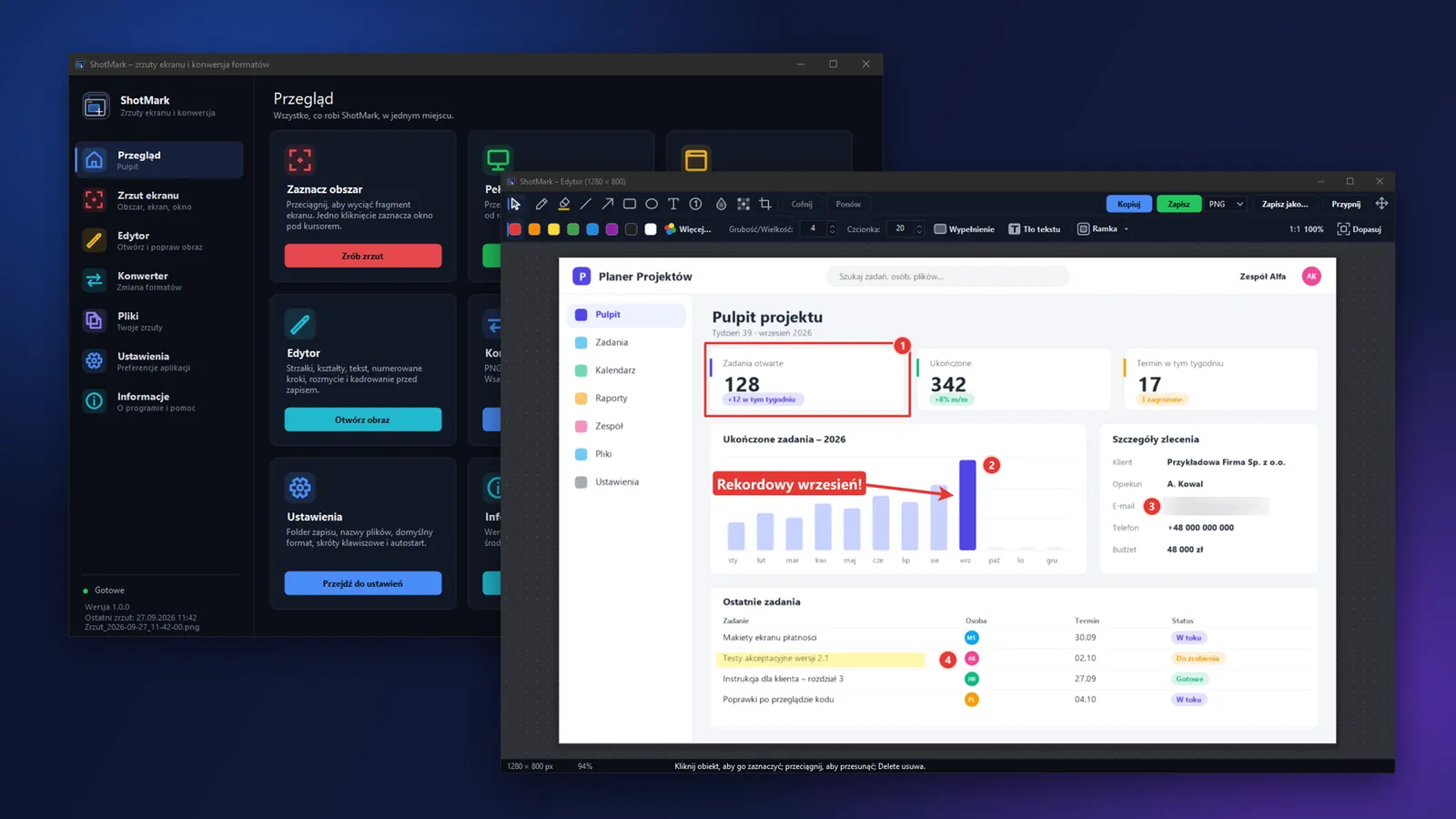
Glavno okno in urejevalnik ShotMark na temnem ozadju

Ključne zmožnosti

Zajem

Posnetek natanko tistega, kar potrebujete

Prekritje zamrzne zaslon, prikazuje mere v živo in lupo, okno pod kazalcem pa se osvetli samo – zadostuje en klik. Izbor popravite s puščičnimi tipkami po 1 px, s Shift pa po 10 px.

  • Območje, celoten zaslon (vsi monitorji), aktivno okno in monitor pod kazalcem
  • Ponoven zajem zadnjega območja brez novega izbora
  • Zajem z zamikom – uspete razširiti meni
Prekritje za izbor osvetli okno pod kazalcem za zajem z enim klikom.

Urejevalnik

Opišite posnetek, preden ga pošljete

Po zajemu posnetka se takoj znajdete v urejevalniku. Puščice, oblike, besedilo z ozadjem in oštevilčeni koraki pokažejo, za kaj gre, zamegljenost in pikselizacija pa skrijeta gesla, e-poštne naslove ali obraze.

  • Puščica, črta, pravokotnik in elipsa – s Shift koti po 45° in razmerje 1:1
  • Pero, označevalnik in obrezovanje
  • Celotna zgodovina sprememb: razveljavi in ponovi
Urejevalnik ShotMark s pripisi: puščica, pravokotnik, besedilo z ozadjem, oštevilčeni koraki in zamegljen e-poštni naslov.

Zaključek

Pripravljeno za pošiljanje z enim klikom

Podokno Okvir doda obrobo, rob, senco in zaobljene kote. Rezultat kopirate v odložišče ali shranite – obe možnosti sta druga ob drugi, brez okna za izbiro. Pripravljeno sliko lahko tudi povlečete z miško naravnost v e-pošto ali sporočilni program.

  • Shranjevanje v PNG, JPG, WebP, GIF, BMP, TIFF in PDF
  • Pripravljen slog „senca + rob”
  • Pripenjanje posnetka na vrh namizja
Urejevalnik ShotMark z odprtim podoknom Okvir: obroba, rob, senca in zaobljeni koti.

Pretvornik in datoteke

Red med posnetki in množična pretvorba

Pretvornik naenkrat spremeni več datotek ali jih združi v en PDF, animiran GIF ali večstranski TIFF. Brskalnik datotek prikazuje vse shranjene posnetke kot sličice – z iskalnikom, filtrom formata in hitrimi dejanji.

  • Datoteke dodate iz okna za izbiro, s povlekom ali iz odložišča
  • Brisanje vedno v Koš, tako kot v Raziskovalcu
  • Z enim klikom: odpri v urejevalniku, kopiraj, pripni
Množični pretvornik ShotMark s seznamom datotek in načini združevanja v PDF, GIF in TIFF.

Videz in bližnjice

Prilagojeno vam

Deset barvnih shem – osem temnih in dve svetli – deluje v celotni aplikaciji: v glavnem oknu, urejevalniku, nastavitvah, pretvorniku in pripetem posnetku. Vsak od šestih načinov zajema ima svojo tipkovno bližnjico, ki jo nastavite sami.

  • Temno modra, Grafitna, Polnočna, Gozdna, Slivova, Bordo, Oceanska, Kavna, Svetla in Peščena
  • Viden status bližnjice: deluje, zasedena z drugim programom ali ni dodeljena
  • Povečava okna poveča tudi besedilo in elemente vmesnika
Isto glavno okno ShotMark v štirih barvnih shemah: Temno modra, Gozdna, Slivova in Svetla.

Funkcije

  • Izbor z namigom

    Prekritje zaznava okna pod kazalcem in jih osvetli za zajem z enim klikom.

  • Urejevalnik takoj pri roki

    Puščice, oblike, besedilo, oštevilčeni koraki in zamegljenost – brez preklapljanja v drug program.

  • Množični pretvornik

    Spremenite več datotek naenkrat ali jih združite v en PDF, animiran GIF ali večstranski TIFF.

  • Red med posnetki

    Vsi shranjeni posnetki s sličicami, iskalnikom in hitrimi dejanji na enem mestu.

  • Bližnjice, kakršne želite

    Šest načinov zajema, vsak s svojo, popolnoma spremenljivo tipkovno bližnjico.

  • Videz, prilagojen vam

    Deset barvnih shem, temnih in svetlih, v celotni aplikaciji.

Cenik

Izberite paket: enkratno licenco ali naročnino s posodobitvami.

Enkratna licenca

Enkratno plačilo

40 € neto

50 € bruto (vklj. 23-odstotni poljski DDV)

Enkratno plačilo za licenco, brez ponavljajočih se stroškov.

  • Licenca brez obračunskih obdobij
  • Enkraten nakup, brez obveznosti

Priporočeno

Mesečna naročnina

Mesečni obračun

10 € neto/mesec

10 € bruto/mesec (vklj. 23-odstotni poljski DDV)

Vnaprej plačan mesečni dostop. Pred koncem obdobja prejmete povezavo za plačilo – brez samodejnega bremenitve.

  • Vnaprej plačano mesečno, brez samodejnega bremenitve
  • Posodobitve in podpora vključeni
  • Podaljšanje lahko kadar koli prekličete

Letna naročnina

Letni obračun

20 € neto/leto

30 € bruto/leto (vklj. 23-odstotni poljski DDV)

Vnaprej plačan letni dostop. Pred koncem obdobja prejmete povezavo za plačilo – brez samodejnega bremenitve.

  • Vnaprej plačano enkrat letno, brez samodejnega bremenitve
  • Posodobitve in podpora vključeni
  • Podaljšanje lahko kadar koli prekličete

Podaljšanje prek povezave za plačilo pred koncem obdobja – brez samodejnega bremenitve; kadarkoli lahko prekličete.

Bruto cene vključujejo poljski DDV. Za podjetja in stranke iz drugih držav se DDV izračuna v povzetku naročila (npr. obrnjena davčna obveznost v EU, 0 % izven EU).

Cene v EUR, USD in GBP so okvirne – preračunane iz PLN po tečaju NBP (Poljska narodna banka) in zaokrožene navzgor. Obračun in račun vedno v PLN.

Enkratna licenca je podeljena za nedoločen čas: aplikacija deluje toliko časa, kolikor vodimo spletno mesto in licenčni strežnik. Kupite licenco za uporabo aplikacije, ne lastninske pravice do nje. Podrobnosti: Pogoji prodaje, § 9.

Kako poteka nakup

  1. Izberite paket in kliknite »Kupi zdaj«.
  2. Vnesite podatke za račun in plačajte prek spleta.
  3. Licenčni ključ in povezavo za prenos namestitvenega programa prejmete po e-pošti.
  4. Namestite aplikacijo, vnesite ključ in začnite delati.
  • Spletno plačilo
  • Račun z DDV
  • Dostop po plačilu
  • Podpora ob delovnih dneh

Posnetki zaslona

Resnični posnetki iz aplikacije. Kliknite za povečavo.

  • Glavno okno ShotMark, stran Pregled, temen temno moder motiv s ploščicami funkcij.

    Glavno okno – Pregled

    Nadzorna plošča s ploščicami za vse funkcije, v temni shemi Temno modra.

  • Prekritje za izbor območja: zatemnjen zamrznjen zaslon, izbran pravokotnik z merami in lupo.

    Izbor območja

    Zatemnjen, zamrznjen zaslon z izbiranim pravokotnikom, merami v živo in lupo.

  • Prekritje za izbor osvetli okno pod kazalcem za zajem z enim klikom.

    Zaznavanje okna pod kazalcem

    Prekritje samo osvetli okno za zajem z enim klikom.

  • Urejevalnik ShotMark s pripisi: puščica, pravokotnik, besedilo z ozadjem, oštevilčeni koraki in zamegljen e-poštni naslov.

    Urejevalnik s pripisi

    Puščica, pravokotnik, besedilo z ozadjem, oštevilčeni koraki in zamegljen e-poštni naslov na enem posnetku.

  • Urejevalnik ShotMark z odprtim podoknom Okvir: obroba, rob, senca in zaobljeni koti.

    Podokno Okvir v urejevalniku

    Obroba, rob, senca in zaobljeni koti – vse iz enega podokna.

  • Stran „Zajem zaslona” s petimi načini zajema in kartico tipkovnih bližnjic s statusom Deluje.

    Načini zajema in bližnjice

    Pet načinov zajema poleg kartice bližnjic s statusom „Deluje”.

  • Množični pretvornik ShotMark s seznamom datotek in načini združevanja v PDF, GIF in TIFF.

    Množični pretvornik

    Seznam datotek med pretvorbo, z načini združevanja v PDF, GIF ali TIFF.

  • Brskalnik shranjenih posnetkov s sličicami, iskanjem in filtrom formata.

    Brskalnik datotek

    Shranjeni posnetki kot sličice, z iskalnikom in filtrom formata.

  • Posnetek zaslona, pripet na vrhu namizja kot vedno vidno okence.

    Pripetje na namizju

    Posnetek, pripet kot majhno okence, vedno vidno nad drugimi okni.

  • Isto glavno okno ShotMark v štirih barvnih shemah: Temno modra, Gozdna, Slivova in Svetla.

    Barvne sheme

    Isto okno v različicah Temno modra, Gozdna, Slivova in Svetla.

  • Okno Nastavitve, zavihek Videz, z desetimi barvnimi shemami za izbiro.

    Nastavitve – Videz

    Popoln seznam desetih barvnih shem za izbiro.

Primeri uporabe

  • Ustvarjanje navodil in dokumentacije z opisanimi koraki
  • Prijave napak in vprašanja za IT-oddelek z označeno težavo
  • Učno gradivo z oštevilčenimi koraki in napisi
  • Komunikacija s stranko z zamegljenimi občutljivimi podatki
  • Poročila in prijave iz več posnetkov, združenih v en PDF
  • Primerjava različic – posnetek pripet na vrhu poleg okna, na katerem delate

Tehnične specifikacije

Sistem
Windows 10 (od različice 1903) in Windows 11, 64- in 32-bit
Zahteve
.NET Framework 4.8 – vgrajen v Windows 10 in 11, ničesar ni treba dodatno namestiti
Internet
Zahtevan stalno – brez povezave s strežnikom za licence se funkcije zaklenejo po pribl. 2–3 minutah in se same povrnejo
Namestitev
Namestitveni program za enega uporabnika, brez skrbniških pravic; bližnjica v meniju Start, odstranitev v „Aplikacije in funkcije”
Monitorji in prilagajanje
Polna podpora DPI (PerMonitorV2) – ostra slika na monitorjih z različnim prilagajanjem
Formati za shranjevanje
PNG, JPG, WebP (brez izgub), GIF (tudi animiran), BMP, TIFF, PDF
Jezik vmesnika
poljščina
Licenca
Ključ z aktivacijo prek spleta, en računalnik; prenos iz strankinega računa enkrat na 30 dni
Zasebnost
Posnetki ne zapustijo računalnika – prek interneta se prenašajo samo podatki o licenci

Vprašanja o ShotMark

Ali ShotMark deluje brez povezave, brez interneta?

Ne. ShotMark zahteva stalno povezavo z internetom – licenca se sproti potrjuje, po pribl. 2–3 minutah brez povezave s strežnikom za licence pa se funkcije zaklenejo (same se povrnejo po vzpostavitvi povezave). Prek interneta se prenašajo izključno podatki o licenci – zajem, urejanje, shranjevanje in pretvorba potekajo na vašem računalniku.

Ali ShotMark kamor koli pošilja moje posnetke?

Ne. Aplikacija nima funkcije pošiljanja posnetkov v oblak niti njihovega deljenja na spletu – edina povezava z internetom zadeva preverjanje licence (ključa), ne vsebine posnetkov.

V katerem jeziku je vmesnik aplikacije?

Vmesnik aplikacije in njena sporočila so v poljskem jeziku.

Kako se namesti ShotMark?

Po nakupu po e-pošti prejmete licenčni ključ in povezavo za prenos namestitvenega programa. Namestitveni program deluje brez skrbniških pravic, namesti aplikacijo v vaš uporabniški profil in ustvari bližnjico v meniju Start; ob prvem zagonu vnesete ključ. Če se prikaže opozorilo Windows SmartScreen, izberite „Več informacij” in nato „Vseeno zaženi”.

Kako odstraniti ShotMark?

V Windows odprite „Aplikacije in funkcije”, izberite ShotMark in kliknite „Odstrani”. Odstranitveni program izbriše program, vaši shranjeni posnetki pa ostanejo na disku.

Kaj storiti, če tipka PrtSc ne naredi posnetka, ampak odpre drug program?

Na strani „Zajem zaslona” in v Nastavitvah aplikacija prikazuje, ali dana bližnjica deluje ali je zasedena z drugim programom (npr. Orodje za izrezke v Windows 11 ali drugo aplikacijo za posnetke). Dovolj je dodeliti poljubno drugo, prosto bližnjico – vsak od šestih načinov zajema ima svojo, popolnoma spremenljivo bližnjico.

Kam se shranjujejo posnetki?

V mapo, določeno v Nastavitvah (zavihek „Splošno”). Popoln seznam shranjenih datotek – s sličicami in iskalnikom – najdete na strani „Datoteke” v glavnem oknu.

Kako prenesti licenco na nov računalnik?

Licenca deluje na enem računalniku. Na novega jo prenesete sami v strankinem računu na tej strani, v zavihku z licencami – enkrat na 30 dni.

Kakšne so sistemske zahteve?

Windows 10 (od različice 1903) ali Windows 11, 64- ali 32-bitna različica, ter .NET Framework 4.8, ki je tovarniško nameščen v obeh sistemih – ničesar drugega ni treba dodatno namestiti. Potrebna je tudi stalna povezava z internetom (preverjanje licence).

V katerih formatih shranjuje ShotMark?

PNG, JPG, WebP, GIF (tudi animiran), BMP, TIFF (tudi večstranski) in PDF. WebP se vedno shrani brez izgub, berejo pa se datoteke WebP brez izgub in z izgubami, tudi s prosojnostjo. PDF je format samo za shranjevanje.

Ali ShotMark podpira več monitorjev z različnim prilagajanjem?

Da. Vmesnik in posnetki uporabljajo polno podporo DPI (PerMonitorV2), zato je slika ostra na vsakem monitorju, način „Monitor pod kazalcem” pa omogoča zajem vsebine določenega zaslona.

Kateri nakupni modeli so na voljo?

Mesečna naročnina, letna naročnina ali enkratna licenca. Trenutne cene v vaši valuti najdete v ceniku na tej strani. Naročnine so vnaprej plačane – brez samodejne bremenitve kartice.

Popoln seznam funkcij

Zajem

  • Izbor območja – prekritje na zamrznjenem zaslonu z živim predogledom, lupo in zaznavanjem oken pod kazalcem; izbor popravite s puščicami (1 px, s Shift 10 px).
  • Celoten zaslon – zajem celotnega navideznega prostora, torej vseh monitorjev naenkrat.
  • Aktivno okno – zajem natanko tistega okna, ki je bilo aktivno pred klicem bližnjice.
  • Monitor pod kazalcem – zajem celotnega zaslona, na katerem je kazalec – uporabno pri več monitorjih.
  • Zadnje območje – ponoven zajem istega pravokotnika kot prej, brez novega izbora.
  • Zajem z zamikom – zajem po nastavljenem številu sekund, na primer da uspete razširiti meni.

Urejevalnik

  • Puščice in oblike – puščica, črta, pravokotnik in elipsa; s Shift koti po 45° ali razmerje 1:1.
  • Besedilo z ozadjem – napisi z izbiro pisave in velikosti ter neobveznim ozadjem pod besedilom.
  • Oštevilčeni koraki – zaporedno oštevilčene oznake za navodila „naredite to, nato to”.
  • Zamegljenost in pikselizacija – prekrivanje občutljivih podatkov: gesel, e-poštnih naslovov, obrazov.
  • Pero in označevalnik – prosto ročno risanje in polprozorno označevanje.
  • Obrezovanje – obrezovanje slike na izbran del neposredno v urejevalniku.
  • Podokno Okvir – obroba, rob (tudi prozoren), zaobljeni koti in senca, s pripravljenim slogom „senca + rob”.
  • Razveljavi, ponovi in povečava – celotna zgodovina sprememb ter pogled, prilagojen oknu ali 100 %.

Shranjevanje in deljenje

  • Kopiraj in Shrani drug ob drugem – dve enakovredni možnosti z enim klikom, brez izbire v pogovornem oknu.
  • Sedem formatov – PNG, JPG, WebP (brez izgub), GIF (tudi animiran), BMP, TIFF in PDF.
  • Vlečenje slike – pripravljeni rezultat povlečete z miško naravnost v e-pošto, sporočilni program ali urejevalnik besedila.
  • Pripenjanje na namizje – posnetek kot majhno okence, vedno na vrhu; velikost 10–400% in prosojnost 20–100% spremenite s kolescem miške.

Pretvornik

  • Množična pretvorba – več datotek naenkrat – iz okna za izbiro, s povlekom ali iz odložišča.
  • Združevanje v en PDF – več slik kot zaporedne strani ene datoteke.
  • Združevanje v animiran GIF – z nastavljivim zamikom sličice.
  • Združevanje v večstranski TIFF – več slik kot strani ene datoteke TIFF.

Datoteke

  • Brskalnik posnetkov – sličice vseh shranjenih datotek na enem mestu.
  • Iskanje in filter formata – hitro najdete pravi posnetek v velikem imeniku.
  • Hitra dejanja – odpri v urejevalniku, kopiraj, pripni, pošlji v pretvornik, pokaži v mapi.
  • Varno brisanje – datoteka gre v Koš, tako kot v Raziskovalcu – nikoli ne izgine takoj trajno.

Tipkovne bližnjice

  • Šest neodvisnih bližnjic – Izberi območje, Celoten zaslon, Aktivno okno, Zadnje območje, Monitor pod kazalcem in Območje z zamikom.
  • Popolnoma spremenljive – vsako bližnjico dodelite sami, brez fiksnih kombinacij.
  • Viden status bližnjice – aplikacija prikazuje, ali bližnjica deluje, je zasedena z drugim programom (npr. Orodje za izrezke v Windows 11), ali še ni dodeljena.

Videz

  • Deset barvnih shem – osem temnih (Temno modra, Grafitna, Polnočna, Gozdna, Slivova, Bordo, Oceanska, Kavna) in dve svetli (Svetla, Peščena).
  • Temna tema v celotni aplikaciji – glavno okno, urejevalnik, nastavitve, pretvornik in pripeti posnetek.
  • Prilagojena vsebina okna – povečava okna poveča tudi besedilo in elemente vmesnika, ne le prazno ozadje.

Zasebnost in licenca

  • Posnetki vedno lokalno – aplikacija ne pošilja posnetkov v oblak niti jih ne deli na spletu; slika ostane na disku, dokler je sami nekam ne pošljete.
  • Licenčni ključ z aktivacijo prek spleta – ključ preverja strežnik proizvajalca; prenašajo se izključno podatki o licenci, nikoli vsebina posnetkov.
  • Stalna povezava z internetom – licenca se sproti potrjuje; po pribl. 2–3 minutah brez povezave s strežnikom za licence se funkcije zaklenejo in se same povrnejo po vzpostavitvi povezave.
  • En računalnik, prenos iz računa – licenca deluje na enem računalniku; na novega jo prenesete sami v strankinem računu, enkrat na 30 dni.

Namestitev

  • Namestitveni program brez skrbniških pravic – namesti aplikacijo v vaš uporabniški profil.
  • Bližnjice in odstranitev – bližnjica v meniju Start (neobvezno na namizju) in odstranitev z enim klikom v „Aplikacije in funkcije”.
  • Nič za dodatno namestitev – aplikacija uporablja izključno .NET Framework 4.8, ki je tovarniško nameščen v Windows 10 (1903+) in Windows 11.

O aplikaciji

ShotMark je lahka aplikacija za Windows za zajemanje in opisovanje posnetkov zaslona. Izberete območje, zaslon ali okno, takoj se znajdete v urejevalniku s puščicami, besedilom in zamegljenostjo, pripravljen rezultat pa kopirate v odložišče ali shranite v izbranem formatu. Namestite jo z enim namestitvenim programom, brez skrbniških pravic, posnetki pa vedno ostanejo na vašem disku.

Formati – branje in shranjevanje

Format Branje Shranjevanje Opombe
PNG da da –
JPG da da kakovost je mogoče nastaviti
WebP da da, brez izgub branje datotek brez izgub in z izgubami, tudi s prosojnostjo
GIF da da, tudi animiran –
BMP da da –
TIFF da, večstranski da, večstranski –
PDF ne da strani brez izgub ali kot JPG

Želite videti aplikacijo v akciji? Pogovoriva se.

Brezplačno svetovanje