Naar de inhoud

Zakelijke applicatie

ShotMark

Screenshot. Annotatie. Klaar.

Selecteer het scherm, voeg pijlen en tekst toe, sla op in het gewenste formaat of kopieer naar het klembord. Eén lichte Windows-applicatie in plaats van aparte programma's voor het maken, bewerken en converteren van afbeeldingen.

vanaf 10 € netto/mnd.

vanaf 10 € bruto/mnd.
  • Windows 10 (vanaf 1903) en 11, 64- en 32-bits
  • Licentie voor 1 computer · sleutel en link naar de installer per e-mail
  • Vereist een permanente internetverbinding (licentieverificatie)
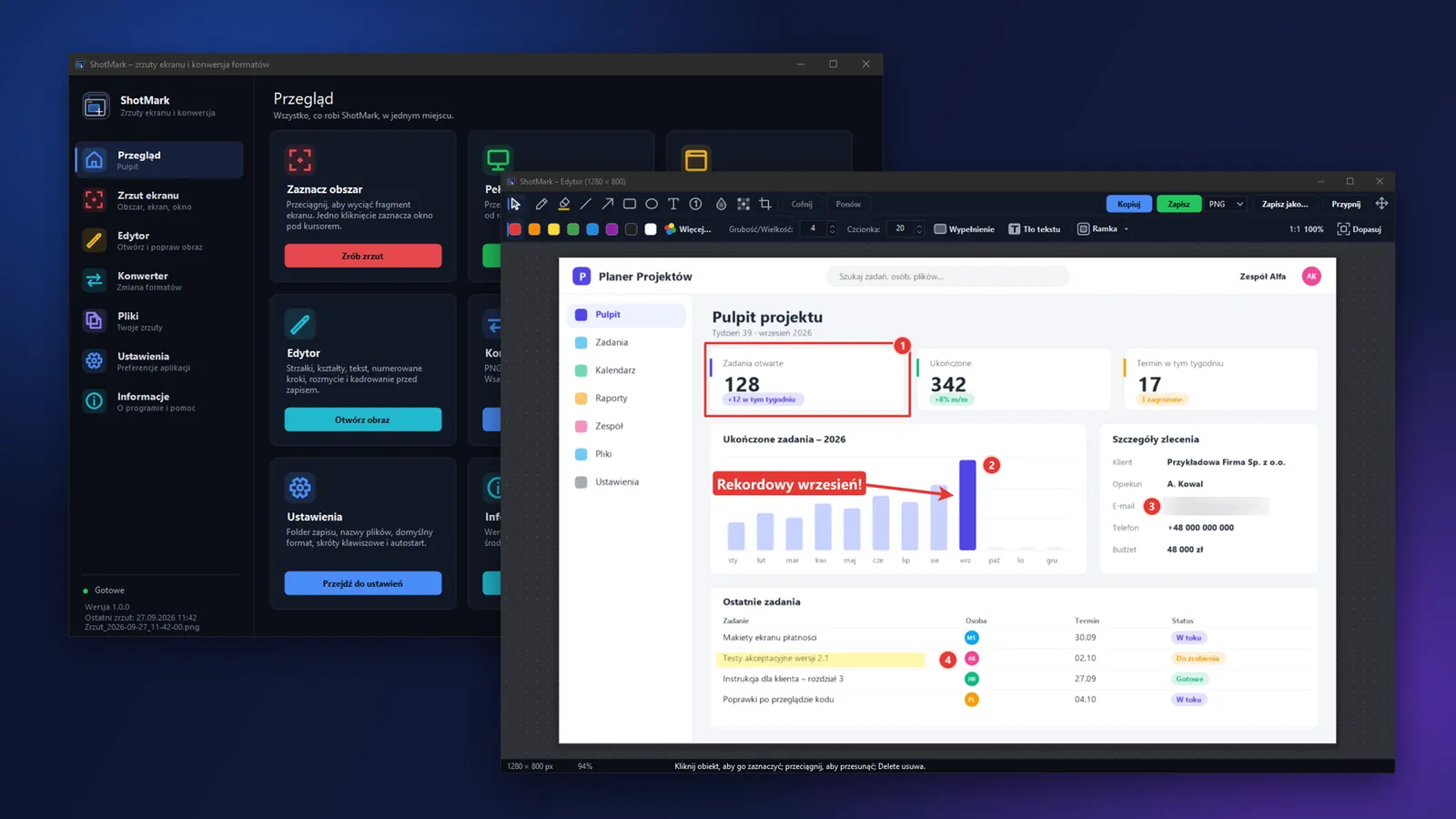
Hoofdvenster en editor van ShotMark op een donkere achtergrond

Belangrijkste mogelijkheden

Vastleggen

Precies de screenshot die u nodig heeft

De overlay bevriest het scherm, toont de afmetingen live en een vergrootglas, en het venster onder de cursor markeert zichzelf – één klik volstaat. U corrigeert de selectie met de pijltoetsen per 1 px, of per 10 px met Shift.

  • Gebied, volledig scherm (alle monitoren), actief venster en monitor onder de cursor
  • Herhaal het laatste gebied zonder opnieuw te selecteren
  • Vertraagde opname – u heeft tijd om een menu te openen
De selectie-overlay markeert het venster onder de cursor voor vastleggen met één klik.

Editor

Beschrijf uw screenshot voordat u die verstuurt

Na het maken van de opname komt u meteen in de editor. Pijlen, vormen, tekst met achtergrond en genummerde stappen laten zien waar het om gaat, terwijl vervaging en pixelering wachtwoorden, e-mailadressen of gezichten verbergen.

  • Pijl, lijn, rechthoek en ellips – met Shift hoeken van 45° en 1:1-verhouding
  • Pen, markeerstift en bijsnijden
  • Volledige geschiedenis: ongedaan maken en opnieuw
Editor van ShotMark met annotaties: pijl, rechthoek, tekst met achtergrond, genummerde stappen en een vervaagd e-mailadres.

Afwerking

Klaar om te versturen met één klik

Het paneel Kader voegt een rand, marge, schaduw en afgeronde hoeken toe. U kopieert het resultaat naar het klembord of slaat het op – beide opties staan naast elkaar, zonder keuzevenster. De klare afbeelding kunt u ook direct naar een e-mail of chatprogramma slepen.

  • Opslaan in PNG, JPG, WebP, GIF, BMP, TIFF en PDF
  • Kant-en-klare stijl „schaduw + marge”
  • Screenshot altijd op de voorgrond vastgepind
Editor van ShotMark met geopend paneel Kader: rand, marge, schaduw en afgeronde hoeken.

Converter en bestanden

Overzicht in uw screenshots en batchconversie

De converter zet veel bestanden tegelijk om, of voegt ze samen tot één PDF, geanimeerde GIF of TIFF met meerdere pagina's. De bestandsverkenner toont alle opgeslagen screenshots als miniaturen – met zoekfunctie, formaatfilter en snelle acties.

  • Voeg bestanden toe via het keuzevenster, door slepen of vanaf het klembord
  • Verwijderen gaat altijd naar de Prullenbak, net als in Verkenner
  • Met één klik: openen in de editor, kopiëren, vastpinnen
Batchconverter van ShotMark met de bestandenlijst en de modi voor samenvoegen tot PDF, GIF en TIFF.

Uiterlijk en sneltoetsen

Aangepast aan u

Tien kleurenschema's – acht donkere en twee lichte – werken in de hele applicatie: in het hoofdvenster, de editor, de instellingen, de converter en de vastgepinde opname. Elk van de zes vastlegmodi heeft een eigen sneltoets, die u zelf instelt.

  • Marineblauw, Grafiet, Noorderlicht, Woud, Pruim, Bordeaux, Oceaan, Koffie, Licht en Zand
  • Zichtbare status van de sneltoets: actief, in gebruik door een ander programma of niet toegewezen
  • Het venster vergroten vergroot ook de tekst en de interface-elementen
Hetzelfde hoofdvenster van ShotMark in vier kleurenschema's: Marineblauw, Woud, Pruim en Licht.

Functies

  • Slimme selectie

    De overlay detecteert vensters onder de cursor en markeert ze voor vastleggen met één klik.

  • Editor altijd binnen handbereik

    Pijlen, vormen, tekst, genummerde stappen en vervaging – zonder over te schakelen naar een ander programma.

  • Batchconverter

    Zet veel bestanden tegelijk om, of voeg ze samen tot één PDF, geanimeerde GIF of TIFF met meerdere pagina's.

  • Overzicht in uw screenshots

    Alle opgeslagen screenshots met miniaturen, zoekfunctie en snelle acties op één plek.

  • Sneltoetsen zoals u ze wilt

    Zes vastlegmodi, elk met een eigen, volledig aanpasbare sneltoets.

  • Uiterlijk aangepast aan u

    Tien kleurenschema's, donker en licht, in de hele applicatie.

Prijzen

Kies een plan: een eenmalige licentie of een abonnement met updates.

Eenmalige licentie

Eenmalige betaling

40 € netto

50 € bruto (incl. 23% Poolse btw)

Een eenmalige betaling voor de licentie, zonder terugkerende kosten.

  • Licentie zonder facturatieperiodes
  • Eenmalige aankoop, geen verplichting

Aanbevolen

Maandelijks abonnement

Maandelijks gefactureerd

10 € netto/mnd.

10 € bruto/mnd. (incl. 23% Poolse btw)

Vooruitbetaalde maandelijkse toegang. Voordat de periode afloopt ontvangt u een betaallink – geen automatische afschrijvingen.

  • Maandelijks vooruitbetaald, geen automatische afschrijvingen
  • Updates en support inbegrepen
  • Verlengingen op elk moment opzegbaar

Jaarabonnement

Jaarlijks gefactureerd

20 € netto/jaar

30 € bruto/jaar (incl. 23% Poolse btw)

Vooruitbetaalde jaarlijkse toegang. Voordat de periode afloopt ontvangt u een betaallink – geen automatische afschrijvingen.

  • Eén keer per jaar vooruitbetaald, geen automatische afschrijvingen
  • Updates en support inbegrepen
  • Verlengingen op elk moment opzegbaar

Verlenging via een betaallink vóór het einde van de periode – geen automatische afschrijvingen; u kunt op elk moment opzeggen.

Brutoprijzen zijn inclusief Poolse btw. Voor bedrijven en klanten uit andere landen wordt de btw berekend in de bestelsamenvatting (bijv. verlegde btw binnen de EU, 0% buiten de EU).

Prijzen in EUR, USD en GBP zijn indicatief – omgerekend vanuit PLN tegen de koers van de NBP (Nationale Bank van Polen) en naar boven afgerond. Facturatie altijd in PLN.

De eenmalige licentie geldt voor onbepaalde tijd: de applicatie werkt zolang wij de website en de licentieserver beheren. U koopt een licentie om de applicatie te gebruiken, niet het eigendom ervan. Details: Verkoopvoorwaarden, § 9.

Zo verloopt een aankoop

  1. Kies een plan en klik op „Nu kopen”.
  2. Vul uw factuurgegevens in en betaal online.
  3. U ontvangt de licentiesleutel en de link naar de installer per e-mail.
  4. Installeer de applicatie, voer de sleutel in en ga aan de slag.
  • Online betaling
  • Btw-factuur
  • Toegang zodra betaald
  • Ondersteuning op werkdagen

Schermafbeeldingen

Echte screenshots van de applicatie. Klik om te vergroten.

  • Hoofdvenster van ShotMark, pagina Overzicht, donker marineblauw thema met functietegels.

    Hoofdvenster – Overzicht

    Dashboard met tegels voor alle functies, in het donkere schema Marineblauw.

  • Overlay voor gebiedselectie: verduisterd, bevroren scherm, geselecteerde rechthoek met afmetingen en vergrootglas.

    Gebiedselectie

    Verduisterd, bevroren scherm met selectierechthoek, live afmetingen en vergrootglas.

  • De selectie-overlay markeert het venster onder de cursor voor vastleggen met één klik.

    Vensterdetectie onder de cursor

    De overlay markeert zelf het venster om vast te leggen met één klik.

  • Editor van ShotMark met annotaties: pijl, rechthoek, tekst met achtergrond, genummerde stappen en een vervaagd e-mailadres.

    Editor met annotaties

    Pijl, rechthoek, tekst met achtergrond, genummerde stappen en een vervaagd e-mailadres in één screenshot.

  • Editor van ShotMark met geopend paneel Kader: rand, marge, schaduw en afgeronde hoeken.

    Het paneel Kader in de editor

    Rand, marge, schaduw en afgeronde hoeken – alles vanuit één paneel.

  • Pagina „Screenshot” met vijf vastlegmodi en de kaart met sneltoetsen met status Actief.

    Vastlegmodi en sneltoetsen

    Vijf vastlegmodi naast de kaart met sneltoetsen met status „Actief”.

  • Batchconverter van ShotMark met de bestandenlijst en de modi voor samenvoegen tot PDF, GIF en TIFF.

    Batchconverter

    Bestandenlijst tijdens de conversie, met de modi voor samenvoegen tot PDF, GIF of TIFF.

  • Bestandsverkenner van opgeslagen screenshots met miniaturen, zoekfunctie en formaatfilter.

    Bestandsverkenner

    Opgeslagen screenshots als miniaturen, met zoekfunctie en formaatfilter.

  • Screenshot vastgepind op de voorgrond van het bureaublad als altijd zichtbaar venstertje.

    Vastgepind op het bureaublad

    Screenshot vastgepind als klein venster dat altijd zichtbaar is boven andere vensters.

  • Hetzelfde hoofdvenster van ShotMark in vier kleurenschema's: Marineblauw, Woud, Pruim en Licht.

    Kleurenschema's

    Hetzelfde venster in de varianten Marineblauw, Woud, Pruim en Licht.

  • Venster Instellingen, tabblad Uiterlijk, met tien kleurenschema's om uit te kiezen.

    Instellingen – Uiterlijk

    Volledige lijst van de tien beschikbare kleurenschema's.

Toepassingen

  • Instructies en documentatie maken met beschreven stappen
  • Bugmeldingen en vragen aan de IT-afdeling met het probleem gemarkeerd
  • Trainingsmateriaal met genummerde stappen en bijschriften
  • Klantcommunicatie met gevoelige gegevens onherkenbaar gemaakt
  • Rapporten en meldingen met meerdere screenshots samengevoegd tot één PDF
  • Versies vergelijken – screenshot vastgepind op de voorgrond naast het venster waaraan u werkt

Technische specificaties

Systeem
Windows 10 (vanaf versie 1903) en Windows 11, 64- en 32-bits
Vereisten
.NET Framework 4.8 – ingebouwd in Windows 10 en 11, niets extra's te installeren
Internet
Constant vereist – zonder verbinding met de licentieserver worden de functies na ongeveer 2–3 minuten geblokkeerd en komen ze vanzelf terug
Installatie
Installer voor één gebruiker, zonder beheerdersrechten; snelkoppeling in het Startmenu, verwijderen via „Apps en onderdelen”
Monitoren en schaling
Volledige DPI-ondersteuning (PerMonitorV2) – scherpe weergave op monitoren met verschillende schaling
Opslagformaten
PNG, JPG, WebP (verliesvrij), GIF (ook geanimeerd), BMP, TIFF, PDF
Interfacetaal
Pools
Licentie
Sleutel met online activering, één computer; overzetten via het klantaccount eenmaal per 30 dagen
Privacy
Screenshots verlaten de computer niet – via internet worden alleen licentiegegevens verzonden

Vragen over ShotMark

Werkt ShotMark offline, zonder internet?

Nee. ShotMark vereist een constante internetverbinding – de licentie wordt doorlopend bevestigd, en na ongeveer 2–3 minuten zonder verbinding met de licentieserver worden de functies geblokkeerd (ze komen vanzelf terug zodra de verbinding is hersteld). Via internet worden alleen licentiegegevens verzonden – vastleggen, bewerken, opslaan en converteren gebeuren op uw eigen computer.

Stuurt ShotMark mijn screenshots ergens naartoe?

Nee. De applicatie heeft geen functie om screenshots naar de cloud te sturen of online te delen – de enige internetverbinding betreft de verificatie van de licentie (sleutel), niet de inhoud van de screenshots.

In welke taal is de interface van de applicatie?

De interface van de applicatie en de meldingen zijn in het Pools.

Hoe installeert u ShotMark?

Na aankoop ontvangt u per e-mail een licentiesleutel en een link om de installer te downloaden. De installer werkt zonder beheerdersrechten, installeert de applicatie in uw gebruikersprofiel en maakt een snelkoppeling in het Startmenu; bij de eerste keer opstarten voert u de sleutel in. Als Windows SmartScreen een waarschuwing toont, kiest u „Meer info” en daarna „Toch uitvoeren”.

Hoe verwijdert u ShotMark?

Open in Windows „Apps en onderdelen”, selecteer ShotMark en klik op „Verwijderen”. Het verwijderprogramma verwijdert het programma, terwijl uw opgeslagen screenshots op de schijf blijven staan.

Wat te doen als de PrtSc-toets geen screenshot maakt, maar een ander programma opent?

Op de pagina „Screenshot” en in Instellingen toont de applicatie of een sneltoets werkt of in gebruik is door een ander programma (bijv. Knipprogramma in Windows 11 of een andere screenshot-applicatie). Wijs gewoon een andere, vrije sneltoets toe – elk van de zes vastlegmodi heeft een eigen, volledig aanpasbare sneltoets.

Waar worden screenshots opgeslagen?

In de map die is opgegeven in Instellingen (tabblad „Algemeen”). De volledige lijst met opgeslagen bestanden – met miniaturen en zoekfunctie – is te zien op de pagina „Bestanden” van het hoofdvenster.

Hoe zet u de licentie over naar een nieuwe computer?

De licentie werkt op één computer. U zet die zelf over naar een nieuwe in uw klantaccount op deze site, in het tabblad met licenties – eenmaal per 30 dagen.

Wat zijn de systeemvereisten?

Windows 10 (vanaf versie 1903) of Windows 11, 64- of 32-bits versie, en .NET Framework 4.8, dat standaard aanwezig is in beide systemen – niets extra's te installeren. Ook is een constante internetverbinding nodig (licentieverificatie).

In welke formaten slaat ShotMark op?

PNG, JPG, WebP, GIF (ook geanimeerd), BMP, TIFF (ook meerdere pagina's) en PDF. WebP wordt altijd verliesvrij opgeslagen, en er worden zowel verliesvrije als lossy WebP-bestanden gelezen, ook met transparantie. PDF is uitsluitend een opslagformaat.

Ondersteunt ShotMark meerdere monitoren met verschillende schaling?

Ja. De interface en de screenshots maken gebruik van volledige DPI-ondersteuning (PerMonitorV2), zodat de weergave op elk scherm scherp is, en met de modus „Monitor onder de cursor” legt u de inhoud van een specifiek scherm vast.

Welke aankoopmodellen zijn beschikbaar?

Een maandabonnement, een jaarabonnement of een eenmalige licentie. De actuele prijzen in uw valuta vindt u in de prijslijst op deze site. Abonnementen zijn vooruitbetaald – zonder automatische afschrijving van de kaart.

Volledige lijst met functies

Vastleggen

  • Gebiedselectie – overlay op het bevroren scherm met live voorbeeld, vergrootglas en vensterdetectie onder de cursor; u corrigeert de selectie met de pijltjes (1 px, met Shift 10 px).
  • Volledig scherm – vastleggen van het hele virtuele gebied, dus alle monitoren tegelijk.
  • Actief venster – vastleggen van precies het venster dat actief was vóór het aanroepen van de sneltoets.
  • Monitor onder de cursor – vastleggen van het hele scherm waarop de cursor zich bevindt – handig bij meerdere monitoren.
  • Laatste gebied – herhaalt de opname van hetzelfde rechthoekige gebied als vorige keer, zonder opnieuw te selecteren.
  • Vertraagde opname – opname na een ingesteld aantal seconden, bijvoorbeeld om tijd te hebben een menu te openen.

Editor

  • Pijlen en vormen – pijl, lijn, rechthoek en ellips; met Shift hoeken van 45° of 1:1-verhouding.
  • Tekst met achtergrond – bijschriften met keuze van lettertype en grootte en optionele achtergrond onder de tekst.
  • Genummerde stappen – opeenvolgend genummerde markeringen voor instructies „doe dit, dan dat”.
  • Vervaging en pixelering – afschermen van gevoelige gegevens: wachtwoorden, e-mailadressen, gezichten.
  • Pen en markeerstift – vrij met de hand tekenen en halfdoorzichtig markeren.
  • Bijsnijden – de afbeelding rechtstreeks in de editor bijsnijden tot het gekozen fragment.
  • Paneel Kader – rand, marge (ook transparant), afgeronde hoeken en schaduw, met de kant-en-klare stijl „schaduw + marge”.
  • Ongedaan maken, opnieuw en zoomen – volledige wijzigingsgeschiedenis en weergave passend in venster of op 100%.

Opslaan en delen

  • Kopiëren en Opslaan naast elkaar – twee gelijkwaardige opties met één klik, zonder keuzevenster.
  • Zeven formaten – PNG, JPG, WebP (verliesvrij), GIF (ook geanimeerd), BMP, TIFF en PDF.
  • Afbeelding slepen – u sleept het klare resultaat direct naar een e-mail, chatprogramma of teksteditor.
  • Vastpinnen op het bureaublad – screenshot als klein venster altijd op de voorgrond; grootte 10–400% en doorzichtigheid 20–100% past u aan met het muiswiel.

Converter

  • Batchconversie – veel bestanden tegelijk – via het keuzevenster, door slepen of vanaf het klembord.
  • Samenvoegen tot één PDF – meerdere afbeeldingen als opeenvolgende pagina's van één bestand.
  • Samenvoegen tot geanimeerde GIF – met instelbare framevertraging.
  • Samenvoegen tot TIFF met meerdere pagina's – meerdere afbeeldingen als pagina's van één TIFF-bestand.

Bestanden

  • Screenshotverkenner – miniaturen van alle opgeslagen bestanden op één plek.
  • Zoeken en formaatfilter – vindt snel de juiste screenshot, ook in een grote map.
  • Snelle acties – openen in de editor, kopiëren, vastpinnen, naar de converter sturen, tonen in de map.
  • Veilig verwijderen – het bestand gaat naar de Prullenbak, net als in Verkenner – verdwijnt nooit meteen definitief.

Sneltoetsen

  • Zes onafhankelijke sneltoetsen – Gebied selecteren, Volledig scherm, Actief venster, Laatste gebied, Monitor onder de cursor en Vertraagd gebied.
  • Volledig aanpasbaar – u wijst elke sneltoets zelf toe, zonder vaste combinaties.
  • Zichtbare status van de sneltoets – de applicatie toont of een sneltoets werkt, in gebruik is door een ander programma (bijv. Knipprogramma in Windows 11), of nog niet is toegewezen.

Uiterlijk

  • Tien kleurenschema's – acht donkere (Marineblauw, Grafiet, Noorderlicht, Woud, Pruim, Bordeaux, Oceaan, Koffie) en twee lichte (Licht, Zand).
  • Donker thema in de hele applicatie – hoofdvenster, editor, instellingen, converter en vastgepinde opname.
  • Schaalbare vensterinhoud – het venster vergroten vergroot ook de tekst en interface-elementen, niet alleen de lege achtergrond.

Privacy en licentie

  • Screenshots altijd lokaal – de applicatie stuurt geen screenshots naar de cloud en deelt ze niet online; de afbeelding blijft op de schijf totdat u die zelf ergens naartoe stuurt.
  • Licentiesleutel met online activering – de sleutel wordt geverifieerd door de server van de fabrikant; er worden alleen licentiegegevens verzonden, nooit de inhoud van de screenshots.
  • Constante internetverbinding – de licentie wordt doorlopend bevestigd; na ongeveer 2–3 minuten zonder verbinding met de licentieserver worden de functies geblokkeerd en komen ze vanzelf terug zodra de verbinding is hersteld.
  • Eén computer, overzetten via het account – de licentie werkt op één computer; u zet die zelf over naar een nieuwe in uw klantaccount, eenmaal per 30 dagen.

Installatie

  • Installer zonder beheerdersrechten – installeert de applicatie in uw gebruikersprofiel.
  • Snelkoppelingen en verwijderprogramma – snelkoppeling in het Startmenu (optioneel op het bureaublad) en verwijderen met één klik via „Apps en onderdelen”.
  • Niets extra's te installeren – de applicatie gebruikt uitsluitend .NET Framework 4.8, standaard aanwezig in Windows 10 (1903+) en Windows 11.

Over de applicatie

ShotMark is een lichtgewicht Windows-applicatie voor het maken en annoteren van screenshots. U selecteert een gebied, een scherm of een venster, komt meteen in de editor met pijlen, tekst en vervaging, en kopieert het klare resultaat naar het klembord of slaat het op in het gekozen formaat. U installeert het met één installer, zonder beheerdersrechten, en de screenshots blijven altijd op uw eigen schijf.

Formaten – lezen en opslaan

Formaat Lezen Opslaan Opmerkingen
PNG ja ja –
JPG ja ja kwaliteit instelbaar
WebP ja ja, verliesvrij leest zowel verliesvrije als lossy bestanden, ook met transparantie
GIF ja ja, ook geanimeerd –
BMP ja ja –
TIFF ja, meerdere pagina's ja, meerdere pagina's –
PDF nee ja pagina's verliesvrij of als JPG

Wilt u de app in actie zien? Laten we praten.

Gratis kennismaking