Gå til indhold

Forretningsapplikation

ShotMark

Skærmbillede. Annotation. Færdig.

Marker skærmen, tilføj pile og tekst, gem i det ønskede format, eller kopier til udklipsholderen. Én letvægts Windows-app i stedet for separate programmer til at tage, redigere og konvertere billeder.

fra 10 € netto/måned

fra 10 € brutto/måned
  • Windows 10 (fra 1903) og 11, 64- og 32-bit
  • Licens til 1 computer · nøgle og link til installationsprogrammet via e-mail
  • Kræver en permanent internetforbindelse (licensverifikation)
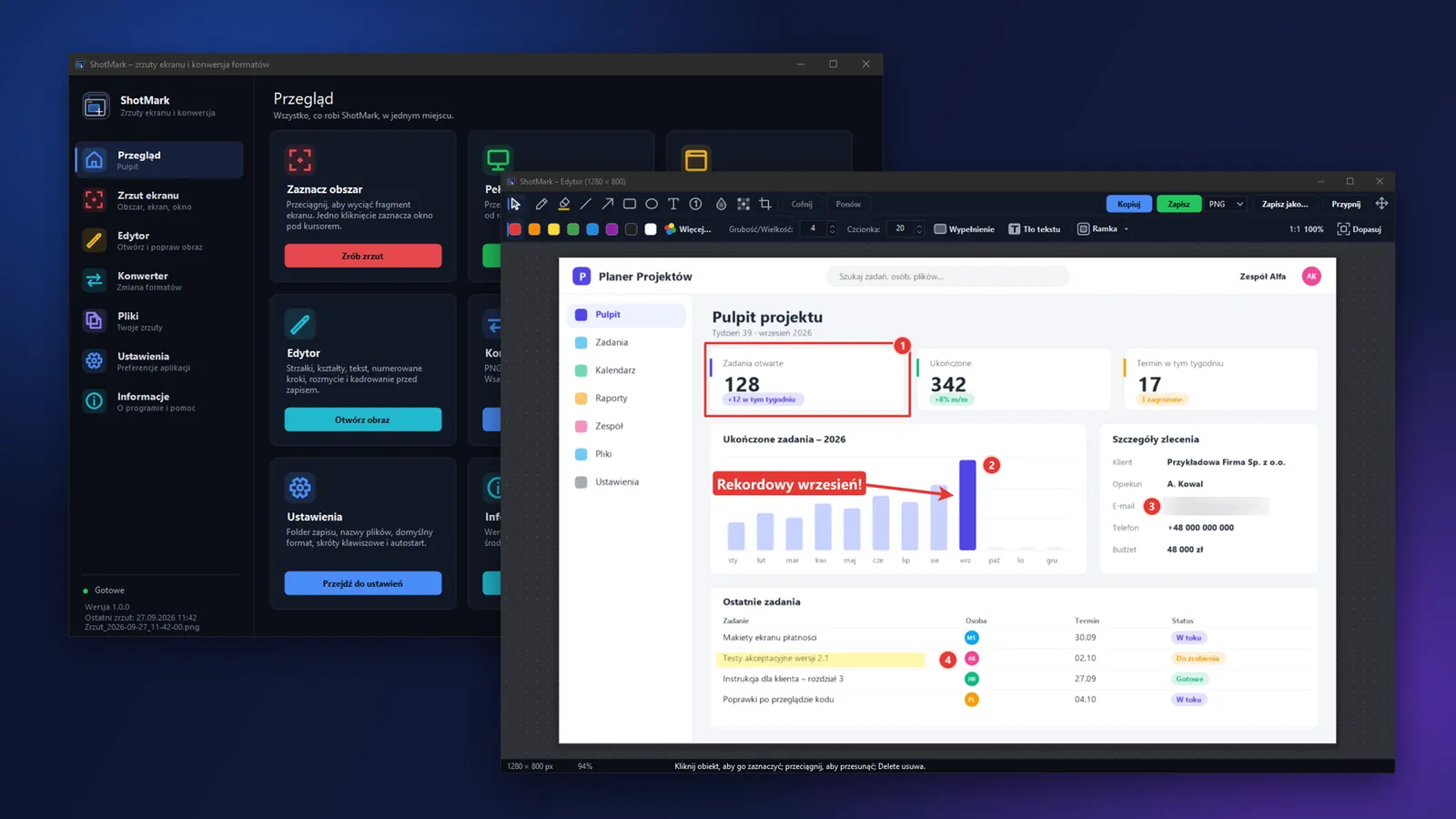
Hovedvindue og editor til ShotMark på mørk baggrund

Vigtigste muligheder

Optagelse

Præcis det skærmbillede, du har brug for

Overlejringen fryser skærmen, viser mål live og et forstørrelsesglas, og vinduet under markøren fremhæver sig selv – ét klik er nok. Du finjusterer markeringen med piletasterne 1 px ad gangen, eller 10 px med Shift.

  • Område, hele skærmen (alle skærme), aktivt vindue og skærmen under markøren
  • Gentag det seneste område uden at markere igen
  • Forsinket optagelse – du når at åbne en menu
Markeringsoverlejringen fremhæver vinduet under markøren, klar til optagelse med ét klik.

Editor

Beskriv skærmbilledet, før du sender det

Lige efter optagelsen lander du i editoren. Pile, former, tekst med baggrund og nummererede trin viser, hvad det handler om, mens sløring og pixelering skjuler adgangskoder, e-mailadresser eller ansigter.

  • Pil, linje, rektangel og ellipse – med Shift vinkler på 45° og forhold 1:1
  • Pen, overstregningstusch og beskæring
  • Fuld historik: fortryd og gentag
ShotMarks editor med annotationer: pil, rektangel, tekst med baggrund, nummererede trin og en sløret e-mailadresse.

Finish

Klar til at sende med ét klik

Panelet Ramme tilføjer kant, margen, skygge og runde hjørner. Du kopierer resultatet til udklipsholderen eller gemmer det – de to muligheder ligger side om side, uden valgvindue. Det færdige billede kan du også trække direkte over i en e-mail eller et beskedprogram.

  • Gem i PNG, JPG, WebP, GIF, BMP, TIFF og PDF
  • Færdig stil «skygge + margen»
  • Skærmbillede altid fastgjort øverst
ShotMarks editor med det åbne panel Ramme: kant, margen, skygge og runde hjørner.

Konverter og filer

Orden i dine skærmbilleder og batch-konvertering

Konverteren omdanner mange filer på én gang eller samler dem i én PDF, en animeret GIF eller en flersidet TIFF. Filbrowseren viser alle gemte skærmbilleder som miniaturer – med søgning, formatfilter og hurtige handlinger.

  • Tilføj filer fra valgvinduet, ved at trække dem eller fra udklipsholderen
  • Sletning går altid til Papirkurven, ligesom i Stifinder
  • Med ét klik: åbn i editoren, kopier, fastgør
ShotMarks batch-konverter med fillisten og metoderne til at samle i PDF, GIF og TIFF.

Udseende og genveje

Tilpasset dig

Ti farveskemaer – otte mørke og to lyse – virker i hele appen: i hovedvinduet, editoren, indstillingerne, konverteren og det fastgjorte skærmbillede. Hver af de seks optagelsesfunktioner har sin egen tastaturgenvej, som du selv indstiller.

  • Marineblå, Grafit, Nordlys, Skov, Blomme, Bordeaux, Hav, Kaffe, Lys og Sand
  • Synlig genvejsstatus: aktiv, optaget af et andet program eller ikke tildelt
  • At forstørre vinduet forstørrer også teksten og grænsefladens elementer
Det samme hovedvindue i ShotMark i fire farveskemaer: Marineblå, Skov, Blomme og Lys.

Funktioner

  • Guidet markering

    Overlejringen genkender vinduer under markøren og fremhæver dem til optagelse med ét klik.

  • Editor altid lige ved hånden

    Pile, former, tekst, nummererede trin og sløring – uden at skifte til et andet program.

  • Batch-konverter

    Konverter mange filer på én gang, eller saml dem i én PDF, en animeret GIF eller en flersidet TIFF.

  • Orden i dine skærmbilleder

    Alle gemte skærmbilleder med miniaturer, søgning og hurtige handlinger ét sted.

  • Genveje, som du vil have dem

    Seks optagelsesfunktioner, hver med sin egen, fuldt tilpasselige tastaturgenvej.

  • Udseende tilpasset dig

    Ti farveskemaer, mørke og lyse, i hele appen.

Priser

Vælg en plan: en engangslicens eller et abonnement med opdateringer.

Engangslicens

Engangsbetaling

40 € netto

50 € brutto (inkl. 23% polsk moms)

En engangsbetaling for licensen, uden løbende betalinger.

  • Licens uden faktureringsperioder
  • Engangskøb, ingen forpligtelser

Anbefalet

Månedligt abonnement

Faktureres månedligt

10 € netto/måned

10 € brutto/måned (inkl. 23% polsk moms)

Forudbetalt månedlig adgang. Før perioden udløber, modtager du et betalingslink – ingen automatiske betalinger.

  • Forudbetalt månedligt, ingen automatiske betalinger
  • Opdateringer og support inkluderet
  • Annuller fornyelser når som helst

Årligt abonnement

Faktureres årligt

20 € netto/år

30 € brutto/år (inkl. 23% polsk moms)

Forudbetalt årlig adgang. Før perioden udløber, modtager du et betalingslink – ingen automatiske betalinger.

  • Forudbetalt en gang om året, ingen automatiske betalinger
  • Opdateringer og support inkluderet
  • Annuller fornyelser når som helst

Fornyelse via et betalingslink, før perioden udløber – ingen automatiske betalinger; du kan annullere når som helst.

Bruttopriser inkluderer polsk moms. For virksomheder og kunder fra andre lande beregnes momsen i ordreresuméet (f.eks. omvendt betalingspligt i EU, 0% uden for EU).

Priser i EUR, USD og GBP er vejledende – omregnet fra PLN til NBP-kursen (Polens nationalbank) og rundet op. Fakturering sker altid i PLN.

En engangslicens gives på ubestemt tid: applikationen fungerer, så længe vi driver hjemmesiden og licensserveren. Du køber en licens til at bruge applikationen, ikke en ejendomsret til den. Detaljer: Salgsbetingelser, § 9.

Sådan foregår købet

  1. Vælg en plan, og klik på "Køb nu".
  2. Indtast dine faktureringsoplysninger, og betal online.
  3. Du modtager licensnøglen og linket til installationsprogrammet via e-mail.
  4. Installer applikationen, indtast nøglen, og kom i gang.
  • Onlinebetaling
  • Momsfaktura
  • Adgang, når det er betalt
  • Support på hverdage

Skærmbilleder

Rigtige skærmbilleder fra appen. Klik for at forstørre.

  • ShotMarks hovedvindue, siden Oversigt, mørkt marineblåt tema med funktionsfliser.

    Hovedvindue – Oversigt

    Panel med fliser til alle funktioner, i det mørke skema Marineblå.

  • Overlejring til områdemarkering: nedtonet, frosset skærm, markeret rektangel med mål og forstørrelsesglas.

    Områdemarkering

    Nedtonet, frosset skærm med markeringsrektangel, mål live og forstørrelsesglas.

  • Markeringsoverlejringen fremhæver vinduet under markøren, klar til optagelse med ét klik.

    Genkendelse af vinduet under markøren

    Overlejringen fremhæver selv det vindue, der skal optages, med ét klik.

  • ShotMarks editor med annotationer: pil, rektangel, tekst med baggrund, nummererede trin og en sløret e-mailadresse.

    Editor med annotationer

    Pil, rektangel, tekst med baggrund, nummererede trin og en sløret e-mailadresse i ét skærmbillede.

  • ShotMarks editor med det åbne panel Ramme: kant, margen, skygge og runde hjørner.

    Panelet Ramme i editoren

    Kant, margen, skygge og runde hjørner – alt sammen fra ét panel.

  • Siden «Skærmbillede» med fem optagelsesfunktioner og kortet med tastaturgenveje med status Aktiv.

    Optagelsesfunktioner og genveje

    Fem optagelsesfunktioner ved siden af kortet med tastaturgenveje med status «Aktiv».

  • ShotMarks batch-konverter med fillisten og metoderne til at samle i PDF, GIF og TIFF.

    Batch-konverter

    Filliste under konvertering, med metoderne til at samle i PDF, GIF eller TIFF.

  • Browser til gemte skærmbilleder med miniaturer, søgning og formatfilter.

    Filbrowser

    Gemte skærmbilleder som miniaturer, med søgning og formatfilter.

  • Skærmbillede fastgjort øverst på skrivebordet som et altid synligt lille vindue.

    Fastgjort på skrivebordet

    Skærmbillede fastgjort som lille vindue, der altid er synligt over andre vinduer.

  • Det samme hovedvindue i ShotMark i fire farveskemaer: Marineblå, Skov, Blomme og Lys.

    Farveskemaer

    Det samme vindue i varianterne Marineblå, Skov, Blomme og Lys.

  • Vinduet Indstillinger, fanen Udseende, med ti farveskemaer at vælge imellem.

    Indstillinger – Udseende

    Fuld liste over de ti tilgængelige farveskemaer.

Anvendelsesområder

  • Oprettelse af vejledninger og dokumentation med beskrevne trin
  • Fejlrapporter og spørgsmål til IT-afdelingen med problemet markeret
  • Undervisningsmateriale med nummererede trin og billedtekster
  • Kommunikation med kunder med følsomme data tildækket
  • Rapporter og henvendelser med flere skærmbilleder samlet i én PDF
  • Sammenligning af versioner – skærmbillede fastgjort øverst ved siden af det vindue, du arbejder i

Tekniske specifikationer

System
Windows 10 (fra version 1903) og Windows 11, 64- og 32-bit
Krav
.NET Framework 4.8 – indbygget i Windows 10 og 11, intet ekstra at installere
Internet
Krævet konstant – uden forbindelse til licensserveren bliver funktionerne låst efter ca. 2–3 minutter og vender tilbage af sig selv
Installation
Installationsprogram til én bruger, uden administratorrettigheder; genvej i Start-menuen, afinstallation i «Apps og funktioner»
Skærme og skalering
Fuld DPI-understøttelse (PerMonitorV2) – skarpt billede på skærme med forskellig skalering
Gemme-formater
PNG, JPG, WebP (uden tab), GIF (også animeret), BMP, TIFF, PDF
Grænsefladens sprog
polsk
Licens
Nøgle med online-aktivering, én computer; overførsel via kundekontoen én gang hver 30. dag
Privatliv
Skærmbillederne forlader ikke computeren – via internettet sendes kun licensdata

Spørgsmål om ShotMark

Fungerer ShotMark offline, uden internet?

Nej. ShotMark kræver en konstant internetforbindelse – licensen bekræftes løbende, og efter ca. 2–3 minutter uden forbindelse til licensserveren bliver funktionerne låst (de vender tilbage af sig selv, når forbindelsen genoprettes). Via internettet sendes kun licensdata – optagelse, redigering, gemning og konvertering foregår på din computer.

Sender ShotMark mine skærmbilleder nogen steder hen?

Nej. Appen har ingen funktion til at sende skærmbilleder til skyen eller dele dem online – den eneste internetforbindelse gælder verifikation af licensen (nøglen), ikke indholdet af skærmbillederne.

Hvilket sprog er appens grænseflade på?

Appens grænseflade og meddelelser er på polsk.

Hvordan installeres ShotMark?

Efter købet får du en licensnøgle og et link til at downloade installationsprogrammet på e-mail. Installationsprogrammet fungerer uden administratorrettigheder, installerer appen i din brugerprofil og opretter en genvej i Start-menuen; ved første start indtaster du nøglen. Hvis Windows SmartScreen viser en advarsel, vælger du «Flere oplysninger» og derefter «Kør alligevel».

Hvordan afinstalleres ShotMark?

Åbn «Apps og funktioner» i Windows, vælg ShotMark, og klik på «Afinstaller». Afinstallationsprogrammet fjerner programmet, mens dine gemte skærmbilleder bliver på disken.

Hvad gør man, hvis PrtSc-tasten ikke tager et skærmbillede, men åbner et andet program?

På siden «Skærmbillede» og i Indstillinger viser appen, om en genvej virker, eller om den er optaget af et andet program (fx „Snipping Tool” i Windows 11 eller en anden skærmbillede-app). Du skal bare tildele en anden, ledig genvej – hver af de seks optagelsesfunktioner har sin egen, fuldt tilpasselige genvej.

Hvor gemmes skærmbillederne?

I den mappe, der er angivet i Indstillinger (fanen «Generelt»). Den fulde liste over gemte filer – med miniaturer og søgning – findes på siden «Filer» i hovedvinduet.

Hvordan overføres licensen til en ny computer?

Licensen virker på én computer. Du overfører den selv til en ny på din kundekonto på denne side, under fanen med licenser – én gang hver 30. dag.

Hvad er systemkravene?

Windows 10 (fra version 1903) eller Windows 11, 64- eller 32-bit version, samt .NET Framework 4.8, som allerede findes i begge systemer – intet mere at installere. Der kræves også en konstant internetforbindelse (licensverifikation).

Hvilke formater gemmer ShotMark i?

PNG, JPG, WebP, GIF (også animeret), BMP, TIFF (også flersidet) og PDF. WebP gemmes altid uden tab, og der læses WebP-filer både uden tab og med tab, også med gennemsigtighed. PDF er udelukkende et gemme-format.

Understøtter ShotMark flere skærme med forskellig skalering?

Ja. Grænsefladen og skærmbillederne bruger fuld DPI-understøttelse (PerMonitorV2), så billedet er skarpt på hver skærm, og funktionen «Skærmen under markøren» gør det muligt at optage indholdet af en bestemt skærm.

Hvilke købsmodeller er tilgængelige?

Månedligt abonnement, årligt abonnement eller engangslicens. De aktuelle priser i din valuta finder du i prislisten på denne side. Abonnementer er forudbetalte – uden automatisk kortbetaling.

Fuld liste over funktioner

Optagelse

  • Områdemarkering – overlejring på den frosne skærm med live-forhåndsvisning, forstørrelsesglas og vinduesgenkendelse under markøren; du finjusterer markeringen med piletasterne (1 px, med Shift 10 px).
  • Hele skærmen – optager hele det virtuelle område, altså alle skærme på én gang.
  • Aktivt vindue – optager præcis det vindue, der var aktivt, før genvejen blev aktiveret.
  • Skærmen under markøren – optager hele den skærm, hvor markøren befinder sig – nyttigt med flere skærme.
  • Seneste område – gentager optagelsen af det samme rektangel som sidst, uden at markere igen.
  • Forsinket optagelse – optagelse efter et indstillet antal sekunder, for eksempel for at nå at åbne en menu.

Editor

  • Pile og former – pil, linje, rektangel og ellipse; med Shift vinkler på 45° eller forhold 1:1.
  • Tekst med baggrund – billedtekster med valg af skrifttype og størrelse samt valgfri baggrund bag teksten.
  • Nummererede trin – fortløbende nummererede markører til vejledninger «gør dette, så det».
  • Sløring og pixelering – tildækning af følsomme data: adgangskoder, e-mailadresser, ansigter.
  • Pen og overstregningstusch – fri håndtegning og halvgennemsigtig markering.
  • Beskæring – beskæring af billedet til den valgte del, direkte i editoren.
  • Panelet Ramme – kant, margen (også gennemsigtig), runde hjørner og skygge, med den færdige stil «skygge + margen».
  • Fortryd, gentag og zoom – fuld ændringshistorik og visning tilpasset vinduet eller 100%.

Gem og del

  • Kopier og Gem side om side – to ligeværdige muligheder med ét klik, uden at skulle vælge i en dialogboks.
  • Syv formater – PNG, JPG, WebP (uden tab), GIF (også animeret), BMP, TIFF og PDF.
  • Træk billedet – du trækker det færdige resultat direkte over i en e-mail, et beskedprogram eller en teksteditor.
  • Fastgørelse på skrivebordet – skærmbillede som lille vindue altid øverst; størrelse 10–400% og gennemsigtighed 20–100% justerer du med musehjulet.

Konverter

  • Batch-konvertering – mange filer på én gang – fra valgvinduet, ved at trække dem eller fra udklipsholderen.
  • Samling i én PDF – flere billeder som fortløbende sider i én fil.
  • Samling i animeret GIF – med indstillelig billedforsinkelse.
  • Samling i flersidet TIFF – flere billeder som sider i én TIFF-fil.

Filer

  • Browser til skærmbilleder – miniaturer af alle gemte filer ét sted.
  • Søgning og formatfilter – finder hurtigt det rigtige skærmbillede, selv i en stor mappe.
  • Hurtige handlinger – åbn i editoren, kopier, fastgør, send til konverteren, vis i mappen.
  • Sikker sletning – filen havner i Papirkurven, ligesom i Stifinder – forsvinder aldrig med det samme permanent.

Tastaturgenveje

  • Seks uafhængige genveje – Marker område, Hele skærmen, Aktivt vindue, Seneste område, Skærmen under markøren og Forsinket område.
  • Fuldt tilpasselige – du tildeler hver genvej selv, uden faste kombinationer.
  • Synlig genvejsstatus – appen viser, om en genvej virker, er optaget af et andet program (fx „Snipping Tool” i Windows 11), eller endnu ikke er tildelt.

Udseende

  • Ti farveskemaer – otte mørke (Marineblå, Grafit, Nordlys, Skov, Blomme, Bordeaux, Hav, Kaffe) og to lyse (Lys, Sand).
  • Mørkt tema i hele appen – hovedvindue, editor, indstillinger, konverter og fastgjort skærmbillede.
  • Skalerbart vinduesindhold – at forstørre vinduet forstørrer også teksten og grænsefladens elementer, ikke kun den tomme baggrund.

Privatliv og licens

  • Skærmbilleder altid lokalt – appen sender ikke skærmbilleder til skyen og deler dem ikke online; billedet bliver på disken, indtil du selv sender det et sted hen.
  • Licensnøgle med online-aktivering – nøglen bliver bekræftet af producentens server; der sendes kun licensdata, aldrig indholdet af skærmbillederne.
  • Konstant internetforbindelse – licensen bekræftes løbende; efter ca. 2–3 minutter uden forbindelse til licensserveren bliver funktionerne låst og vender tilbage af sig selv, når forbindelsen genoprettes.
  • Én computer, overførsel fra kontoen – licensen virker på én computer; du overfører den selv til en ny på din kundekonto, én gang hver 30. dag.

Installation

  • Installationsprogram uden administratorrettigheder – installerer appen i din brugerprofil.
  • Genveje og afinstallation – genvej i Start-menuen (valgfrit på skrivebordet) og afinstallation med ét klik i «Apps og funktioner».
  • Intet ekstra at installere – appen bruger udelukkende .NET Framework 4.8, som allerede findes i Windows 10 (1903+) og Windows 11.

Om applikationen

ShotMark er en letvægts Windows-app til at tage og annotere skærmbilleder. Du markerer et område, en skærm eller et vindue, lander med det samme i editoren med pile, tekst og sløring, og kopierer det færdige resultat til udklipsholderen eller gemmer det i det valgte format. Du installerer den med ét installationsprogram, uden administratorrettigheder, og skærmbillederne bliver altid på din disk.

Formater – læsning og gemning

Format Læsning Gemning Bemærkninger
PNG ja ja –
JPG ja ja justerbar kvalitet
WebP ja ja, uden tab læser filer både uden tab og med tab, også med gennemsigtighed
GIF ja ja, også animeret –
BMP ja ja –
TIFF ja, flersidet ja, flersidet –
PDF nej ja sider uden tab eller som JPG

Vil du se applikationen i aktion? Lad os tale sammen.

Gratis rådgivning