Ugrás a tartalomra

Üzleti alkalmazás

ShotMark

Képernyőkép. Jegyzet. Kész.

Jelölje ki a képernyő egy részét, adjon hozzá nyilakat és szöveget, mentse tetszőleges formátumban, vagy másolja a vágólapra. Egyetlen könnyű Windows-alkalmazás a képrögzítéshez, szerkesztéshez és képkonvertáláshoz használt különálló programok helyett.

-tól 10 € nettó/hónap

-tól 10 € bruttó/hónap
  • Windows 10 (1903-tól) és 11, 64- és 32-bit
  • Licenc 1 számítógépre · a kulcs és a telepítő linkje e-mailben
  • Állandó internetkapcsolatot igényel (licencellenőrzés)
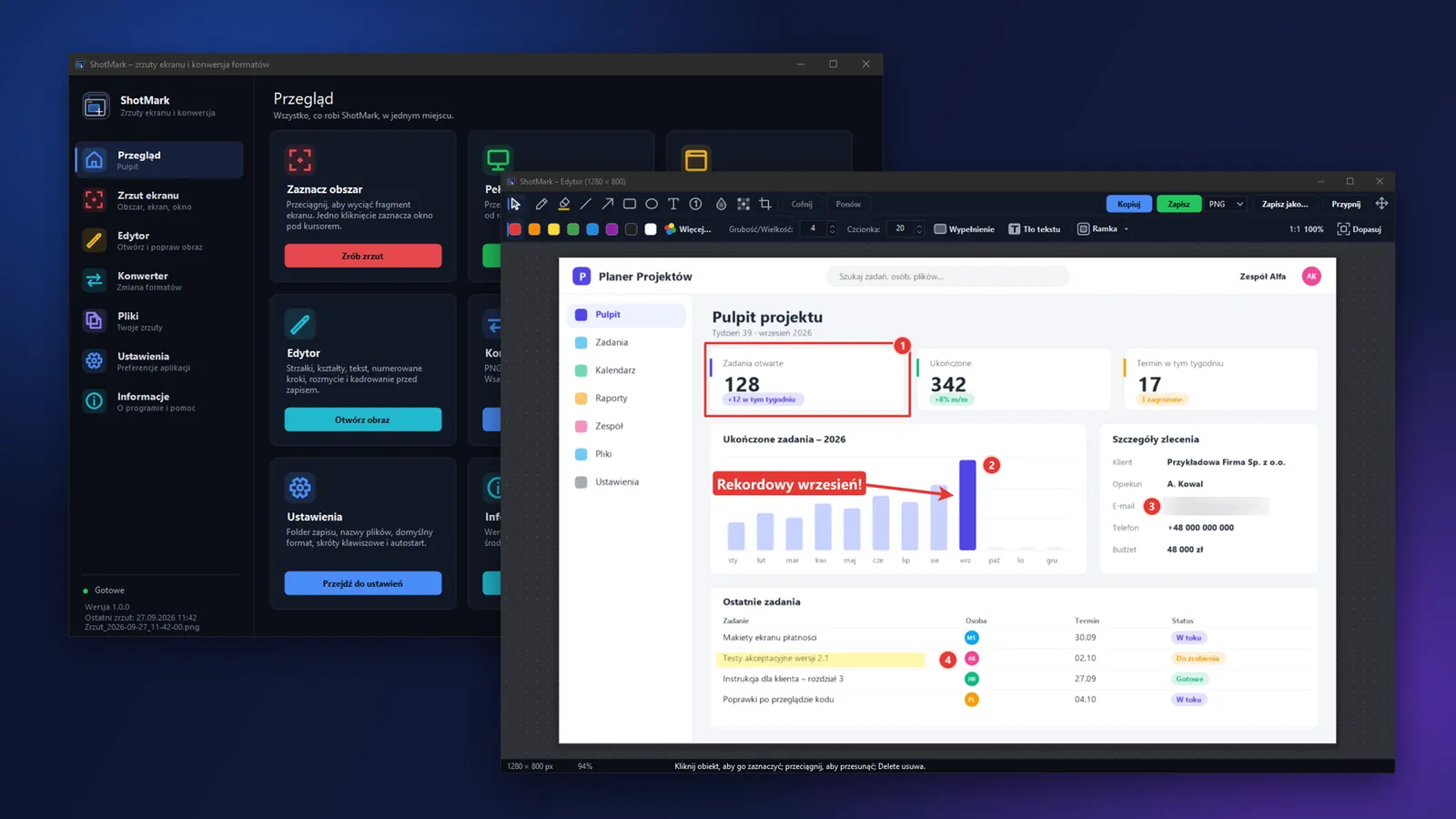
A ShotMark főablaka és szerkesztője sötét háttéren

Fő képességek

Rögzítés

Pontosan azt rögzítse, amire szüksége van

A rátét lefagyasztja a képernyőt, élőben mutatja a méreteket és a nagyítót, a kurzor alatti ablak pedig magától kiemelkedik – elég egy kattintás. A kijelölést nyílbillentyűkkel 1 px-enként, Shifttel 10 px-enként igazíthatja.

  • Terület, teljes képernyő (minden monitor), aktív ablak és a kurzor alatti monitor
  • Az utolsó terület újbóli rögzítése kijelölés nélkül
  • Késleltetett rögzítés – lesz ideje kinyitni a menüt
A kijelölő rátét kiemeli a kurzor alatti ablakot az egykattintásos rögzítéshez.

Szerkesztő

Írja le a képet, mielőtt elküldi

A rögzítés után rögtön a szerkesztőben találja magát. Nyilak, alakzatok, hátterű szöveg és számozott lépések mutatják, miről van szó, a homályosítás és a pixelesítés pedig elrejti a jelszavakat, e-mail-címeket vagy arcokat.

  • Nyíl, vonal, téglalap és ellipszis – Shifttel 45°-os szögek és 1:1 arány
  • Toll, szövegkiemelő és kivágás
  • Teljes módosítási előzmény: visszavonás és ismétlés
A ShotMark szerkesztője jegyzetekkel: nyíl, téglalap, hátterű szöveg, számozott lépések és elhomályosított e-mail-cím.

Befejezés

Egy kattintással küldésre kész

A Keret panel szegélyt, margót, árnyékot és lekerekített sarkokat ad hozzá. Az eredményt a vágólapra másolhatja vagy mentheti – mindkét lehetőség egymás mellett, kiválasztó ablak nélkül. A kész képet egérrel is áthúzhatja közvetlenül e-mailbe vagy üzenetküldőbe.

  • Mentés PNG, JPG, WebP, GIF, BMP, TIFF és PDF formátumban
  • Kész „árnyék + margó” stílus
  • A kép rögzítése az asztal tetején
A ShotMark szerkesztője nyitott Keret panellel: szegély, margó, árnyék és lekerekített sarkok.

Konvertáló és fájlok

Rend a képek között és tömeges konvertálás

A konvertáló egyszerre több fájlt alakít át, vagy egyetlen PDF-be, animált GIF-be vagy többoldalas TIFF-be egyesíti őket. A fájlböngésző bélyegképként mutatja az összes mentett képet – kereséssel, formátumszűrővel és gyors műveletekkel.

  • Fájlokat kiválasztó ablakból, húzással vagy vágólapról adhat hozzá
  • Törlés mindig a Lomtárba, mint a Fájlkezelőben
  • Egy kattintással: megnyitás a szerkesztőben, másolás, rögzítés
A ShotMark tömeges konvertálója fájllistával és PDF, GIF és TIFF összefűzési módokkal.

Megjelenés és billentyűparancsok

Önre szabva

Tíz színséma – nyolc sötét és két világos – működik az egész alkalmazásban: a főablakban, a szerkesztőben, a beállításokban, a konvertálóban és a rögzített képen is. A hat rögzítési mód mindegyikének saját billentyűparancsa van, amelyet Ön állít be.

  • Tengerészkék, Grafitszürke, Éjfélkék, Erdőzöld, Szilvalila, Bordó, Óceánkék, Kávébarna, Világos és Homokszín
  • A billentyűparancs állapota látható: működik, másik program foglalja, vagy nincs hozzárendelve
  • Az ablak nagyítása a szöveget és a felület elemeit is nagyítja
Ugyanaz a ShotMark főablak négy színsémában: Tengerészkék, Erdőzöld, Szilvalila és Világos.

Funkciók

  • Kijelölés súgással

    A rátét felismeri a kurzor alatti ablakokat, és kiemeli őket az egykattintásos rögzítéshez.

  • Szerkesztő rögtön kéznél

    Nyilak, alakzatok, szöveg, számozott lépések és homályosítás – másik programra váltás nélkül.

  • Tömeges konvertáló

    Alakítson át egyszerre több fájlt, vagy egyesítse őket egyetlen PDF-be, animált GIF-be vagy többoldalas TIFF-be.

  • Rend a képek között

    Minden mentett kép bélyegképpel, kereséssel és gyors műveletekkel egy helyen.

  • Billentyűparancsok, ahogy szeretné

    Hat rögzítési mód, mindegyik saját, teljesen módosítható billentyűparanccsal.

  • Önre szabott megjelenés

    Tíz színséma, sötét és világos egyaránt, az egész alkalmazásban.

Árak

Válasszon csomagot: egyszeri licenc vagy frissítéseket tartalmazó előfizetés.

Egyszeri licenc

Egyszeri fizetés

40 € nettó

50 € bruttó (23% lengyel áfát tartalmaz)

Egyszeri fizetés a licencért, ismétlődő díjak nélkül.

  • Licenc elszámolási időszakok nélkül
  • Egyszeri vásárlás, elköteleződés nélkül

Ajánlott

Havi előfizetés

Havonta elszámolva

10 € nettó/hónap

10 € bruttó/hónap (23% lengyel áfát tartalmaz)

Havonta előre fizetett hozzáférés. Az időszak lejárta előtt fizetési linket kap – automatikus terhelés nincs.

  • Havonta előre fizetve, automatikus terhelés nélkül
  • Frissítések és támogatás beleértve
  • A megújítás bármikor lemondható

Éves előfizetés

Évente elszámolva

20 € nettó/év

30 € bruttó/év (23% lengyel áfát tartalmaz)

Évente előre fizetett hozzáférés. Az időszak lejárta előtt fizetési linket kap – automatikus terhelés nincs.

  • Évente egyszer előre fizetve, automatikus terhelés nélkül
  • Frissítések és támogatás beleértve
  • A megújítás bármikor lemondható

Megújítás fizetési linken keresztül az időszak lejárta előtt – automatikus terhelés nincs; bármikor lemondható.

A bruttó árak a lengyel áfát tartalmazzák. Vállalkozások és más országból érkező ügyfelek esetén az áfát a rendelés összegzésében számítjuk ki (pl. fordított adózás az EU-ban, 0% az EU-n kívül).

Az EUR, USD és GBP árak tájékoztató jellegűek – PLN-ből az NBP (Lengyel Nemzeti Bank) árfolyamán átszámítva és felfelé kerekítve. A számlázás mindig PLN-ben történik.

Az Egyszeri licencet határozatlan időre adjuk: az alkalmazás addig működik, amíg üzemeltetjük a weboldalt és a licencszervert. Ön az alkalmazás használatára szóló licencet vásárolja meg, nem a tulajdonjogát. Részletek: Értékesítési feltételek, 9. §.

Hogyan zajlik a vásárlás

  1. Válasszon csomagot, és kattintson a „Vásárlás most” gombra.
  2. Adja meg a számlázási adatait, és fizessen online.
  3. A licenckulcsot és a telepítő letöltési linkjét e-mailben kapja meg.
  4. Telepítse az alkalmazást, adja meg a kulcsot, és kezdhet is dolgozni.
  • Online fizetés
  • Áfás számla
  • Hozzáférés fizetés után
  • Támogatás munkanapokon

Képernyőképek

Valódi képek az alkalmazásból. Kattintson a nagyításhoz.

  • A ShotMark főablaka, Áttekintés oldal, sötét tengerészkék téma funkciócsempékkel.

    Főablak – Áttekintés

    Vezérlőpult csempékkel az összes funkcióhoz, sötét Tengerészkék sémában.

  • Területkijelölő rátét: elsötétített, lefagyasztott képernyő, méretekkel és nagyítóval kijelölt téglalap.

    Terület kijelölése

    Elsötétített, lefagyasztott képernyő a kijelölhető téglalappal, élő méretekkel és nagyítóval.

  • A kijelölő rátét kiemeli a kurzor alatti ablakot az egykattintásos rögzítéshez.

    Ablak felismerése a kurzor alatt

    A rátét magától kiemeli az ablakot az egykattintásos rögzítéshez.

  • A ShotMark szerkesztője jegyzetekkel: nyíl, téglalap, hátterű szöveg, számozott lépések és elhomályosított e-mail-cím.

    Szerkesztő jegyzetekkel

    Nyíl, téglalap, hátterű szöveg, számozott lépések és elhomályosított e-mail-cím egyetlen képen.

  • A ShotMark szerkesztője nyitott Keret panellel: szegély, margó, árnyék és lekerekített sarkok.

    Keret panel a szerkesztőben

    Szegély, margó, árnyék és lekerekített sarkok – mind egyetlen panelről.

  • A „Képernyőkép” oldal öt rögzítési móddal és a billentyűparancsok kártyájával, Működik állapotban.

    Rögzítési módok és billentyűparancsok

    Öt rögzítési mód a billentyűparancs-kártya mellett, „Működik” állapotban.

  • A ShotMark tömeges konvertálója fájllistával és PDF, GIF és TIFF összefűzési módokkal.

    Tömeges konvertáló

    Fájllista konvertálás közben, PDF, GIF vagy TIFF összefűzési móddal.

  • A mentett képek böngészője bélyegképekkel, kereséssel és formátumszűrővel.

    Fájlböngésző

    A mentett képek bélyegképként, kereséssel és formátumszűrővel.

  • Képernyőkép az asztal tetején rögzítve, mindig látható kis ablakként.

    Rögzítés az asztalon

    Kép rögzítve kis ablakként, mindig látható más ablakok felett.

  • Ugyanaz a ShotMark főablak négy színsémában: Tengerészkék, Erdőzöld, Szilvalila és Világos.

    Színsémák

    Ugyanaz az ablak Tengerészkék, Erdőzöld, Szilvalila és Világos változatban.

  • Beállítások ablak, Megjelenés fül, tíz kiválasztható színsémával.

    Beállítások – Megjelenés

    A tíz kiválasztható színséma teljes listája.

Felhasználási esetek

  • Útmutatók és dokumentáció készítése leírt lépésekkel
  • Hibabejelentések és kérdések az IT-osztálynak, megjelölt problémával
  • Oktatási anyagok számozott lépésekkel és feliratokkal
  • Ügyfélkommunikáció elhomályosított érzékeny adatokkal
  • Jelentések és bejelentések több, egyetlen PDF-be egyesített képből
  • Verziók összehasonlítása – kép rögzítve felül, a munkaablak mellett

Műszaki specifikáció

Rendszer
Windows 10 (1903-as verziótól) és Windows 11, 64- és 32-bites
Követelmények
.NET Framework 4.8 – gyárilag benne van a Windows 10-ben és 11-ben, semmit nem kell telepíteni
Internet
Folyamatosan szükséges – licencszerver-kapcsolat nélkül a funkciók kb. 2–3 perc után zárolódnak, majd maguktól visszatérnek
Telepítés
Telepítő egy felhasználóhoz, rendszergazdai jogok nélkül; parancsikon a Start menüben, eltávolítás az „Alkalmazások és szolgáltatások” között
Monitorok és méretezés
Teljes DPI-támogatás (PerMonitorV2) – éles kép a különböző méretezésű monitorokon
Mentési formátumok
PNG, JPG, WebP (veszteségmentesen), GIF (animáltan is), BMP, TIFF, PDF
A felület nyelve
lengyel
Licenc
Kulcs online aktiválással, egy számítógép; áthelyezés az ügyfélfiókból 30 naponta egyszer
Adatvédelem
A képek nem hagyják el a számítógépet – az interneten csak licencadatok kerülnek átvitelre

Kérdések erről: ShotMark

Működik a ShotMark internet nélkül, offline?

Nem. A ShotMarknak állandó internetkapcsolatra van szüksége – a licenc folyamatosan igazolódik, és kb. 2–3 perc licencszerver-kapcsolat nélkül a funkciók zárolódnak (a kapcsolat helyreállása után maguktól visszatérnek). Az interneten kizárólag licencadatok kerülnek átvitelre – a rögzítés, szerkesztés, mentés és konvertálás az Ön számítógépén zajlik.

A ShotMark elküldi valahová a képeimet?

Nem. Az alkalmazásnak nincs olyan funkciója, amely felhőbe küldené a képeket vagy online megosztaná őket – az egyetlen internetkapcsolat a licenc (kulcs) ellenőrzésére vonatkozik, nem a képek tartalmára.

Milyen nyelvű az alkalmazás felülete?

Az alkalmazás felülete és üzenetei lengyel nyelvűek.

Hogyan telepíthető a ShotMark?

Vásárlás után e-mailben megkapja a licenckulcsot és a telepítő letöltési linkjét. A telepítő rendszergazdai jogok nélkül működik, az Ön felhasználói profiljába telepíti az alkalmazást, és parancsikont hoz létre a Start menüben; az első indításkor adja meg a kulcsot. Ha a Windows SmartScreen figyelmeztetést jelenít meg, válassza a „További információ”, majd a „Futtatás mégis” lehetőséget.

Hogyan lehet eltávolítani a ShotMarkot?

A Windowsban nyissa meg az „Alkalmazások és szolgáltatások” listát, válassza ki a ShotMarkot, és kattintson az „Eltávolítás” gombra. Az eltávolító eltávolítja a programot, a mentett képei pedig a lemezen maradnak.

Mit tegyek, ha a PrtSc billentyű nem képet készít, hanem egy másik programot nyit meg?

A „Képernyőkép” oldalon és a Beállításokban az alkalmazás megmutatja, hogy egy adott billentyűparancs működik-e, vagy másik program foglalja-e (pl. a Kivágóeszköz a Windows 11-ben, vagy egy másik képernyőkép-alkalmazás). Elég egy másik, szabad billentyűparancsot hozzárendelni – a hat rögzítési mód mindegyikének saját, teljesen módosítható billentyűparancsa van.

Hová mentődnek a képek?

A Beállításokban megadott mappába (az „Általános” fülön). A mentett fájlok teljes listája – bélyegképekkel és kereséssel – a főablak „Fájlok” oldalán látható.

Hogyan helyezhető át a licenc egy új számítógépre?

A licenc egy számítógépen működik. Egy újra saját maga helyezi át az ügyfélfiókban, ezen az oldalon, a licencek fülön – 30 naponta egyszer.

Melyek a rendszerkövetelmények?

Windows 10 (1903-as verziótól) vagy Windows 11, 64- vagy 32-bites verzió, valamint .NET Framework 4.8, amely gyárilag megtalálható mindkét rendszerben – semmi mást nem kell telepíteni. Állandó internetkapcsolat is szükséges (licencellenőrzés).

Milyen formátumokban ment a ShotMark?

PNG, JPG, WebP, GIF (animáltan is), BMP, TIFF (többoldalasan is) és PDF. A WebP mindig veszteségmentesen mentődik, olvasásra pedig veszteségmentes és veszteséges WebP-fájlok is támogatottak, átlátszósággal is. A PDF kizárólag mentésre szolgáló formátum.

Támogatja a ShotMark a több, eltérően méretezett monitort?

Igen. A felület és a képek teljes DPI-támogatást (PerMonitorV2) használnak, így a kép minden monitoron éles, a „Kurzor alatti monitor” mód pedig lehetővé teszi egy adott képernyő tartalmának rögzítését.

Milyen vásárlási modellek érhetők el?

Havi előfizetés, éves előfizetés vagy egyszeri licenc. Az aktuális árakat az Ön pénznemében az oldal árlistájában találja. Az előfizetések előre fizetettek – automatikus kártyaterhelés nélkül.

Teljes funkciólista

Rögzítés

  • Terület kijelölése – rátét a lefagyasztott képernyőn élő előnézettel, nagyítóval és a kurzor alatti ablakok felismerésével; a kijelölést nyilakkal igazíthatja (1 px, Shifttel 10 px).
  • Teljes képernyő – a teljes virtuális terület rögzítése, azaz az összes monitor egyszerre.
  • Aktív ablak – pontosan annak az ablaknak a rögzítése, amely a billentyűparancs meghívása előtt aktív volt.
  • Kurzor alatti monitor – a teljes képernyő rögzítése, amelyen a kurzor van – hasznos több monitor esetén.
  • Utolsó terület – ugyanannak a téglalapnak az újbóli rögzítése, mint korábban, kijelölés nélkül.
  • Késleltetett rögzítés – rögzítés a beállított másodpercszám után, például hogy legyen ideje kinyitni a menüt.

Szerkesztő

  • Nyilak és alakzatok – nyíl, vonal, téglalap és ellipszis; Shifttel 45°-os szögek vagy 1:1 arány.
  • Hátterű szöveg – feliratok betűtípus- és mérethatározással, valamint opcionális háttérrel a szöveg alatt.
  • Számozott lépések – sorban számozott jelölők a „csinálja ezt, majd ezt” utasításokhoz.
  • Homályosítás és pixelesítés – érzékeny adatok elrejtése: jelszavak, e-mail-címek, arcok.
  • Toll és szövegkiemelő – szabadkézi rajzolás és félig áttetsző kiemelés.
  • Kivágás – a kép kivágása a kiválasztott részre, közvetlenül a szerkesztőben.
  • Keret panel – szegély, margó (akár átlátszó is), lekerekített sarkok és árnyék, kész „árnyék + margó” stílussal.
  • Visszavonás, ismétlés és nagyítás – teljes módosítási előzmény, valamint az ablakhoz vagy 100%-hoz igazított nézet.

Mentés és megosztás

  • Másolás és Mentés egymás mellett – két egyenrangú lehetőség egy kattintással, párbeszédablak nélkül.
  • Hét formátum – PNG, JPG, WebP (veszteségmentesen), GIF (animáltan is), BMP, TIFF és PDF.
  • Kép áthúzása – a kész eredményt egérrel közvetlenül e-mailbe, üzenetküldőbe vagy szövegszerkesztőbe húzhatja.
  • Rögzítés az asztalon – kép mint mindig felül lévő kis ablak; a méretet 10–400%, az átlátszóságot 20–100% között az egérgörgővel változtathatja.

Konvertáló

  • Tömeges konvertálás – több fájl egyszerre – kiválasztó ablakból, húzással vagy vágólapról.
  • Egyesítés egyetlen PDF-be – több kép egymást követő oldalakként, egyetlen fájlban.
  • Egyesítés animált GIF-be – beállítható képkockakésleltetéssel.
  • Egyesítés többoldalas TIFF-be – több kép egyetlen TIFF-fájl oldalaiként.

Fájlok

  • Képböngésző – az összes mentett fájl bélyegképe egy helyen.
  • Keresés és formátumszűrő – gyorsan megtalálja a megfelelő képet egy nagy mappában.
  • Gyors műveletek – megnyitás a szerkesztőben, másolás, rögzítés, küldés a konvertálóba, megjelenítés a mappában.
  • Biztonságos törlés – a fájl a Lomtárba kerül, mint a Fájlkezelőben – soha nem tűnik el azonnal, véglegesen.

Billentyűparancsok

  • Hat független billentyűparancs – Terület kijelölése, Teljes képernyő, Aktív ablak, Utolsó terület, Kurzor alatti monitor és Késleltetett terület.
  • Teljesen módosítható – minden billentyűparancsot Ön rendel hozzá, rögzített kombinációk nélkül.
  • A billentyűparancs állapota látható – az alkalmazás mutatja, hogy a billentyűparancs működik, másik program foglalja-e (pl. a Kivágóeszköz a Windows 11-ben), vagy még nincs hozzárendelve.

Megjelenés

  • Tíz színséma – nyolc sötét (Tengerészkék, Grafitszürke, Éjfélkék, Erdőzöld, Szilvalila, Bordó, Óceánkék, Kávébarna) és két világos (Világos, Homokszín).
  • Sötét téma az egész alkalmazásban – főablak, szerkesztő, beállítások, konvertáló és rögzített kép.
  • Az ablak tartalma is méretezhető – az ablak nagyítása a szöveget és a felület elemeit is nagyítja, nem csak az üres hátteret.

Adatvédelem és licenc

  • A képek mindig helyben maradnak – az alkalmazás nem küldi a képeket felhőbe, és nem osztja meg őket online; a kép a lemezen marad, amíg Ön maga el nem küldi valahová.
  • Licenckulcs online aktiválással – a kulcsot a gyártó szervere ellenőrzi; kizárólag licencadatok kerülnek átvitelre, soha a képek tartalma.
  • Állandó internetkapcsolat – a licenc folyamatosan igazolódik; kb. 2–3 perc licencszerver-kapcsolat nélkül a funkciók zárolódnak, majd a kapcsolat helyreállása után maguktól visszatérnek.
  • Egy számítógép, áthelyezés a fiókból – a licenc egy számítógépen működik; egy újra saját maga helyezi át az ügyfélfiókban, 30 naponta egyszer.

Telepítés

  • Telepítő rendszergazdai jogok nélkül – a felhasználói profilba telepíti az alkalmazást.
  • Parancsikonok és eltávolítás – parancsikon a Start menüben (opcionálisan az asztalon), és egykattintásos eltávolítás az „Alkalmazások és szolgáltatások” között.
  • Semmi mást nem kell telepíteni – az alkalmazás kizárólag a .NET Framework 4.8-at használja, amely gyárilag megtalálható a Windows 10-ben (1903+) és a Windows 11-ben.

Az alkalmazásról

A ShotMark egy könnyű Windows-alkalmazás képernyőképek készítéséhez és feliratozásához. Kijelöl egy területet, a képernyőt vagy egy ablakot, rögtön a szerkesztőben találja magát nyilakkal, szöveggel és homályosítással, a kész eredményt pedig a vágólapra másolja vagy a választott formátumban menti. Egyetlen telepítővel telepíti, rendszergazdai jogok nélkül, a képek pedig mindig az Ön lemezén maradnak.

Formátumok – olvasás és írás

Formátum Olvasás Írás Megjegyzések
PNG igen igen –
JPG igen igen a minőség beállítható
WebP igen igen, veszteségmentesen veszteségmentes és veszteséges fájlok olvasása, átlátszósággal is
GIF igen igen, animáltan is –
BMP igen igen –
TIFF igen, többoldalas igen, többoldalas –
PDF nem igen oldalak veszteségmentesen vagy JPG-ként

Szeretné látni az alkalmazást működés közben? Beszéljünk róla.

Ingyenes konzultáció