Przejdź do treści

Aplikacja dla firm

ShotMark

Zrzut ekranu. Adnotacja. Gotowe.

Zaznacz ekran, dodaj strzałki i tekst, zapisz w dowolnym formacie lub skopiuj do schowka. Jedna lekka aplikacja dla Windows zamiast osobnych programów do zrzutów, edycji i konwersji obrazów.

od 9,99 zł netto/mies.

od 12,29 zł brutto/mies.
  • Windows 10 (od 1903) i 11, 64- i 32-bit
  • Licencja na 1 komputer · klucz i link do instalatora e-mailem
  • Wymaga stałego połączenia z internetem (weryfikacja licencji)
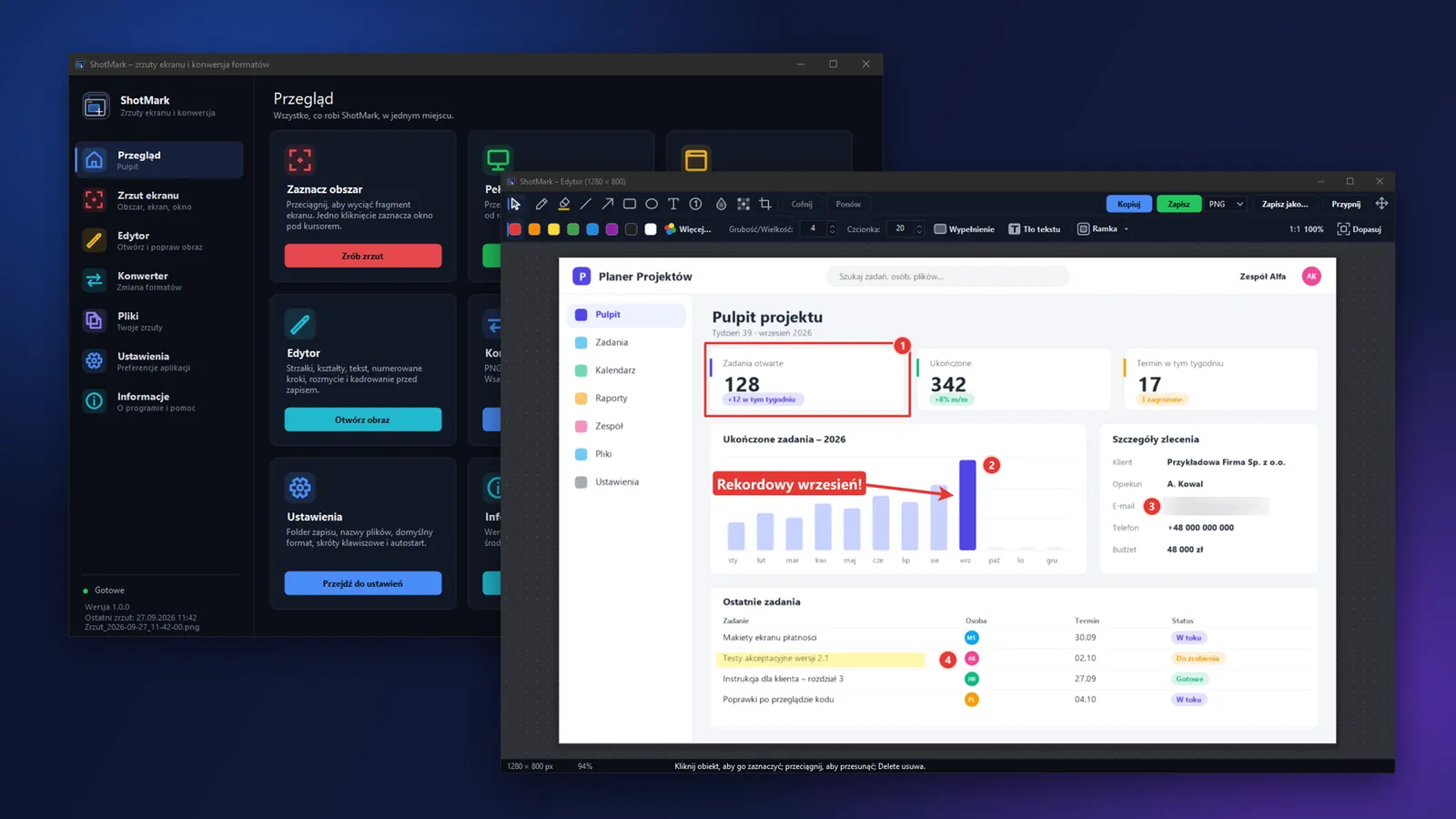
Okno główne i edytor ShotMark na ciemnym tle

Najważniejsze możliwości

Przechwytywanie

Zrzut dokładnie tego, czego potrzebujesz

Nakładka zamraża ekran, pokazuje wymiary na żywo i lupę, a okno pod kursorem podświetla się samo – wystarczy jedno kliknięcie. Zaznaczenie poprawisz klawiszami strzałek co 1 px, a z Shift co 10 px.

  • Obszar, pełny ekran (wszystkie monitory), aktywne okno i monitor pod kursorem
  • Ponowny zrzut ostatniego obszaru bez zaznaczania
  • Zrzut z opóźnieniem – zdążysz rozwinąć menu
Nakładka zaznaczania podświetla okno pod kursorem do zrzutu jednym kliknięciem.

Edytor

Opisz zrzut, zanim go wyślesz

Po zrobieniu zrzutu od razu trafiasz do edytora. Strzałki, kształty, tekst z tłem i numerowane kroki pokazują, o co chodzi, a rozmycie i pikselizacja ukrywają hasła, adresy e-mail czy twarze.

  • Strzałka, linia, prostokąt i elipsa – z Shift kąty co 45° i proporcje 1:1
  • Pióro, zakreślacz i kadrowanie
  • Pełna historia zmian: cofnij i ponów
Edytor ShotMark z adnotacjami: strzałka, prostokąt, tekst z tłem, numerowane kroki i rozmyty adres e-mail.

Wykończenie

Gotowe do wysłania w jednym kliknięciu

Panel Ramka dodaje obramowanie, margines, cień i zaokrąglone rogi. Wynik kopiujesz do schowka albo zapisujesz – obie opcje są obok siebie, bez okna wyboru. Gotowy obraz możesz też przeciągnąć myszą prosto do maila lub komunikatora.

  • Zapis w PNG, JPG, WebP, GIF, BMP, TIFF i PDF
  • Gotowy styl „cień + margines”
  • Przypinanie zrzutu na wierzchu pulpitu
Edytor ShotMark z otwartym panelem Ramka: obramowanie, margines, cień i zaokrąglenie rogów.

Konwerter i pliki

Porządek w zrzutach i konwersja wsadowa

Konwerter zamienia wiele plików naraz albo łączy je w jeden PDF, animowany GIF lub wielostronicowy TIFF. Przeglądarka plików pokazuje wszystkie zapisane zrzuty jako miniatury – z wyszukiwarką, filtrem formatu i szybkimi akcjami.

  • Pliki dodasz z okna wyboru, przeciągnięciem albo ze schowka
  • Usuwanie zawsze do Kosza, jak w Eksploratorze
  • Jednym kliknięciem: otwórz w edytorze, kopiuj, przypnij
Konwerter wsadowy ShotMark z listą plików i trybami łączenia w PDF, GIF i TIFF.

Wygląd i skróty

Dopasowany do Ciebie

Dziesięć schematów kolorów – osiem ciemnych i dwa jasne – działa w całej aplikacji: w oknie głównym, edytorze, ustawieniach, konwerterze i przypince. Każdy z sześciu trybów zrzutu ma własny skrót klawiszowy, który ustawiasz sam.

  • Granat, Grafit, Północ, Las, Śliwka, Bordo, Ocean, Kawa, Jasny i Piasek
  • Widoczny stan skrótu: działa, zajęty przez inny program albo nieprzypisany
  • Powiększenie okna powiększa też tekst i elementy interfejsu
To samo okno główne ShotMark w czterech schematach kolorów: Granat, Las, Śliwka i Jasny.

Funkcje

  • Zaznaczanie z podpowiedzią

    Nakładka wykrywa okna pod kursorem i podświetla je do zrzutu jednym kliknięciem.

  • Edytor od razu pod ręką

    Strzałki, kształty, tekst, numerowane kroki i rozmycie – bez przełączania się do innego programu.

  • Konwerter wsadowy

    Zamień wiele plików naraz albo połącz je w jeden PDF, animowany GIF lub wielostronicowy TIFF.

  • Porządek w zrzutach

    Wszystkie zapisane zrzuty z miniaturami, wyszukiwarką i szybkimi akcjami w jednym miejscu.

  • Skróty, jakie chcesz

    Sześć trybów zrzutu, każdy z własnym, w pełni zmiennym skrótem klawiszowym.

  • Wygląd dopasowany do Ciebie

    Dziesięć schematów kolorów, ciemnych i jasnych, w całej aplikacji.

Cennik aplikacji

Wybierz plan: licencja jednorazowa albo subskrypcja z aktualizacjami.

Licencja jednorazowa

Płatność jednorazowa

179 zł netto

220,17 zł brutto (z 23% VAT)

Jednorazowa opłata za licencję, bez cyklicznych płatności.

  • Licencja bez okresów rozliczeniowych
  • Jednorazowy zakup, bez zobowiązań

Polecany

Subskrypcja miesięczna

Płatność co miesiąc

9,99 zł netto/mies.

12,29 zł brutto/mies. (z 23% VAT)

Przedpłata za miesiąc dostępu. Przed końcem okresu otrzymasz link do płatności – bez automatycznego obciążania.

  • Przedpłata co miesiąc, bez automatycznego obciążania
  • Aktualizacje i wsparcie w cenie
  • Rezygnacja z odnowień w każdej chwili

Subskrypcja roczna

Płatność co rok

89 zł netto/rok

109,47 zł brutto/rok (z 23% VAT)

Płatność co miesiąc przez rok: 119,88 zł netto

Przedpłata za rok dostępu. Przed końcem okresu otrzymasz link do płatności – bez automatycznego obciążania.

  • Przedpłata raz w roku, bez automatycznego obciążania
  • Aktualizacje i wsparcie w cenie
  • Rezygnacja z odnowień w każdej chwili

Odnowienie przez link płatności przed końcem okresu – bez automatycznego obciążania; zrezygnować możesz w każdej chwili.

Ceny brutto zawierają polski VAT. Dla firm i klientów z innych krajów VAT wyliczamy w podsumowaniu zamówienia (np. odwrotne obciążenie w UE, 0% poza UE).

Licencja jednorazowa jest udzielana na czas nieokreślony: aplikacja działa tak długo, jak prowadzimy serwis i serwer licencyjny. Kupujesz licencję na korzystanie z aplikacji, a nie prawo własności do niej. Szczegóły: Regulamin, § 9.

Jak wygląda zakup

  1. Wybierz plan i kliknij „Kup teraz”.
  2. Podaj dane do faktury i zapłać online.
  3. Klucz licencyjny i link do instalatora dostaniesz e-mailem.
  4. Zainstaluj aplikację, wpisz klucz i pracuj.
  • Płatność online
  • Faktura VAT
  • Dostęp po opłaceniu
  • Kontakt w dni robocze

Zrzuty ekranu

Prawdziwe zrzuty z aplikacji. Kliknij, aby powiększyć.

  • Okno główne ShotMark, strona Przegląd, ciemny granatowy motyw z kafelkami funkcji.

    Okno główne – Przegląd

    Pulpit z kafelkami do wszystkich funkcji, w ciemnym schemacie Granat.

  • Nakładka zaznaczania obszaru: przyciemniony zamrożony ekran, zaznaczony prostokąt z wymiarami i lupą.

    Zaznaczanie obszaru

    Przyciemniony, zamrożony ekran z zaznaczanym prostokątem, wymiarami na żywo i lupą.

  • Nakładka zaznaczania podświetla okno pod kursorem do zrzutu jednym kliknięciem.

    Wykrywanie okna pod kursorem

    Nakładka sama podświetla okno do zrzutu jednym kliknięciem.

  • Edytor ShotMark z adnotacjami: strzałka, prostokąt, tekst z tłem, numerowane kroki i rozmyty adres e-mail.

    Edytor z adnotacjami

    Strzałka, prostokąt, tekst z tłem, numerowane kroki i rozmyty adres e-mail na jednym zrzucie.

  • Edytor ShotMark z otwartym panelem Ramka: obramowanie, margines, cień i zaokrąglenie rogów.

    Panel Ramka w edytorze

    Obramowanie, margines, cień i zaokrąglenie rogów – wszystko z jednego panelu.

  • Strona „Zrzut ekranu” z pięcioma trybami przechwytywania i kartą skrótów klawiszowych ze stanem Działa.

    Tryby zrzutu i skróty

    Pięć trybów zrzutu obok karty skrótów klawiszowych ze stanem „Działa”.

  • Konwerter wsadowy ShotMark z listą plików i trybami łączenia w PDF, GIF i TIFF.

    Konwerter wsadowy

    Lista plików w trakcie konwersji, z trybami łączenia w PDF, GIF lub TIFF.

  • Przeglądarka zapisanych zrzutów z miniaturami, wyszukiwaniem i filtrem formatu.

    Przeglądarka plików

    Zapisane zrzuty jako miniatury, z wyszukiwarką i filtrem formatu.

  • Zrzut ekranu przypięty na wierzchu pulpitu jako zawsze widoczne okienko.

    Przypinka na pulpicie

    Zrzut przypięty jako małe okienko zawsze widoczne na wierzchu innych okien.

  • To samo okno główne ShotMark w czterech schematach kolorów: Granat, Las, Śliwka i Jasny.

    Schematy kolorów

    To samo okno w wariantach Granat, Las, Śliwka i Jasny.

  • Okno Ustawienia, zakładka Wygląd, z dziesięcioma schematami kolorów do wyboru.

    Ustawienia – Wygląd

    Pełna lista dziesięciu schematów kolorów do wyboru.

Zastosowania

  • Tworzenie instrukcji i dokumentacji z opisanymi krokami
  • Zgłoszenia błędów i pytania do działu IT z zaznaczonym problemem
  • Materiały szkoleniowe z numerowanymi krokami i podpisami
  • Komunikacja z klientem z zamazanymi danymi wrażliwymi
  • Raporty i zgłoszenia z wielu zrzutów połączonych w jeden PDF
  • Porównywanie wersji – zrzut przypięty na wierzchu obok okna, nad którym pracujesz

Specyfikacja techniczna

System
Windows 10 (od wersji 1903) i Windows 11, 64- i 32-bit
Wymagania
.NET Framework 4.8 – wbudowany w Windows 10 i 11, nic nie trzeba doinstalowywać
Internet
Wymagany stale – bez połączenia z serwerem licencji funkcje są blokowane po ok. 2–3 minutach i wracają same
Instalacja
Instalator dla jednego użytkownika, bez uprawnień administratora; skrót w menu Start, deinstalator w „Aplikacje i funkcje”
Monitory i skalowanie
Pełne wsparcie DPI (PerMonitorV2) – ostry obraz na monitorach z różnym skalowaniem
Formaty zapisu
PNG, JPG, WebP (bezstratnie), GIF (także animowany), BMP, TIFF, PDF
Język interfejsu
polski
Licencja
Klucz z aktywacją online, jeden komputer; przeniesienie z konta klienta raz na 30 dni
Prywatność
Zrzuty nie opuszczają komputera – przez internet przesyłane są tylko dane licencji

Pytania o ShotMark

Czy ShotMark działa offline, bez internetu?

Nie. ShotMark wymaga stałego połączenia z internetem – licencja jest potwierdzana na bieżąco, a po ok. 2–3 minutach bez połączenia z serwerem licencji funkcje zostają zablokowane (wracają same po przywróceniu połączenia). Przez internet przesyłane są wyłącznie dane licencji – zrzuty, edycja, zapis i konwersja odbywają się na Twoim komputerze.

Czy ShotMark wysyła moje zrzuty gdziekolwiek?

Nie. Aplikacja nie ma funkcji wysyłania zrzutów do chmury ani udostępniania online – jedyne połączenie z internetem dotyczy weryfikacji licencji (klucza), nie treści zrzutów.

W jakim języku jest interfejs aplikacji?

Interfejs aplikacji i jej komunikaty są w języku polskim.

Jak instaluje się ShotMark?

Po zakupie dostajesz e-mailem klucz licencyjny i link do pobrania instalatora. Instalator działa bez uprawnień administratora, instaluje aplikację w Twoim profilu użytkownika i tworzy skrót w menu Start; przy pierwszym uruchomieniu wpisujesz klucz. Jeśli Windows SmartScreen wyświetli ostrzeżenie, wybierz „Więcej informacji”, a potem „Uruchom mimo to”.

Jak odinstalować ShotMark?

W Windows otwórz „Aplikacje i funkcje”, wybierz ShotMark i kliknij „Odinstaluj”. Deinstalator usuwa program, a Twoje zapisane zrzuty zostają na dysku.

Co zrobić, jeśli klawisz PrtSc nie robi zrzutu, tylko otwiera inny program?

Na stronie „Zrzut ekranu” i w Ustawieniach aplikacja pokazuje, czy dany skrót działa, czy jest zajęty przez inny program (np. Narzędzie Wycinanie w Windows 11 albo inną aplikację do zrzutów). Wystarczy przypisać dowolny inny, wolny skrót – każdy z sześciu trybów zrzutu ma własny, w pełni zmienny skrót.

Gdzie zapisują się zrzuty?

W folderze wskazanym w Ustawieniach (zakładka „Ogólne”). Pełną listę zapisanych plików – z miniaturami i wyszukiwarką – widać na stronie „Pliki” w oknie głównym.

Jak przenieść licencję na nowy komputer?

Licencja działa na jednym komputerze. Na nowy przeniesiesz ją samodzielnie w koncie klienta na tej stronie, w zakładce z licencjami – raz na 30 dni.

Jakie są wymagania systemowe?

Windows 10 (od wersji 1903) lub Windows 11, wersja 64- albo 32-bitowa, oraz .NET Framework 4.8, który jest fabrycznie w obu systemach – nic więcej nie trzeba doinstalowywać. Potrzebne jest też stałe połączenie z internetem (weryfikacja licencji).

W jakich formatach zapisuje ShotMark?

PNG, JPG, WebP, GIF (także animowany), BMP, TIFF (także wielostronicowy) i PDF. WebP jest zapisywany zawsze bezstratnie, a odczytywane są pliki WebP bezstratne i stratne, także z przezroczystością. PDF jest formatem wyłącznie do zapisu.

Czy ShotMark obsługuje kilka monitorów o różnym skalowaniu?

Tak. Interfejs i zrzuty korzystają z pełnego wsparcia DPI (PerMonitorV2), więc obraz jest ostry na każdym monitorze, a tryb „Monitor pod kursorem” pozwala przechwycić zawartość konkretnego ekranu.

Jakie modele zakupu są dostępne?

Subskrypcja miesięczna, subskrypcja roczna albo licencja jednorazowa. Aktualne ceny w Twojej walucie znajdziesz w cenniku na tej stronie. Subskrypcje są przedpłacone – bez automatycznego obciążania karty.

Pełna lista funkcji

Przechwytywanie

  • Zaznaczanie obszaru – nakładka na zamrożonym ekranie z podglądem na żywo, lupą i wykrywaniem okien pod kursorem; zaznaczenie poprawisz strzałkami (1 px, z Shift 10 px).
  • Pełny ekran – zrzut całego obszaru wirtualnego, czyli wszystkich monitorów naraz.
  • Aktywne okno – zrzut dokładnie tego okna, które było aktywne przed wywołaniem skrótu.
  • Monitor pod kursorem – zrzut całego ekranu, na którym jest kursor – przydatne przy kilku monitorach.
  • Ostatni obszar – ponowny zrzut tego samego prostokąta co poprzednio, bez ponownego zaznaczania.
  • Zrzut z opóźnieniem – zrzut po ustawionej liczbie sekund, np. żeby zdążyć rozwinąć menu.

Edytor

  • Strzałki i kształty – strzałka, linia, prostokąt i elipsa; z Shift kąty co 45° albo proporcje 1:1.
  • Tekst z tłem – podpisy z wyborem czcionki i rozmiaru oraz opcjonalnym tłem pod tekstem.
  • Numerowane kroki – kolejno numerowane znaczniki do instrukcji „zrób to, potem to”.
  • Rozmycie i pikselizacja – zamazywanie danych wrażliwych: haseł, adresów e-mail, twarzy.
  • Pióro i zakreślacz – swobodne rysowanie odręczne i półprzezroczyste zakreślanie.
  • Kadrowanie – przycinanie obrazu do wybranego fragmentu wprost w edytorze.
  • Panel Ramka – obramowanie, margines (także przezroczysty), zaokrąglenie rogów i cień, z gotowym stylem „cień + margines”.
  • Cofnij, ponów i powiększenie – pełna historia zmian oraz widok dopasowany do okna albo 100%.

Zapis i udostępnianie

  • Kopiuj i Zapisz obok siebie – dwie równorzędne opcje jednym kliknięciem, bez wybierania w oknie dialogowym.
  • Siedem formatów – PNG, JPG, WebP (bezstratnie), GIF (także animowany), BMP, TIFF i PDF.
  • Przeciąganie obrazu – gotowy wynik przeciągasz myszą prosto do maila, komunikatora czy edytora tekstu.
  • Przypinanie na pulpicie – zrzut jako małe okienko zawsze na wierzchu; rozmiar 10–400% i przezroczystość 20–100% zmienisz kółkiem myszy.

Konwerter

  • Konwersja wsadowa – wiele plików naraz – z okna wyboru, przeciągnięciem albo ze schowka.
  • Łączenie w jeden PDF – kilka obrazów jako kolejne strony jednego pliku.
  • Łączenie w animowany GIF – z ustawianym opóźnieniem klatki.
  • Łączenie w wielostronicowy TIFF – kilka obrazów jako strony jednego pliku TIFF.

Pliki

  • Przeglądarka zrzutów – miniatury wszystkich zapisanych plików w jednym miejscu.
  • Wyszukiwanie i filtr formatu – szybkie odnalezienie właściwego zrzutu w dużym folderze.
  • Szybkie akcje – otwórz w edytorze, kopiuj, przypnij, wyślij do konwertera, pokaż w folderze.
  • Bezpieczne usuwanie – plik trafia do Kosza, tak jak w Eksploratorze – nigdy nie znika od razu na stałe.

Skróty klawiszowe

  • Sześć niezależnych skrótów – Zaznacz obszar, Pełny ekran, Aktywne okno, Ostatni obszar, Monitor pod kursorem i Obszar z opóźnieniem.
  • W pełni zmienne – każdy skrót przypisujesz sam, bez sztywnych kombinacji.
  • Widoczny stan skrótu – aplikacja pokazuje, czy skrót działa, jest zajęty przez inny program (np. Narzędzie Wycinanie w Windows 11), czy jeszcze nie jest przypisany.

Wygląd

  • Dziesięć schematów kolorów – osiem ciemnych (Granat, Grafit, Północ, Las, Śliwka, Bordo, Ocean, Kawa) i dwa jasne (Jasny, Piasek).
  • Ciemny motyw w całej aplikacji – okno główne, edytor, ustawienia, konwerter i przypinka.
  • Skalowana zawartość okna – powiększenie okna powiększa też tekst i elementy interfejsu, a nie tylko puste tło.

Prywatność i licencja

  • Zrzuty zawsze lokalnie – aplikacja nie wysyła zrzutów do chmury ani nie udostępnia ich online; obraz zostaje na dysku, dopóki sam go gdzieś nie wyślesz.
  • Klucz licencyjny z aktywacją online – klucz jest weryfikowany przez serwer producenta; przesyłane są wyłącznie dane licencji, nigdy treść zrzutów.
  • Stałe połączenie z internetem – licencja jest potwierdzana na bieżąco; po ok. 2–3 minutach bez połączenia z serwerem licencji funkcje zostają zablokowane i wracają same po przywróceniu połączenia.
  • Jeden komputer, przeniesienie z konta – licencja działa na jednym komputerze; na nowy przeniesiesz ją samodzielnie w koncie klienta, raz na 30 dni.

Instalacja

  • Instalator bez uprawnień administratora – instaluje aplikację w Twoim profilu użytkownika.
  • Skróty i deinstalator – skrót w menu Start (opcjonalnie na pulpicie) i odinstalowanie jednym kliknięciem w „Aplikacje i funkcje”.
  • Nic do doinstalowania – aplikacja korzysta wyłącznie z .NET Framework 4.8, obecnego fabrycznie w Windows 10 (1903+) i Windows 11.

Opis aplikacji

ShotMark to lekka aplikacja dla Windows do robienia i opisywania zrzutów ekranu. Zaznaczasz obszar, ekran lub okno, od razu trafiasz do edytora ze strzałkami, tekstem i rozmyciem, a gotowy wynik kopiujesz do schowka albo zapisujesz w wybranym formacie. Instalujesz ją jednym instalatorem, bez uprawnień administratora, a zrzuty zawsze zostają na Twoim dysku.

Formaty – odczyt i zapis

Format Odczyt Zapis Uwagi
PNG tak tak –
JPG tak tak jakość do ustawienia
WebP tak tak, bezstratnie odczyt plików bezstratnych i stratnych, także z przezroczystością
GIF tak tak, także animowany –
BMP tak tak –
TIFF tak, wielostronicowy tak, wielostronicowy –
PDF nie tak strony bezstratnie albo jako JPG

Chcesz zobaczyć aplikację w działaniu? Porozmawiajmy.

Bezpłatna konsultacja